


So konvertieren Sie SWF im Jahr 4 ganz einfach in MP2025
Haben Sie eine SWF-Datei, die Sie auf keinem Ihrer Player oder Geräte sofort abspielen können? Möchten Sie wissen, wie Sie diese Dateien am besten wiedergeben können? Die Lösung ist die Konvertierung in ein Format, das von vielen Medienplattformen und Geräten unterstützt wird. Wir zeigen Ihnen die effizientesten Methoden, um SWF in MP4 zu konvertieren!
Bevor wir uns mit diesen Möglichkeiten befassen, geben wir einen Überblick über die Bedeutung einer SWF-Datei. Dieser wird mit Adobe Flash erstellt, das in einem Flash-Player oder einem beliebigen Browser mit Flash-Plugin abgespielt werden kann. Wenn Sie also eine ohne haben, besteht die einzige Möglichkeit darin, diese in eine andere umzuwandeln. Lassen Sie uns dann fortfahren und uns weiter mit dem Thema befassen.
Inhaltsverzeichnis Teil 1. Offline- und Online-Methoden zur Konvertierung von SWF-Dateien in das MP4-Format Teil 2. SWF mit einem bekannten Media-Player in MP4 konvertieren Teil 3. Zusammenfassung
Teil 1. Offline- und Online-Möglichkeiten zum Konvertieren von SWF-Dateien in das MP4-Format
Methode 1: Verwenden von DumpMedia Videokonverter (Offline)
Wissen Sie, dass es dieses eine Tool gibt, das viele Funktionen ausführen kann, insbesondere die von Ihnen gewünschte Konvertierungsfunktion? Ja! Eines der erstaunlichen Werkzeuge, die wir präsentieren sollen, ist dieses DumpMedia Video Converter. Wenn Sie einer in Not sind, möchten Sie dies vielleicht überprüfen DumpMedia Video Converter, der in der modernen Zeit von vielen Benutzern verwendet und vertrauenswürdig ist, da diese Software Ihre SWF-Datei mühelos in das MP4-Format umwandeln kann!
Das Hauptmerkmal dieses Tools ist die Videokonvertierung in verschiedene gewünschte Formate ohne Qualitätsverlust und unter Beibehaltung des Originalbildes. Es unterstützt zahlreiche Formate wie die gängigen MP4, AVI, WMA, WAV, FLAC und viele mehr! Zusätzlich können Sie DVDs und Videos problemlos in GIFs, Videos oder Audiodateien konvertieren . Darüber hinaus bietet es Bearbeitungs- und Optimierungsfunktionen, mit denen Sie Helligkeit, Kontrast, Sättigung und Lautstärke anpassen können. Sogar das Hinzufügen von Untertiteln ist möglich! Neben dieser Hauptfunktion zeichnet sich die Software durch eine benutzerfreundliche Oberfläche aus und ermöglicht die einfache Durchführung der gewünschten Prozesse.
Tipp: Wenn Sie wissen möchten, wie Sie die Qualität Ihrer Videos verbessern können , klicken Sie einfach auf den Link, um zu erfahren, wie es funktioniert.
Das Herunterladen und sogar die Installation dieses Programms kann in wenigen Minuten erfolgen und erfordert nur wenige Klicks. Sie müssen Ihr konvertiertes Video haben, indem Sie nur ein paar einfache Schritte ausführen.
Um mit der Videokonvertierung fortzufahren, müssen Sie diese einfache Schritt-für-Schritt-Anleitung ausführen.
Schritt 1: Natürlich müssen Sie sicherstellen, dass dies DumpMedia Video Converter wird heruntergeladen und auf Ihrem Winvon Mac-Computern.
Schritt 2: Starten Sie das Programm und klicken Sie auf die Schaltfläche „Dateien hinzufügen“ , um die zu konvertierende SWF-Mediendatei auszuwählen. Alternativ können Sie die Dateien auch direkt per Drag & Drop vom Speicherort in die Hauptoberfläche der Anwendung ziehen.
Schritt 3: Wählen Sie das gewünschte Ausgabeformat, in diesem Fall MP4, indem Sie „ Alle Aufgaben konvertieren in: “ aktivieren. Ihnen stehen zahlreiche Optionen zur Auswahl, darunter MP4, MOV, WMV, AVI und viele mehr.
Schritt 4: Sobald dies abgeschlossen ist, wählen Sie durch Klicken auf die Schaltfläche „ Durchsuchen “ den Zielordner aus, in dem die Ausgabedatei oder die konvertierte Datei gespeichert werden soll .
Schritt 5: Klicken Sie auf die Schaltfläche „ Konvertieren “, um den Konvertierungsprozess zu starten.

Sobald Sie diese Schritte abgeschlossen haben, können Sie eine Vorschau des Videos ansehen und die konvertierte Datei überprüfen, indem Sie auf „ Ordner öffnen “ tippen. Mit diesen fünf einfachen Schritten erhalten Sie Ihr konvertiertes Video in nur wenigen Minuten.
Methode 2: Verwenden von Online Uniconverter (Online)
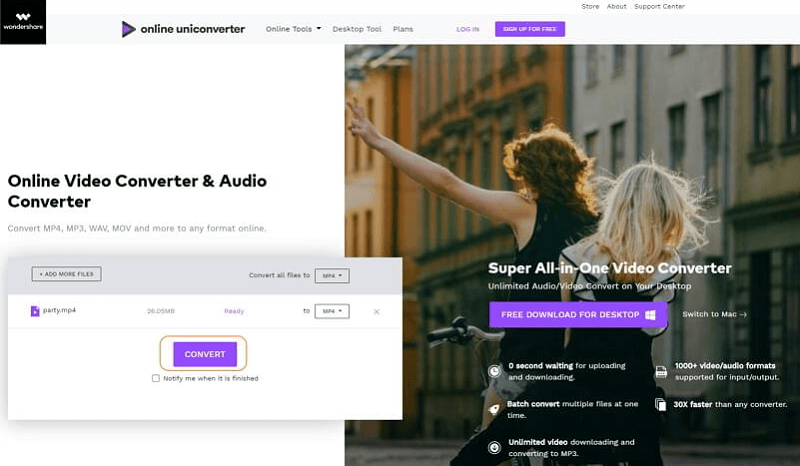
Ja, Sie haben richtig gelesen! Wenn Sie sich das Herunterladen und Installieren von Software ersparen möchten, ist ein Online-Konverter genau das Richtige für Sie! Einer der vielen Online-Konverter ist der Online Uniconverter. Wie die oben genannten Anwendungen kann auch er Ihre SWF-Datei ins MP4-Format konvertieren . Darüber hinaus unterstützt er neben einigen anderen gängigen Formaten auch viele weitere und das mit hoher Konvertierungsgeschwindigkeit. Der einzige Nachteil: Er kann nur Videos konvertieren – im Gegensatz zu den anderen bietet er keine Bearbeitungsfunktion.
Folgendes sollte getan werden, um die Online-Konvertierung durchzuführen.
Schritt 1: Wählen Sie die SWF-Datei aus, indem Sie in der Hauptoberfläche auf die Schaltfläche „+“ klicken . Alternativ können Sie die Datei auch per Drag & Drop hinzufügen.
Schritt 2: Stellen Sie nach dem Importieren der Datei sicher, dass Sie MP4 als das gewünschte Format für die Ausgabedatei auswählen.
Schritt 3: Sobald die Einstellungen vorgenommen wurden, klicken Sie auf die Schaltfläche „ Konvertieren “, um die Konvertierung Ihrer SWF-Datei in eine MP4-Datei zu starten.
Schritt 4: Nach Abschluss der Konvertierung haben Sie natürlich die Möglichkeit, die Ausgabedatei herunterzuladen und auf Ihrem Desktop oder PC zu speichern.
Teil 2. Konvertieren von SWF in MP4 mit einem berühmten Media Player
Abgesehen von den ersten beiden oben vorgestellten und erläuterten Optionen haben wir noch eine andere Möglichkeit, Ihre nicht interaktive SWF-Datei in das MP4-Format zu konvertieren. Dies geschieht mit einem der bekanntesten Mediaplayer - dem VLC Media Player. Beachten Sie, dass Sie in diesem Tool nur nicht interaktive SWF-Dateien konvertieren können. Sie können keine interaktiven konvertieren, die mit Screencasting-Software erstellt wurden.
VLC wurde als eine der vielen Plattformen angesehen, auf denen Sie Ihre Videos sofort abspielen und anzeigen können. Es ist in der Tat faszinierend, dass Sie mit diesem Tool die Konvertierung in verschiedene Formate durchführen können.
Check this out!
Schritt 1: Natürlich müsste der VLC Media Player heruntergeladen und auf Ihrem PC installiert werden.
Schritt 2: In der Hauptoberfläche müssen Sie „ Medien “ auswählen.
Schritt 3: Aktivieren Sie das Symbol „ Konvertieren / Speichern “, das nach dem Anklicken von Medien angezeigt wird.
Schritt 4: Sobald Sie mit Schritt 3 fertig sind, wird ein neues Fenster angezeigt, in dem die Registerkarte "Datei" angezeigt wird. Stellen Sie sicher, dass Sie auf die Schaltfläche "Hinzufügen" auf der rechten Seite klicken. Hier müssen Sie die zu konvertierenden SWF-Dateien importieren.
Schritt 5: Aktivieren Sie die Schaltfläche „ Konvertieren / Speichern “, die Sie direkt darunter neben der Schaltfläche „Abbrechen“ sehen.
Schritt 6: Gehen Sie zur Registerkarte „Profil“, auf der Sie das Ausgabeformat (MP4) auswählen können. Sie haben auch die Möglichkeit, eine Videovoreinstellung auszuwählen, falls das Video auf eine Social-Media-Plattform oder Website wie YouTube und Facebook hochgeladen werden soll.
Schritt 7: Auf der Registerkarte Ziel können Sie das Verzeichnis auswählen und den Namen eingeben, den Sie für die konvertierte Datei bevorzugen.
Schritt 8: Klicken Sie abschließend auf die Schaltfläche „Start“ . Die SWF-Datei wird nun in VLC abgespielt. Nach Abschluss der Wiedergabe erhalten Sie Ihr Ausgabevideo im MP4-Format!

Teil 3. Die Zusammenfassung
In diesem Artikel werden drei einfache Methoden vorgestellt. Wenn Sie Ihre SWF-Datei in das MP4-Format konvertieren möchten, haben Sie die Möglichkeit, eine beliebige Anwendungssoftware wie z DumpMedia Videokonverter. Neben der Hauptfunktion, der Videokonvertierung, können Sie auch spannende und zusätzliche Funktionen wie die Videobearbeitung erleben. Falls Sie diese Programme nicht verwenden möchten, können Sie entweder Online-Konverter oder den VLC Media Player ausprobieren, der unserer Meinung nach bereits auf vielen PCs installiert ist. Hast du eines davon schon einmal probiert? Was waren Ihre Erfahrungen und Rückmeldungen? Können Sie mit uns teilen? Hinterlassen Sie Ihre Gedanken im Kommentarbereich unten!