


So konvertieren Sie 2D-Videos in 3D-Formate im Jahr 2026
Gehören Sie zu den Leuten, die viele DVD / Blu-ray-Discs, heruntergeladene Filme, Videoaufnahmen, Heimvideos oder Blockbuster gekauft haben? Dann ist jetzt die Zeit für Sie 2D in 3D konvertieren für ein theatralischeres und anregenderes Seherlebnis!
Um Ihre eigenen 3D-Videos zu erstellen, benötigen Sie lediglich Ihre Videos und einen geeigneten 3D-Videokonverter. In diesem Artikel stellen wir Ihnen einige der besten 3D-Konverter vor, mit denen Sie Ihre 2D-Videos konvertieren können, um das Beste aus Ihrem VR-Headset, 3D-Monitor, Player oder Fernseher herauszuholen.
Schauen wir uns vorher an, wie 3D-Videos funktionieren und wie Sie einen 3D-Videokonverter auswählen, gefolgt von unserem am meisten empfohlenen 3D-Videokonverter-Tool. DumpMedia Video Converter.
Inhaltsverzeichnis Teil 1. Wie ein 3D-Video funktioniertTeil 2. So wählen Sie einen 3D-Videokonverter ausTeil 3. Leistungsstarker Videokonverter zum Konvertieren von 2D in 3DTeil 4. Fünf weitere 2D / 3D-Videokonverter-ToolsTeil 5. Abschließend
Teil 1. Wie ein 3D-Video funktioniert
3D-Filme wie Avatar bringen das Gehirn dazu, auf einen Flachbildschirm projizierte Bilder zum Leben zu erwecken und ein vollständiges 3D-Erlebnis zu erzeugen. Wenn Sie etwas in der Nähe Ihres Standorts betrachten und dann Ihr rechtes und linkes Auge getrennt schließen, werden Sie feststellen, dass jedes Auge eine andere Sicht auf Ihre Umgebung hat.
Das linke Auge sieht mehr von der linken Seite eines Objekts, während das rechte Auge das Gegenteil tut. Ihr Gehirn wird diese beiden Ansichten zusammenführen, damit Sie sie in drei Dimensionen betrachten können. Wir nennen das stereoskopische Sehen. Um den gleichen Effekt zu erzielen, 3D-Videos werden durch die Verwendung von zwei nebeneinander angeordneten Linsen gefilmt, um die Augen zu imitieren (oder durch Bilder, die von einem Computer erzeugt werden, um diesen Effekt zu reproduzieren.
3D-Brillen mit Rot- und Blaufiltern sorgen dafür, dass das rechte und das linke Auge des Betrachters das richtige Bild sehen. Der Rotfilter lässt nur rotes Licht durch das linke Auge, während der blaue nur blaues Licht in das rechte Auge eindringen lässt. Das Gehirn wird dann diese zwei verschiedenen Bilder zusammenführen, wodurch eine 3D-Illusion entsteht.
Teil 2. So wählen Sie einen 3D-Videokonverter aus
Zweifellos kann ein qualifizierter und einfacher 3D-Videokonverter außergewöhnliche 3D-Filme und -Videos in einem einfachen Prozess erstellen. im Gegensatz zu den Musikkonverter von Spotify, Apple Music oder andere. Also, wie wählen Sie angesichts der Tausenden von 3D-Konvertern, die im Internet zu finden sind, einen aus? Befolgen Sie einfach die folgenden Hauptpunkte, damit Sie dies problemlos tun können.
# 1 unterstützt alle Inhaltsquellen
Funktionsfähigkeit zur Unterstützung der Eingabe anderer Quellen wie 3D-Blu-rays und 3D-Filme neben Standard-DVDs, 2D-Blu-rays und 2D-Videos.
# 2 Zusätzliche Funktionen
Das beste Tool muss mit Bonuspunkten geliefert werden, um die verschiedenen 3D-Anpassungsanforderungen der Benutzer zu erfüllen, z. B.:
- Videobearbeitungsoptionen,
- Vorschau des 3D-Inhalts und
- Parametereinstellungen anpassen.
# 3 Handlicher und einfacher Betriebsmodus
Dies ist offensichtlich ein grundlegender Faktor bei der Auswahl der besten 3D-Konverter-Software. Sie können beim Bedienen von 3D-Kreationen mehr Zeit sparen.
# 4 Ausgabe Außergewöhnlicher 3D-Effekt
Die resultierenden 3D-Videos sollten in verschiedenen 3D-Modi wie folgt abspielbar sein:
- VR-Headsets,
- 3D-Projektoren,
- 3D-Spieler und
- 3D-Fernseher.
# 5 Konvertierung speichern
Ohne Frage möchte jeder in eine Anwendung investieren, die seine Geräte nicht mit Viren schädigt.
Teil 3. Leistungsstarker Videokonverter zum Konvertieren von 2D in 3D
DumpMedia Video Converter ist ein leistungsstarker und schneller All-in-One-Audio- und Videokonverter, Downloader, Editor und Player. Genießen Sie den Komfort einer benutzerfreundlichen Oberfläche mit vielen Funktionen, um alle Ihre Videoanforderungen zu erfüllen. Die Software unterstützt die folgenden Ausgabe-3D-Videoformate:
- MP4 nebeneinander 3D,
- MP4 oben und unten 3D,
- MP4 Anaglyphe 3D,
- MKV Seite an Seite 3D,
- MKV oben und unten 3D,
- MKV-Anaglyph 3D,
- TS Seite an Seite 3D,
- TS Oben und Unten 3D,
- TS Anaglyph 3D,
- AVI Seite an Seite 3D,
- AVI Top und Bottom 3D,
- AVI-Anaglyphe 3D,
- FLV nebeneinander 3D,
- FLV Top und Bottom 3D und
- FLV-Anaglyphe 3D.
Laden Sie zuerst die Software herunter und führen Sie die folgenden Schritte aus, um Ihre 2D-Videos in das von Ihnen bevorzugte 3D-Format zu konvertieren.
Kostenlos Herunterladen Kostenlos Herunterladen
Schritt 1:. Starte den DumpMedia Videokonverter.
Für WinDows-Benutzer :
Schritt 1a. Gehen Sie zum Suchsymbol (Lupe) neben dem Windows-Symbol in der Taskleiste Ihres Computers.
Schritt 1b. Art DumpMedia auf dem Textfeld.
Schritt 1c. Klick auf das DumpMedia Video Converter in den Suchergebnissen.
Für MacOS-Benutzer :
Schritt 1a. Klicken Sie auf Launchpad-Symbol im Dock Ihres Computers. Das Launchpad-Symbol ist ein grauer Kreis mit einer dunkleren grauen Rakete in der Mitte.
Schritt 1b. Art DumpMedia in der Suchleiste ganz oben
Schritt 1c. Klicken Sie auf die Schaltfläche Zurück auf Ihrer Tastatur, um die Anwendung zu starten.
Schritt 2:. Drücke den Schaltfläche "Dateien hinzufügen" Sie befinden sich oben links in der Benutzeroberfläche, um Ihre Dateien zu importieren, oder Sie können sie per Drag & Drop direkt in die Hauptoberfläche ziehen.
Schritt 3:. Suche nach Konvertieren Sie alle Aufgaben nach Text in der oberen rechten Ecke der Benutzeroberfläche. Wählen Sie das gewünschte 3D-Ausgabeformat.
Schritt 4:. Am unteren Rand der Benutzeroberfläche, Klicken Sie auf die Schaltfläche Durchsuchen und durchsuchen Sie Ihren Computer zum gewünschten Zielordner der konvertierten Dateien.

Schritt 5:. Drücke den Schaltfläche "Konvertieren" um die Konvertierung Ihrer Audiodatei zu starten.
Schritt 6:. Warten Sie, bis die Konvertierung abgeschlossen ist.
Lokale Tipps : Wenn Sie Ihre Videoqualität verbessern möchten, lesen Sie die beste Anleitung. "So verbessern Sie Ihre Videoqualität.
Teil 4. Fünf weitere 2D / 3D-Videokonverter-Tools
# 1 Dimo
Dimo ist eine benutzerfreundliche Software, die großartige 3D-Filme und -Videos generiert, um Ihr Filmerlebnis zu verbessern. Mit diesem Tool können Sie Ihre normalen 2D-Videos in die folgenden 3D-Formate konvertieren:
- Seite an Seite 3D,
- Oben und unten 3D und
- Anaglyphenblau / Rot 3D.
Vorteile
Das Programm installiert außerdem einen kostenlosen Player für 3D-Videos, mit dem Sie eine Vorschau der von Ihnen erstellten 3D-Videos anzeigen können. Darüber hinaus fungiert Dimo als Server für Mediendateien und als Editor für Ihre Videos.
Einzigartiges Merkmal
Einige Videokonverter können die Ausgabe von 3D-Videos nur in begrenzten Formaten unterstützen. Dimo ermöglicht jedoch die Transcodierung von Videos in 3D mit fast allen gewünschten Videoformaten und garantiert eine hohe Videoausgabequalität.
# 2 DVDFab
Mit dem 3D-Konverter von DVDFab können Sie ganz einfach ein Quellvideo in die Anwendung übertragen. Stellen Sie einfach die Effekte ein, die Sie für das ausgegebene 3D-Video bevorzugen, und klicken Sie auf die Schaltfläche Start, damit die Konvertierung beginnt. Lassen Sie DVDFab den Rest für Sie erledigen.
Vorteile
Sie haben die volle Kontrolle über das 3D-Format, das Sie verwenden möchten:
- Streaming von zwei Videos in einer einzigen Datei,
- Zwei separate Bildschirme,
- Geteilter Bildschirm und
- Anaglyphe
Mit DVDFab können Benutzer auch andere Einstellungen wie die folgenden nach Belieben anpassen:
- Visuelle Tiefe,
- Spielregion,
- Ausgabetyp,
- 3D-Rahmengröße und
- 3D-Format.
Darüber hinaus erhalten Sie mit der Option für den erweiterten Algorithmus (langsam) einen erweiterten 3D-Effekt.
Nachteile
Der 3D-Konverter von DVDFab ist gut, aber Leute, die die Software zum ersten Mal verwenden und nicht ganz mit der Funktionsweise der Anwendung vertraut sind, könnten verwirrt sein, insbesondere, weil es keine Schritt-für-Schritt-Anleitung für Neulinge gibt. Das Schlimmste ist, dass DVDFab seinen 2D-zu-3D-Konverter für Mac nicht verkauft und WinDows werden seit Juni 2015 nicht mehr separat geführt.
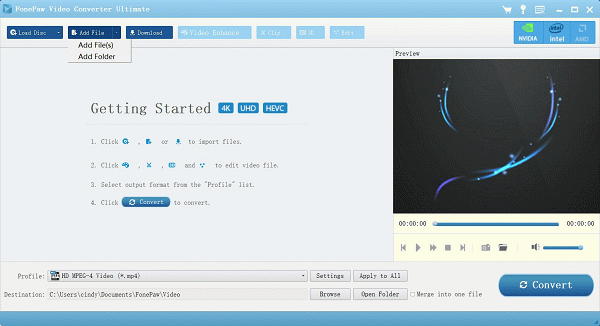
# 3 FonePaw
Dieses Tool unterstützt die folgenden Formate:
- Cyan / Red Anaglyph 3Ds,
- Side by Side 3Ds und
- Obere und untere 3Ds.
Vorteile
Mit der Software können Sie die Tiefe von 0 bis 50 einstellen, bis Sie die bequemste Ansicht finden. Sie können die 3D-Effekte auch in Echtzeit in der Vorschau anzeigen, um sicherzustellen, dass sie für Ihr Video geeignet sind.
Nachteile
Mit dem Tool können Sie Ihre 3D-Videos nur in einer begrenzten Anzahl von Formaten wie 3D AVI, 3D WMV, 3D MKV, 3D MP4 und anderen ausgeben.
# 4 Kostenloser 3D Video Maker
Mit diesem Tool können Sie Anaglyphen-3D-Videos für die Wiedergabe auf einer Stereo-Anaglyphenbrille erstellen. Sie können auch die Rechts- und Linksverschiebung in den 3D-Rahmen definieren.
Vorteile
Mit dem Tool können Sie 3D-Videos mit nur einer oder zwei Videoquellen erstellen. Es ist absolut kostenlos und sicher zu betreiben und zu installieren.
Nachteile
Free 3D Video Maker bietet Ihnen nur eine überfüllte Benutzeroberfläche ohne erweiterte Funktionen. Es ist auch nicht für MacOS-Benutzer verfügbar.
# 5 ImTOO
Der 3D-Videokonverter von ImTOO dient zur Konvertierung eines 2D-Videos in ein 3D-Video und umgekehrt. Es unterstützt auch die Konvertierung eines 3D-Videos in einen anderen 3D-Formattyp.
Vorteile
ImTOO kann je nach Ihren Anforderungen 3D-Formate wie die folgenden erstellen:
- Cyan / rote Anaglyphe,
- Oben und unten (volle und halbe Höhe) und
- Seite an Seite (volle und halbe Breite).
Nachteile
ImTOO unterstützt nicht alle gängigen Formate und es gibt Probleme hinsichtlich des Kundensupports.
Teil 5. Abschließend
Wählen Sie nun die entsprechende 3D-Videokonverter-Software aus und verwirklichen Sie Ihren Traum, Regisseur von 3D-Filmen zu werden. Sie können einen Amateur sofort in einen echten Blockbuster verwandeln. Bereiten Sie Ihren 3D-Videoplayer, 3D-Monitor, 3D-PC, 3D-Fernseher, VR-Headsets und 3D-Brille vor und verwandeln Sie Ihr Zuhause in ein komfortables Kino.

30 % Rabatt >>>