


Beste ISO-Mounter-Software für Windows und Mac
Einer der wichtigsten Gründe für die Erstellung einer ISO-Image-Datei ist die Sicherung Ihrer wertvollen DVDs und CDs. Neben ISO gibt es auch andere Formate wie IMG oder BIN. Bei diesen Dateitypen werden alle Daten Ihrer CD (oder DVD ) in einer einzigen Datei gespeichert.
So wird es einfacher, zu sichern oder an einen anderen Ort zu übertragen. Wie öffnen Sie nun diese ISO-Dateien auf Ihrem Mac-Computer oder Windows PC? Das ist eine sehr knifflige Frage. Viele Leute wissen vielleicht nicht, wie das geht.
In diesem Artikel werden wir uns mit Details zum Thema befassen beste ISO Mounter Software für Windows und Mac. In Wirklichkeit hat Ihr Mac-Computer seine eigene Fähigkeit, ISO-Dateien zu lesen. Wir werden im letzten Abschnitt dieses Artikels besprechen, wie das geht. Aber beginnen wir zunächst mit der besten ISO-Mounter-Software für Windows.
InhaltsverzeichnisTeil 1: Top ISO Mounter Software für WindowsTeil 2. Beste ISO Mounter Software für MacTeil 3. Um alles zusammenzufassen
Teil 1: Top ISO Mounter Software für Windows
In diesem Abschnitt konzentrieren wir uns auf die verschiedenen ISO-Mounting-Softwares für die Windows-Betriebssystem. Wir beginnen mit den integrierten Funktionen von Windows 10. Anschließend fahren wir mit verschiedenen Apps von Drittanbietern fort, die Sie aus dem Internet herunterladen und installieren können.
#1: Integrierte Funktion von WinWünschelruten 10
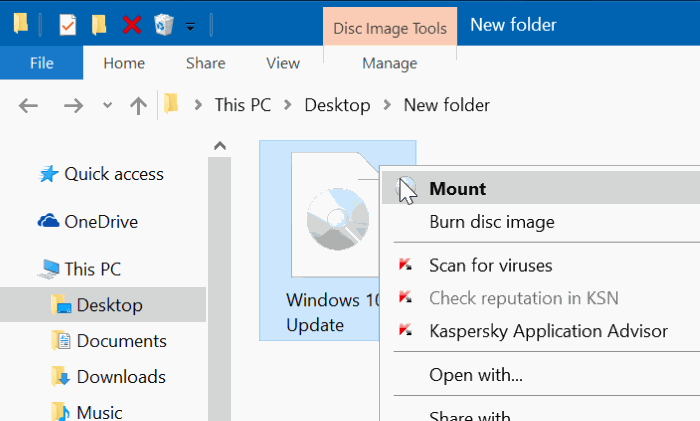
Mit Windows 10 haben Sie bereits die Möglichkeit, ISO-Dateien direkt im Datei-Explorer zu mounten. Daher ist es nicht notwendig, Tools und Anwendungen von Drittanbietern zu installieren, nur um Ihre ISO-Datei zu mounten. Integrierte Optionen in WinMit Windows 10 können Sie auch Ihre IMG-Dateien mounten.
Klicken Sie dazu einfach mit der rechten Maustaste auf die ISO- oder IMG-Datei(en) und wählen Sie dann „Bereitstellen “ . Sobald Sie auf „Bereitstellen“ geklickt haben, wird die Datei sofort eingebunden. Sie können sie dann im Datei-Explorer sehen – wie ein weiteres DVD- oder CD-Laufwerk im Betriebssystem.
Wenn Sie alternativ auf Dateien zugreifen möchten, die in der IMG- oder ISO-Datei enthalten sind, klicken Sie einfach mit der rechten Maustaste auf diese Datei und wählen Sie „Öffnen mit. "Dann, wählen Sie"Windows Explorer. ” Dadurch wird Ihre IMG- oder ISO-Datei ähnlich einer ZIP- oder RAR-Datei geöffnet. Auf diese Weise können Sie auf verschiedene Dateien zugreifen, die in der ISO- oder IMG-Datei enthalten sind. Sie müssen jedoch beachten, dass das Image dadurch nicht gemountet wird. Es wird es einfach öffnen.
# 2: WinCDEmu
Diese kleine Software ist völlig kostenlos und gibt Ihnen die Möglichkeit, Ihre eigenen ISO-Dateien innerhalb Windows-Betriebssysteme mit einem einfachen Klick. Sie müssen nur installieren WinCDEmu und dann mit der rechten Maustaste auf die ISO-Datei klicken. Zum Schluss müssen Sie nur noch Wählen Sie die Option zum Mounten der Datei.
Das Tolle an dieser Software ist, dass Sie dies tun können Wählen Sie den Laufwerksbuchstaben die Sie möchten. Sie haben sogar die Möglichkeit, Ihre Image-Dateien beim Startvorgang Ihres Systems automatisch zu mounten. WinMit CDEmu können Benutzer eigene ISO-Dateien von vorhandenen CDs und DVDs.
Wenn Sie also auf der Suche nach einem kostenlosen Tool sind, mit dem Sie Bilder während des Startvorgangs bereitstellen können, ist dies das richtige für Sie. Außerdem bietet Ihnen die Software verschiedene Optionen Steuerungseinstellungen wie die Auswahl des richtigen Laufwerksbuchstabens, den Sie möchten. Wenn Sie verwenden möchten WinWenn Sie CDEmu für persönliche Zwecke verwenden, ist es völlig kostenlos. Sie können es jedoch auch für geschäftliche Zwecke erwerben.
# 3: Gizmo Drive
Diese Software ist sehr ressourcenschonend und kann eine Vielzahl von Image-Dateien wie IMG, ISO, BIN, NRG und CUE einbinden. Auch virtuelle Festplattendateien (z. B. VHD) lassen sich einbinden. Gizmo Drive ist ein hervorragendes Tool mit vielen Funktionen.
Sie können damit Images von verschlüsselten Festplatten erstellen. Außerdem können Sie mehrere virtuelle Laufwerke gleichzeitig mounten. Außerdem können Sie die Befehlszeile von WinAnleitung zum Unmounten von Bildern über Gizmo Drive. Es bietet eine hervorragende Dokumentationsunterstützung. Wenn Sie also nicht weiterkommen, können Sie jederzeit darauf zurückgreifen.
# 4: Daemon Tools Lite
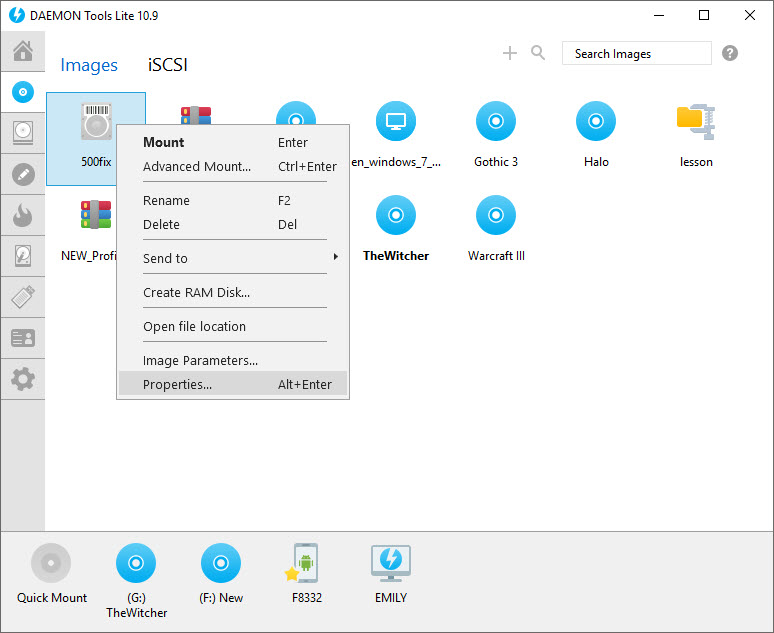
Dies ist eine der ältesten, bekanntesten und besten ISO-Mounter-Software. Sie installieren die Anwendung einfach auf Ihrem Windows-Betriebssystem. Dann wird jede einzelne ISO-Datei mit dem Tool verknüpft. Jetzt müssen Sie nur noch Doppelklicken Sie auf die ISO- oder Image-Datei und es wird mit Daemon Tools Lite gemountet.
Neben ISO-Dateien kann dieses Tool auch andere Dateiformate wie True Crypt, TC, VMDK und VHD bereitstellen. Mit der Software können Sie Bilddateien organisieren und speichern. Es kann auch Ihr gesamtes System nach solchen Dateitypen durchsuchen.
Daemon Tools Lite kann Festplatten-, SCSI- und DT-Laufwerke emulieren. Außerdem können Benutzer Dateien über lokale Netzwerke senden und empfangen. Das Komprimieren virtueller Laufwerke ist auch mit der Software möglich. Wenn Sie auf der Suche nach einer der besten ISO-Mounter-Software sind, steht Daemon Tools Lite auf der Liste.
Die kostenlose Version von Daemon Tools Lite enthält Werbung. Außerdem installiert die Installation automatisch verschiedene Adware. Seien Sie daher vorsichtig mit diesem Tool. Wählen Sie während der Installation die Option „ Benutzerdefinierte Installation “, um sicherzustellen, dass keine Werbung installiert wird.
# 5: Virtuelles CloneDrive
Dies ist eine weitere alte und beliebte Software innerhalb Windows-Betriebssysteme, wenn es um das Mounten von ISO-Dateien geht. Dies wurde von seinen Entwicklern entwickelt, um einen Zweck zu erfüllen. Es ist eine leichte Software und sehr einfach zu verstehen.
Installieren Sie einfach Virtual CloneDrive auf Ihrem Computer. Klicken Sie dann mit der rechten Maustaste auf die ISO- oder Image-Datei. Wählen Sie anschließend die Option „ Bereitstellen “. So einfach funktioniert es. Die Software unterstützt zahlreiche Image-Dateiformate wie BIN, IMG, UDF und CUE.
Das Tolle an Virtual CloneDrive ist, dass es das zuletzt gemountete Image automatisch bereitstellen kann. Darüber hinaus führt das Tool ein Protokoll oder einen Verlauf der in der Vergangenheit durchgeführten Bereitstellungen. Auf diese Weise können Sie diese Dateien einfach erneut einbinden, indem Sie nur einen einzigen Klick drücken.
# 6: ImDisk Toolkit
Eine weitere in unserer Liste der besten ISO-Mounter-Software ist ImDisk Toolkit. Dieses Open-Source-Programm ist völlig kostenlos und bietet Ihnen die Möglichkeit, verschiedene Arten von Bilddateien mit wenigen einfachen Klicks bereitzustellen. Mit ImDisk Toolkit können Benutzer ISO-Dateien, Disketten und sogar Standard-Festplattenlaufwerke bereitstellen.
Es ist insofern einzigartig, als es Ihnen mehr Kontrolle darüber ermöglicht, wie Sie die ISO- oder Image-Datei einbinden. Sie haben außerdem die Kontrolle darüber, was nach dem Einbinden der Image-Datei geschieht. Beispielsweise können Sie Ihre ISO-Dateien einbinden und in einen schreibgeschützten Modus versetzen.
Außerdem können Sie die Größe der eingebundenen Images festlegen. Sie können die eingebundenen Images auch als fest oder beschreibbar konfigurieren. Das ImDisk Toolkit steht auf SourceForge zum Download bereit. Es ist Open Source und kostenlos.
# 7: WinVirtuelles Archiver-Laufwerk
Dies ist eine der leichtesten und kleinsten besten ISO-Mounter-Software auf dem Markt. Neben dem Mounten von Bilddateien kann das Tool unter anderem Archive wie 7Z, ZIP und RAR mounten. Dieses Tool bietet auch die Möglichkeit, Ihre ISO-Dateien bei Bedarf automatisch bereitzustellen.
Unglücklicherweise, Dieses Tool ist nicht mit dem des WinShell-Aktie. Deshalb können Sie nicht einfach mit der rechten Maustaste auf Ihre Bilddatei klicken und Wählen Sie „Mount. ” Was Sie tun müssen, ist zu Öffnen Sie das Startmenü und starten Sie die Software. Klicken Sie dann mit der rechten Maustaste auf Taskleistensymbol für das Werkzeug und wählen Sie die Option für "Montieren". Danach müssen Sie die Bilddatei in ihrem Ordner suchen. Wie Sie sehen können, ist der Prozess kompliziert und langwierig.

Teil 2. Beste ISO Mounter Software für Mac
In diesem Abschnitt werden wir über die beste ISO-Mounter-Software für Mac-Computer sprechen. Wir werden mit den integrierten Funktionen des Mac beginnen und uns dann eingehender mit Anwendungen von Drittanbietern befassen, die Sie zum Mounten von Image-Dateien verwenden können.
# 1: Festplatten-Dienstprogramm (integriert)
Dieses Programm ist auf dem Betriebssystem von Mac-Computern vorinstalliert. Meistens wird es jedoch nicht verwendet und befindet sich im Ordner "Programme". Das Festplatten-Dienstprogramm finden Sie im Anwendungsordner unter dem Unterordner Dienstprogramme.
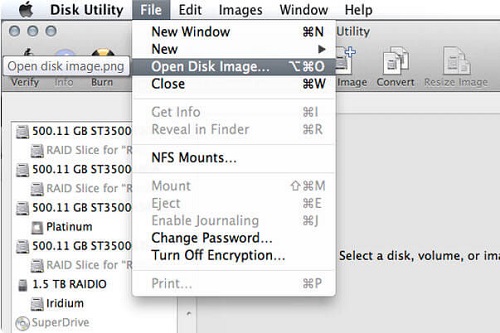
Die meisten Leute wissen es nicht, aber das Festplatten-Dienstprogramm kann zum Mounten von ISO-Dateien verwendet werden. Wir zeigen Ihnen, wie Sie Ihre ISO-Dateien mounten können. Im Folgenden finden Sie die Schritte dazu:
Schritt 01 : Starten Sie das Festplattendienstprogramm. Wie bereits erwähnt, befindet es sich im Unterordner „ Dienstprogramme “ im Ordner „Programme“. Sobald Sie sich im Ordner „Dienstprogramme“ befinden, doppelklicken Sie einfach auf das Symbol des Festplattendienstprogramms, um es zu öffnen.
Schritt 02 : Gehen Sie nun zum Menü und klicken Sie dann auf „ Datei “. Klicken Sie anschließend auf „ Disk-Image öffnen “.
Schritt 03 : Suchen Sie abschließend die Image-Datei, die Sie einbinden möchten, und wählen Sie sie aus. Ihre Image-Datei wurde nun auf Ihrem Mac eingebunden.
# 2: DiskImageMounter
Dies ist ein weiteres Dienstprogramm, das Sie in Mac-Betriebssystemen finden können. Es ist ein großartiges Tool, mit dem Sie ISO- oder andere Image-Dateien bereitstellen können, ohne andere Anwendungen herunterladen und installieren zu müssen. Diese beste ISO-Mounter-Software ist sehr einfach zu bedienen.
Klicken Sie zunächst mit der rechten Maustaste auf Ihre ISO- oder Image-Datei. Wählen Sie anschließend „ Öffnen mit “ und dann die Option „ Disk Image Mounter “. Ihr Disk Image wird nun als virtuelles Laufwerk eingebunden.
Alles in allem ist Disk Utility und DiskImageMounter eine großartige Möglichkeit, ISO-Dateien und andere Image-Dateien zu öffnen, ohne andere Anwendungen verwenden zu müssen, die von anderen Entwicklern entwickelt wurden. Dies sind praktische Tools innerhalb des Mac-Betriebssystems und erfordern vom Benutzer nicht viel.
# 3: Wondershare DVD Creator (Mac)
Dies ist eine weitere der besten ISO-Mounter-Software auf dem Markt. Abgesehen von der Verwendung auf Mac-Computern, ein WinEine Windows-Version ist ebenfalls verfügbar. Wondershare DVD Creator kann ISO-Dateien anzeigen.
Darüber hinaus kann es, wie der Name schon sagt, ISO-Images auf DVDs oder Blu-ray-Discs brennen. Es hat auch einen Video-Editor. Das Tolle an Wondershare ist die Möglichkeit, Bilddateien neben dem Lesen zu brennen. Alles in allem ist dies ein großartiges Tool von Drittanbietern für Inhaltsliebhaber.
# 4: Daemon Tools für Mac
Daemon Tools für Mac ist eine der besten ISO-Mounting-Softwares für dieses Betriebssystem. Die Nutzung ist kostenlos. Um jedoch zusätzliche Funktionen freizuschalten, ist ein Upgrade auf die Pro-Version erforderlich. Die Bedienung ist zudem sehr einfach.
Es unterstützt eine Vielzahl von Image-Formaten wie ISO, APE, NRG, MDX, MDS, CUE, CDI, CCD, BWT, B6T, B5T und ISZ. Diese Software eignet sich ideal für den privaten Gebrauch. Darüber hinaus bietet die Lite-Version die Möglichkeit, bis zu vier verschiedene virtuelle Laufwerke zu emulieren.
Es ist perfekt für den Heimgebrauch, insbesondere für diejenigen, die nicht viele Laufwerke gleichzeitig mounten müssen. Es ist eine großartige Möglichkeit, auf Ihre Sammlung von Bilddateien zuzugreifen, ohne sie auf CDs oder DVDs herumtragen zu müssen. So schützen Sie Ihre Sammlung vor Kratzern. Wie Sie vielleicht wissen, ist Daemon Tools nicht nur auf dem Mac verfügbar. Es ist verfügbar auf WinAuch Dows-Benutzer.
Teil 3. Um alles zusammenzufassen
In diesem Artikel haben wir Ihnen eine Liste der besten ISO-Mounter-Software für Mac-Computer gegeben und Windows-Betriebssysteme. Wir haben mit den integrierten Funktionen für die beiden Betriebssystemversionen begonnen. Dann haben wir eine Liste der Apps von Drittanbietern erstellt, die Sie auf Ihrem Computer installieren und verwenden können. Auf diese Weise können Sie mit vorinstallierten Funktionen beginnen, anstatt andere Apps zu installieren.
Wie ist es bei Ihnen? Was ist Ihre bevorzugte Methode zum Mounten von Bilddateien in WinWie wäre es mit Mac-Computern? Wir würden wirklich gerne Ihre Meinung erfahren. Senden Sie uns Ihre Kommentare im Abschnitt unten und wir werden uns so schnell wie möglich bei Ihnen melden.