


Audible Download Manager fungerar inte: Problem löst!
Audible är en fantastisk app som hjälper användare att komma ikapp med sina favoritberättelser och ämnen utan att behöva läsa en bok och bära med sig dem. Den gör det mycket enklare att lära sig och lyssna. Även om Audible är så bra och populärt är det fortfarande inte fritt från fel. Ett system är trots allt skapat av människor och ingen människa är perfekt.
Ett av de vanligaste problemen med Audible som många användare ställs inför idag är att deras Audible Download Manager inte fungerar . Det här problemet kan vara bara ett av dem, men det kan påverka din övergripande upplevelse i Audible. Därför, om du vill lära dig hur du åtgärdar problemet med att Audible Download Manager inte fungerar, fortsätt läsa den här artikeln och ta reda på det.
Innehållsguide Lösning 1. Uppdatera Audible-appen Lösning 2. Ändra nedladdningskvaliteten Lösning 3. Ändra nedladdningsinställningen del för del Lösning 4. Uppdatera eller starta om enheter Lösning 5. Använd ett alternativ till Audible Download Manager [Rekommenderas] Del 6. Sammanfattning
Lösning 1. Uppdatera Audible App-applikationen
Det första de flesta användare gör om de stöter på problem med att deras Audible-app, till exempel Audible Download Manager, inte fungerar, är att kontrollera Google Play Store eller App Store för nya uppdateringar. Vissa appar slutar fungera om du inte uppdaterar dem till den senaste versionen av deras programvara.
Nu, om du är en Android- eller iOS-användare, kolla in de olika sätten att uppdatera Audible-appen på din mobila enhet.
För Android-användare:
- Kör Google Play Butik på din Android-enhet
- I det övre högra hörnet på skärmen klickar du på din Profil eller din avatarikon
- Klicka Mina appar och spel
- Du kommer att se en kategori som säger Uppdateringar, väntande lista, klicka på den och hitta Audible-appen
- Klicka Uppdatering
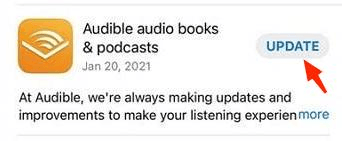
För iOS -användare:
- Starta App Store på din enhet och logga in på ditt konto om det behövs
- Klicka på Profil längst upp till höger på skärmen
- Svep nedåt på skärmen för att låta den laddas och uppdatera de nya uppdateringarna från dina nedladdade appar
- Hitta Audible-appen på listan
- Tryck sedan på Uppdatering
Nu, om du föredrar att använda Audible på din persondator, kolla in nedan för att uppdatera Audible-appen på din dator. Så här kan du göra det:
För Windows användare:
- Öppna Microsoft Store: Sök och öppna "Microsoft Store" från datorns Start-meny.
- Åtkomstprofil: Klicka på din profilbild i det övre högra hörnet av Microsoft Store.
- Navigera till Uppdateringar: Välj "Nedladdningar och uppdateringar" från rullgardinsmenyn för att söka efter tillgängliga uppdateringar.
- Kontrollera Audible-uppdateringar: Microsoft Store söker automatiskt efter Audible-uppdateringar i avsnittet "Nedladdningar och uppdateringar".
- Uppdatera Audible: Om en Audible-uppdatering är tillgänglig klickar du på "Hämta uppdateringar" eller "Uppdatera alla" för att installera den senaste versionen.
- Vänta på slutförande: Tillåt Microsoft Store att ladda ner och installera den uppdaterade Audible-appen på din dator.
För Mac-användare:
- Öppna App Store: Öppna App Store genom att klicka på Apple-menyn eller använda Dock.
- Gå till Uppdateringar: Väl i App Store klickar du på fliken "Uppdateringar" för att se tillgängliga uppdateringar.
- Kontrollera Audible Update: App Store söker automatiskt efter Audible-uppdateringar bland dina installerade appar.
- Uppdatera Audible: Om en Audible-uppdatering är tillgänglig klickar du på "Uppdatera" bredvid Audible-appen.
- Verifiera Apple-ID: Ange ditt Apple-ID och lösenord om du uppmanas att starta uppdateringen.
- Vänta på slutförande: Efter att ha startat uppdateringen kommer App Store att ladda ner och installera den senaste Audible-versionen på din Mac.
Lösning 2. Ändra nedladdningskvaliteten
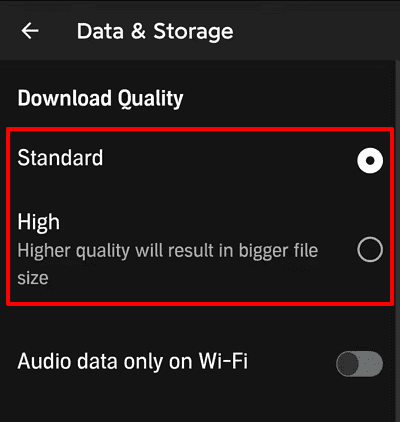
Om den första metoden inte löser dina problem med att din Audible Download Manager inte fungerar , kanske du också borde prova den här andra metoden. Den här metoden går ut på att ändra nedladdningskvaliteten på dina ljudböcker. Ibland kanske din enhet inte har tillräckligt med lagringsutrymme för böcker och filer av högre kvalitet, vilket kan få andra appar att sluta fungera.
Du kan prova den här metoden genom att göra stegen vi har tillhandahållit nedan:
- Gå till din Audible-app
- Klicka på din i det nedre högra hörnet av skärmen Profil eller din avatarikon
- Klicka på kugghjulsikonen eller Inställningar i det övre högra hörnet
- Klicka Datalagring
- Där kommer du att se en växel som antingen skulle få dig att använda Hög Kvalitativa or Standardkvalitet format för dina nedladdade ljudböcker.
Lösning 3. Ändra nedladdning efter inställning av delar
Återigen, om det inte fungerar för dig efter att ha provat de två metoderna ovan, kan du också prova att använda en annan metod. Som sagt finns det många sätt att åtgärda problemet med att din Audible Download Manager inte fungerar . Allt du behöver göra är att försöka och försöka tills du hittar den bästa lösningen som kan åtgärda det.
Nu, på tal om lösningen, kommer den här metoden som vi ska presentera för dig att handla om att ändra nedladdnings-för-del-inställningarna för din Audible-app. För att göra detta, följ bara anvisningarna nedan:
- Öppna din Audible-app och klicka på din Profil
- Klicka Inställningar och tryck på Datalagring
- Du kommer att se en växel där du kommer att kunna växla mellan att ladda ner dina böcker genom Endelad or Multi-Part
Lösning 4. Uppdatera eller starta om enheter
Ibland använder folk också den vanligaste lösningen varje gång någon av deras appar slutar fungera på deras telefoner. Om du till exempel stöter på problem som att din Audible Download Manager inte fungerar , kan du också använda den här knepen, vilket är att uppdatera eller starta om enheten. Ibland åtgärdas det medan det andra gånger inte gör det.
Om du gör detta måste du tvångsavsluta alla appar du använder, till exempel tvångsavsluta Audible-appen. Gå sedan till telefonens inställningar och starta om enheten. Du kan också hålla strömbrytaren intryckt och trycka på Starta om.
Att starta om din telefon kan hjälpa till att uppdatera din data och cache, vilket gör det lättare för dina appar att fungera igen.
Lösning 5. Använd alternativ till Audible Download Manager [Rekommendera]
Men återigen, om någon av dessa inte hjälper dig med ditt Audible Download Manager fungerar inte, vi är säkra på att den här gången kommer det att fungera. Den här gången kommer vi att presentera det bästa och enklaste sättet att undvika att uppleva problem med din Audible-app, som att din Audible Download Manager inte fungerar. Och denna metod är ingen annan än att använda den bästa hörbara omvandlaren, den DumpMedia Hörbar omvandlare.
Omvandlare? Varför skulle jag använda en omvandlare? Det är enkelt. En hörbar omvandlare som DumpMedia Hörbar omvandlare kan hjälpa dig ladda ner och konvertera dina Audible-böcker till din enhet utan att använda Audible-appen – vilket innebär att om du inte använder Audible-appen så betyder det också att du inte kommer att stöta på problem med den längre.
Gratis nedladdning Gratis nedladdning
Ocuco-landskapet DumpMedia Hörbar omvandlare specialiserar sig på att ta bort DRM-begränsningarna från alla Audible-spår för att göra det lättare för dig att konvertera det till en MP3 eller M4A-format. Detta konverteringsverktyg är känt för att vara det snabbaste verktyget just nu och kan till och med bevara den ursprungliga kvaliteten på dina Audible-böcker. Den kan också lagra ID3-taggar och till och med kapitlen i dina Audible-böcker.
Om du är intresserad av att lära dig hur man fixar Audible Download Manager fungerar inte genom att använda DumpMedia Hörbar omvandlare, allt du behöver göra är att följa stegen nedan:
Step1 På din Mac eller Windows PC, ladda ner och installera DumpMedia Hörbar omvandlare
Steg 2 Kör appen och klicka på Lägg till filer
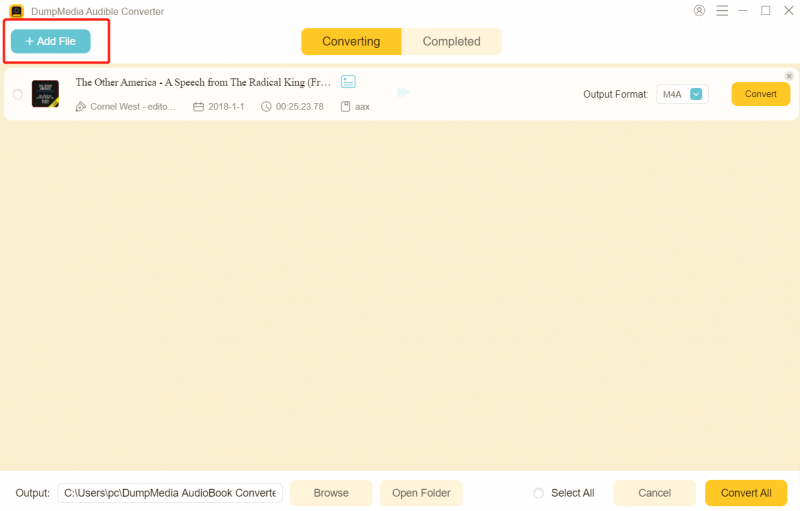
Steg 3 Välj de ljudböcker du vill konvertera och ladda ner
Steg 4 Välj utdataformat och destinationsmapp för dina filer
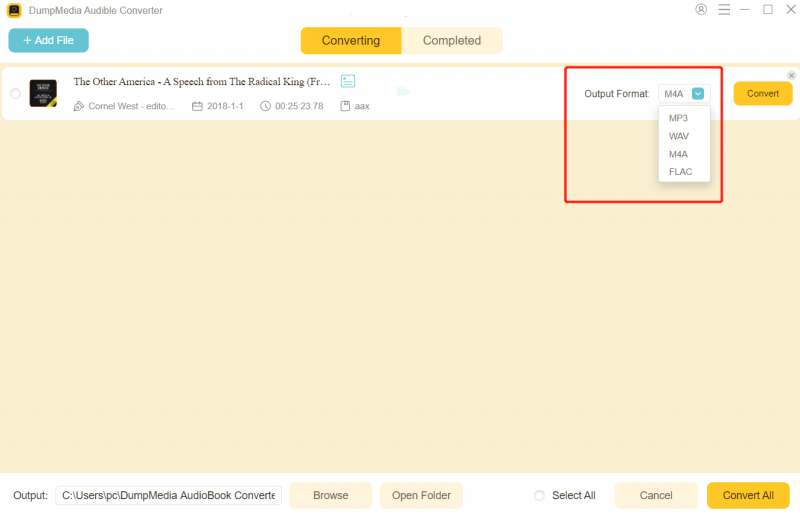
Steg 5 Klicka på Konvertera för att starta konverteringsprocessen
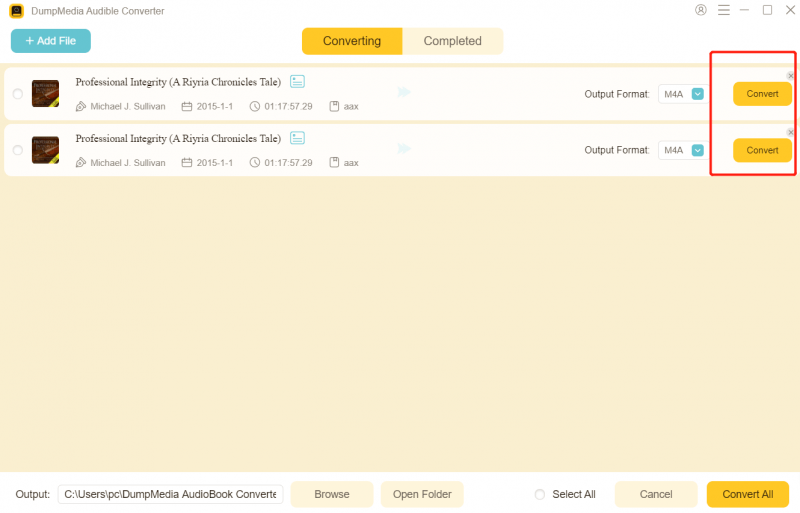
Steg 6 Klicka på Konverterad om du vill visa dina konverterade filer
Del 6. Sammanfattning
Nu när du äntligen har lärt dig och fått en glimt av alla metoder du kan göra för att fixa ditt Audible Download Manager fungerar inte, vi hoppas att du nu kan fortsätta lyssna på dina favorit Audible-böcker igen och utan några hinder. Vi rekommenderar starkt att du använder DumpMedia Hörbar omvandlare eftersom det är den enklaste metoden kräver du inte att du prenumererar på Audible, och låter dig lyssna på Audible-böcker på andra enheter som t.ex Apple Watch, iPod, och så vidare.