


Fungerar inte Audible-appen? 10 lösningar för att få den att fungera igen
Få saker är mer frustrerande än att öppna Audible och upptäcka att din ljudbok inte spelas upp, laddas ner eller synkroniseras korrekt. Om du letar efter att Audible-appen inte fungerar är du inte ensam. Audible-användare stöter ibland på tekniska problem som hindrar dem från att njuta av sina favoritljudböcker. I den här guiden utforskar vi de vanligaste orsakerna till att Audible-appen slutar fungera och ger praktiska lösningar för att återställa normal funktionalitet.
Innehållsguide Del 1. Varför slutade Audible-appen fungera? Del 2. Hur man åtgärdar problemet med att Audible-appen slutar fungera? Del 3. Bonus: Kan man lyssna på Audible-böcker offline? Del 4. Vanliga frågor Del 5. Sammanfattningsvis
Del 1. Varför slutade Audible-appen fungera?
Det finns flera anledningar till att användare upplever problem med att Audible-appen inte fungerar. Vanliga orsaker inkluderar:
- Problem med internetanslutning
- Föråldrade versioner av Audible-appen
- Korrupta cachefiler
- Problem med kontosynkronisering
- Problem med enhetskompatibilitet
- Avbrott på Audible-servern
- Nedladdningsfel
- Fel på inloggningsautentisering
Att identifiera grundorsaken är det första steget mot att åtgärda problemet.
Del 2. Hur åtgärdar man problemet med att Audible-appen slutar fungera?
Om du har problem med Audible-appen kan du prova dessa steg för att åtgärda det:
Fix 1: Kontrollera din Internet-anslutning
Många problem med att Audible-appar inte fungerar uppstår eftersom appen inte kan kommunicera med Audibles servrar.
Försök med följande:
- Växla mellan Wi-Fi och mobildata
- Starta om routern
- Testa andra webbplatser eller appar
- Inaktivera VPN-tjänster tillfälligt
En stabil anslutning krävs för att synkronisera bibliotek och ladda ner ljudböcker.
Åtgärd 2: Starta om Audible-appen
Ibland är den enklaste lösningen den mest effektiva. Tillfälliga programvaruproblem kan ofta orsaka fel när Audible-appen inte fungerar.
Så här startar du om Audible:
- Stäng appen helt.
- Ta bort den från senaste appar.
- Öppna Audible igen.
- Försök att spela upp din ljudbok igen.
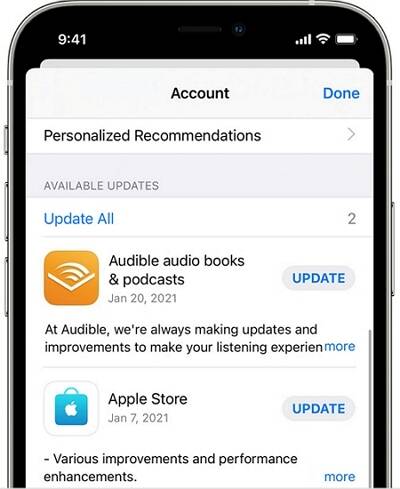
Åtgärd 3: Uppdatera Audible-appen
En föråldrad applikation kan skapa kompatibilitetsproblem. Att hålla appen uppdaterad kan lösa många problem med ljuduppspelning och prestandafel.
Åtgärd 4: Rensa Audible-cachen
Ibland förhindrar skadade temporära filer att appen laddas. Att rensa cachen åtgärdar ofta problem med att Audible-appen inte fungerar, relaterade till laddnings- eller uppspelningsfel.
Fix 5: Logga ut och logga in igen
Problem med kontosynkronisering kan förhindra att ljudböcker visas korrekt. Logga ut från Audible och logga in på ditt konto igen. Detta kan uppdatera kontodata och åtgärda många synkroniseringsproblem med Audible.
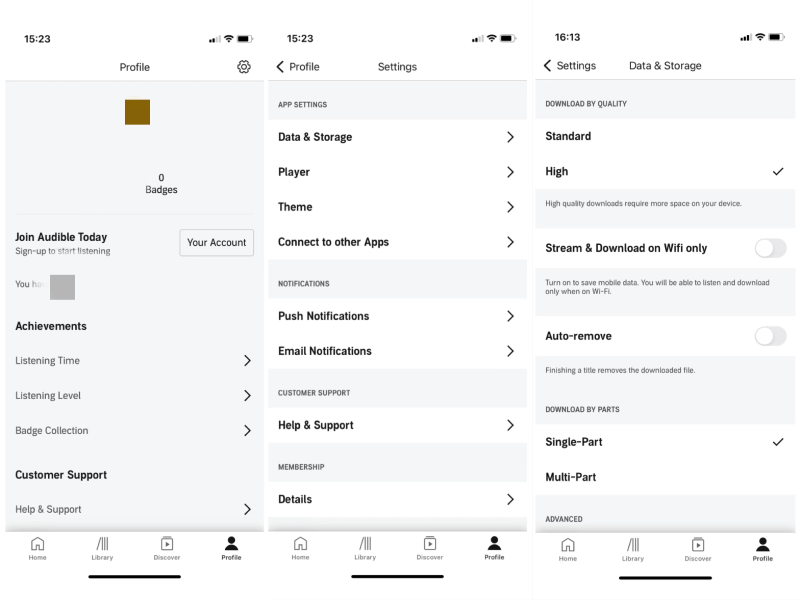
Åtgärd 6: Kontrollera inställningarna för nedladdning av hörbara filer
Om dina ljudböcker inte laddas ner kan problemet vara relaterat till lagring eller nedladdningsinställningar. Kontrollera tillgängligt enhetslagringsutrymme och inställningar för nedladdningskvalitet på din telefon. Många användare som söker efter att Audible-appen inte fungerar har faktiskt problem med nedladdningsproblem för ljudböcker.
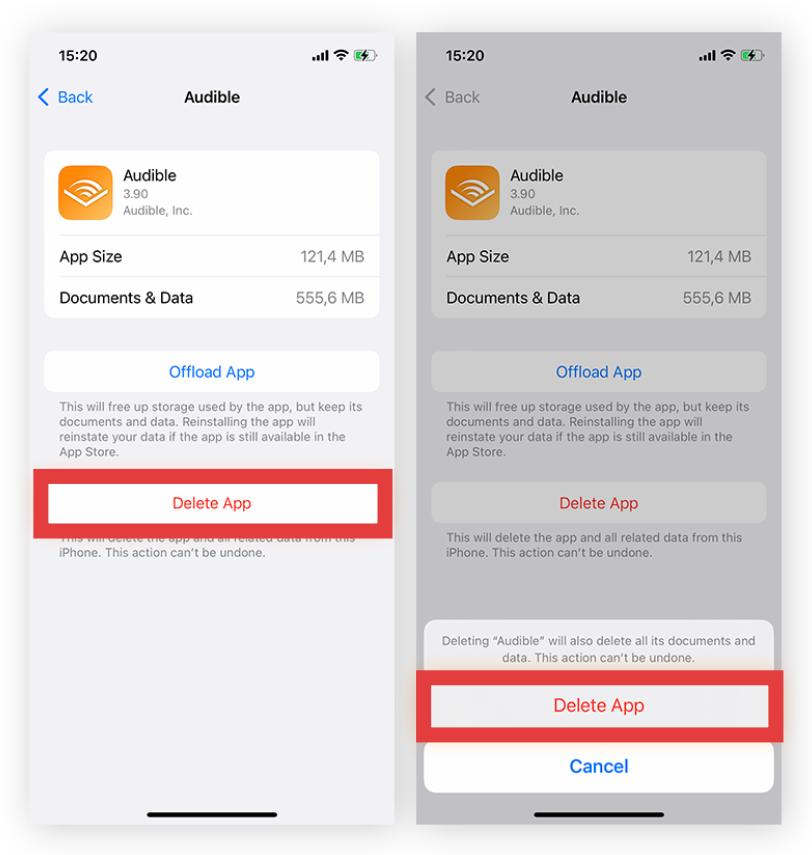
Åtgärd 7: Installera om Audible-appen
Om problemen kvarstår kan det hjälpa att installera om Audible. Detta tar bort skadade programfiler som kan orsaka problem.
Åtgärd 8: Verifiera status för Audible-servern
Ibland ligger problemet inte alls på din enhet. När Audible-appen inte fungerar ökar antalet rapporter plötsligt bland användare, och serveravbrott kan vara orsaken. Sök efter "Audible" på DownDetector . Den spårar användarrapporterade avbrott i realtid och visar ett diagram som visar om det finns en ökning av problem, vilket är en stark indikator på ett problem på serversidan.
Åtgärd 9: Kontrollera enhetskompatibilitet
Äldre enheter kan ha problem med nyare Audible-uppdateringar. Kompatibilitetsproblem kan påverka uppspelningsproblem, nedladdningar och appstabilitet i Audible. Se till att ditt operativsystem är uppdaterat och uppfyller Audibles krav.
Åtgärd 10: Kontakta Audible-supporten
Om ingen av ovanstående metoder fungerar kan det vara nödvändigt att kontakta Audibles support. Detta hjälper supportteamen att diagnostisera problemet mer effektivt.
Del 3. Bonus: Kan du lyssna på ljudböcker offline?
Ja. En fördel med Audible är möjligheten att ladda ner ljudböcker för offline-lyssning. Vissa användare föredrar dock ytterligare flexibilitet när de hanterar sina ljudbokssamlingar på datorer. DumpMedia Hörbar omvandlare är ett verktyg utformat för användare som vill ladda ner Audible-ljudböcker och hantera dem lokalt.
Gratis nedladdning Gratis nedladdning
Med DumpMedia, Kan du enkelt ladda ner Audible-ljudböcker direkt till MP3, M4A, FLAC eller WAV. Samtidigt inkluderar den även en inbyggd lokal AAX/AA för att MP3 konverterare, så att du snabbt kan konvertera dina befintliga Audible-filer utan extra programvara. Även om Audible-appen inte fungerar på din enhet kan du lyssna på Audible ljudböcker offline på en annan musikspelare omedelbart.
Varför välja? DumpMedia Hörbar omvandlare
- 📖 Integration med Audible webbspelare
- 📖 Dela upp Audible-böcker efter kapitel/tid/segment
- 📖 Behåll ljudboksmetadata
- 📖 Bevara kapitel
- 📖 Snabb konverteringshastighet
- 📖 Enkelt användargränssnitt
Ladda ner ljudböcker med hjälp av DumpMedia Hörbar omvandlare
Steg 1. Öppet DumpMedia Audible Converter på din dator. Den fungerar med båda Windows och Mac. Gränssnittet är användarvänligt, vilket gör det enkelt för nybörjare.
Gratis nedladdning Gratis nedladdning
Steg 2. Öppna den inbyggda Audible-webbspelaren inuti DumpMedia och logga in med ditt Audible-konto. Bläddra bland Audible och dra boken du vill ladda ner till konverteraren.
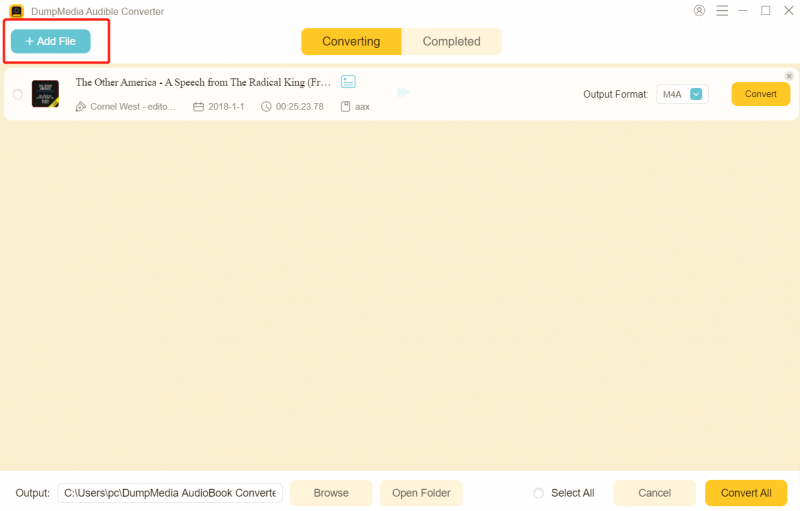
Steg 3. Konfigurera dina önskade inställningar och lagringsplats.
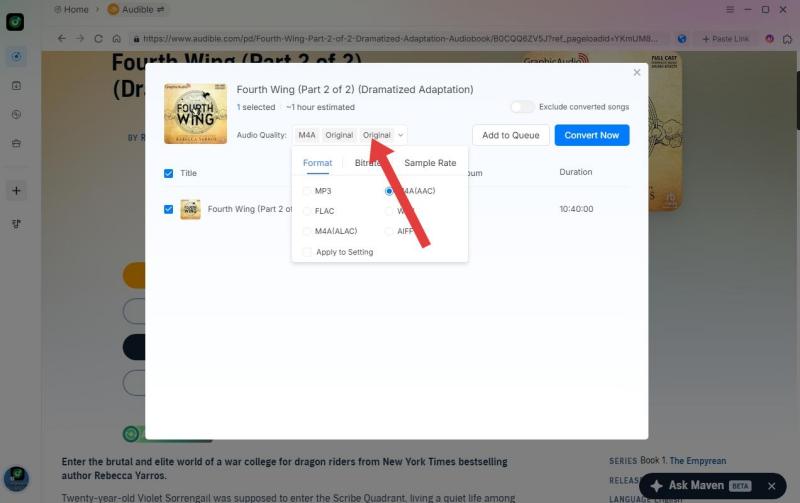
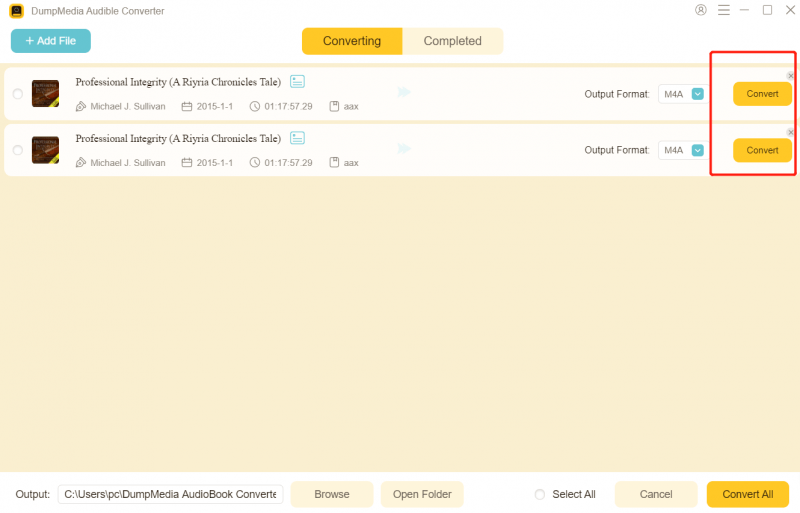
Steg 4. Klicka på Konvertera för att börja ladda ner dina ljudböcker. När det är klart kommer dina ljudböcker att finnas tillgängliga lokalt på din dator.
Del 4. Vanliga frågor
Varför fungerar inte min Audible-app?
Vanliga orsaker inkluderar föråldrad programvara, internetproblem, skadade cachefiler, problem med kontosynkronisering och tillfälliga serveravbrott.
Varför spelas inte min Audible-ljudbok upp?
Uppspelningsproblem är ofta relaterade till appuppdateringar, anslutningsproblem eller skadade nedladdningar.
Varför laddar inte Audible ner böcker?
Kontrollera tillgängligt lagringsutrymme, internetanslutning och nedladdningsinställningar.
Del 5. För att summera det hela
Om du har problem med att ljudboken inte fungerar är den goda nyheten att de flesta problem kan lösas genom enkla felsökningssteg. För användare som vill ha mer flexibilitet när de hanterar sina ljudbokssamlingar, DumpMedia Audible Converter erbjuder ett alternativt sätt att ladda ner Audible-böcker och komma åt dem offline. Oavsett om du har problem med uppspelning, synkronisering eller nedladdningsfel kan det vara bra att förstå de tillgängliga lösningarna för att komma tillbaka till att njuta av dina ljudböcker med minimala avbrott.