


iTunes ist als Musikstreaming-Dienst und gleichzeitig als Musikshop bekannt. Viele iTunes-Nutzer schätzen die vielfältigen Funktionen der Anwendung, darunter auch das Schneiden von Musiktiteln. Wenn auch Sie sich fragen, wie das in iTunes funktioniert , finden Sie hier einfache und bewährte Methoden.
Manchmal geraten Sie in eine Situation, in der Sie einen unerwünschten Teil eines iTunes-Tracks entfernen oder einen Abschnitt für beliebige Zwecke verwenden möchten. Um dies zu tun, müssen Sie wissen, wie Sie einen Song in iTunes erfolgreich schneiden. Sie müssen sich keine Sorgen machen, da das gesamte Verfahren sehr einfach durchzuführen ist. Neben einer einfachen Vorgehensweise geben wir Ihnen im zweiten und dritten Teil dieses Beitrags einige Tipps zu den zu verwendenden Tools.
Beginnen wir also mit der Diskussion des Themas „Wie schneidet man einen Song in iTunes“.
Inhaltsverzeichnis Teil 1. Kann man einen Song in iTunes bearbeiten und schneiden? Teil 2. Wie schneidet man einen Song in iTunes? Teil 3. Kostenloser iTunes-Musikeditor zum Bearbeiten und Schneiden von Songs Teil 4. Die beste Methode zum Bearbeiten von iTunes-Songs Teil 5. Zusammenfassung
Die iTunes- App ist eine praktische Anwendung, mit der Nutzer auf eine Vielzahl von Liedern zugreifen können. Zusätzlich kann die App auch als Shop dienen, in dem Abonnenten jedes gewünschte Lied kaufen können.
iTunes fungiert nicht nur als Musikplattform oder Store, sondern kann auch beim Bearbeiten von Titeln helfen, die Sie schneiden oder trimmen möchten. Es hat diese benutzerfreundliche Oberfläche, die es den Leuten sehr einfach macht, einen Song nach Belieben zu bearbeiten.
Damit Sie lernen, wie Sie einen Song in iTunes schneiden, müssen Sie die wichtigsten Schritte kennen. Und diese werden im nächsten Abschnitt dieses Beitrags näher erläutert.
Es gibt ein einfaches Verfahren, um einen Song in iTunes zu schneiden. Und wir werden Sie über alle Schritte informieren, die Sie ausführen müssen, während Sie diesen Abschnitt des Artikels weiterlesen. Sie müssen nur fünf Schritte ausführen. Das Verfahren zum Schneiden eines Songs in iTunes ist zu einfach durchzuführen.
Sie müssen zunächst den Track importieren, den Sie schneiden oder bearbeiten möchten. Der Titel sollte zuerst in Ihrer iTunes-Mediathek sichtbar sein. Sie können einfach „Strg + O“ auf Ihrer Tastatur drücken, während Sie sich in der iTunes-App befinden, oder die Schaltfläche „Datei“ im oberen Bereich des Bildschirms anklicken und dann „Datei zur Bibliothek hinzufügen“ auswählen. Auf dem Bildschirm sollte ein neues Fenster angezeigt werden. Wählen Sie den zu importierenden Song aus und klicken Sie dann auf die Schaltfläche „Öffnen“. Sie müssen sich keine Sorgen machen, da die iTunes-App eine Vielzahl von Formaten unterstützt, z MP3 und WAV. (Wenn Sie iTunes-Dateien konvertieren möchten MP3, Sie können einige finden Nützliche Hilfsmittel in einer anderen Anleitung.)
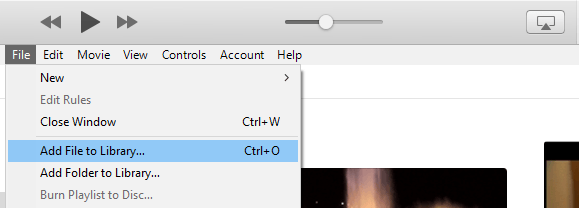
Spielen Sie den hinzugefügten Song in iTunes ab. Sie müssen die Start- und Endzeiten des Teils des Songs, den Sie behalten oder behalten möchten, aufschreiben. Um die genaue Uhrzeit zu überprüfen, können Sie während der Wiedergabe des Songs zum Bereich „Status“ im oberen Bereich des iTunes-Fensters gehen.
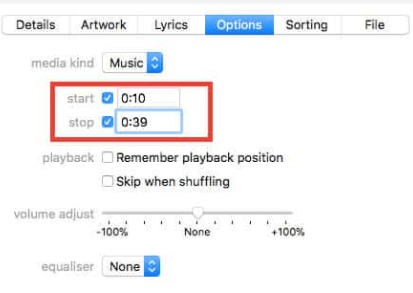
Nachdem Sie nun die Zeitdetails (Start und Ende) haben, müssen Sie mit der rechten Maustaste auf den Songtitel klicken und in den angezeigten Optionen auf die Schaltfläche "Informationen" klicken. Sie sollten nun ein Fenster mit den angezeigten Informationen sehen. Sie müssen nun die Registerkarte "Optionen" aktivieren, die Ihnen hilft, die spezifischen Werte für die Start- und Stoppzeiten einzugeben. Sie müssen sich daran erinnern, dass die Uhrzeit in Minuten, Sekunden und dann in Millisekunden formatiert ist. Denken Sie daran, zuerst das „Kontrollkästchen“ anzukreuzen, bevor Sie die Zeit eingeben. Klicken Sie anschließend auf die Schaltfläche „OK“.
Um die bearbeitete Version zu speichern, klicken Sie mit der rechten Maustaste darauf und wählen Sie im Kontextmenü „Neue Version erstellen“ und anschließend „ AAC- Version erstellen“. Die bearbeitete Version sollte nun in Ihrer iTunes-Mediathek neben dem Originalsong angezeigt werden. Beachten Sie, dass der bearbeitete Song im M4A-Format gespeichert wird, wenn Sie die AAC-Version auswählen.
Wenn Sie noch einmal überprüfen möchten, ob Sie alles richtig gemacht haben und die bearbeitete Version die gewünschte Dauer hat, müssen Sie mit der rechten Maustaste auf die bearbeitete Version klicken und im angezeigten Menü die Option „In Win„Windows Explorer“.
Es würde einen iTunes-Ordner geben, der den neuen Song enthält. Klicken Sie einfach mit der rechten Maustaste auf diesen Song und wählen Sie dann „Eigenschaften“ und dann „Details“. Auf diese Weise können Sie die Songdauer überprüfen.
Schließlich haben Sie jetzt gelernt, wie Sie einen Song in iTunes schneiden. Der zweite Abschnitt befasst sich mit erstaunlichen kostenlosen iTunes-Musikeditoren, die den Song Ihrer Wahl bearbeiten und schneiden können.
Vielleicht wissen Sie jetzt, wie Sie einen Song in iTunes schneiden. Wenn Sie nach Audiobearbeitungsanwendungen suchen, die sicherlich gut funktionieren würden, gibt es mehrere, aus denen Sie wählen können. Wenn Sie diesen Artikel weiterlesen, lernen Sie drei einfache Tools kennen, die Sie beim Bearbeiten und Schneiden von Songs verwenden können.
WavePad Audio Editor ist ein kostenloses Tool für Apple-Nutzer, das sich einfach herunterladen lässt. Neben dem Schneiden von Audiodateien bietet es auch die Möglichkeit, Videos zu bearbeiten. Während der Bearbeitung können Sie auf Wunsch Effekte wie Echo, Verstärkung und Rauschunterdrückung hinzufügen. Die App ist besonders praktisch, da sie auch bei ausgeschaltetem Bildschirm weiterläuft. Um die App zu erhalten, besuchen Sie einfach den Apple Store, laden Sie sie herunter und installieren Sie sie.
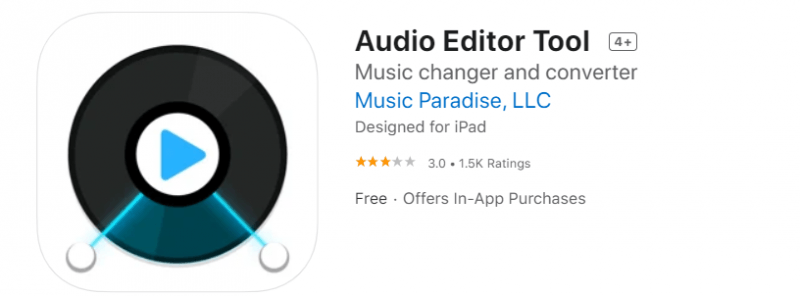
Ein weiteres nützliches Tool zum Schneiden von Songs ist dieser Audio-Editor . Dank seiner intuitiven Benutzeroberfläche lassen sich Audiodateien einfach und schnell bearbeiten. So erhalten Sie Ihre fertigen Dateien innerhalb weniger Minuten. Neben der Bearbeitung können Sie mit dieser App Ihre Dateien auch in Ihre bevorzugten Formate konvertieren und auf Ihrem Gerät speichern. Sie bietet verschiedene Funktionen und garantiert eine hervorragende Klangqualität der bearbeiteten Dateien.
Das dritte Tool ist TonePad . Es funktioniert ebenfalls einwandfrei mit iOS-Geräten. Die Bedienung ist kinderleicht: Ein einfaches Tippen auf den Bildschirm genügt, um die Noten hervorzuheben und Ihre Anweisungen auszuführen. Auch die Qualität der bearbeiteten Dateien ist hervorragend.
Die oben genannten kostenlosen iTunes-Musikeditoren sind natürlich gut. Da es jedoch kostenlos ist, kann es beim Versuch, einige iTunes-Songs zu schneiden, zu einigen Einschränkungen kommen. Der beste Weg, um dieses Dilemma zu lösen, wie man einen Song in iTunes schneidet, ist die Verwendung eines professionellen Tools wie dieses DumpMedia Video Converter.
Kostenloser Download Kostenloser Download
Das DumpMedia Video Converter ist einer der Top-Läufer, wenn es um Audio- und Videobearbeitung geht. Während Sie diese App verwenden, können Sie die iTunes-Songs sogar in mehrere unterstützte Formate konvertieren, nachdem die Bearbeitung abgeschlossen ist. Sie können sogar die Qualität Ihrer Audio- und Videodateien verbessern, wenn Sie dies wünschen. Mit dem DumpMedia Video Converter können Sie all Ihre Inkompatibilitätsprobleme wegwerfen. Da mehrere Formate unterstützt werden, müssen Sie sich keine Sorgen machen, dass die Dateien auf jedem gewünschten Gerät abgespielt werden. Außerdem ist dies zu einfach zu bedienen!
Wie kannst du verwenden Sie die DumpMedia Video Converter? Einfach!
Sobald Sie das installiert haben DumpMedia Video Converter auf Ihrem PC, Sie müssen nur die Dateien, die Sie bearbeiten möchten, hinzufügen und in ein bevorzugtes Format konvertieren.

Nachdem Sie den gesamten Bearbeitungsprozess abgeschlossen haben, müssen Sie ein Ausgabeformat definieren. Dies kann durch Auswahl eines unter der Option "Format konvertieren" erfolgen.

Wenn alles in Ordnung ist, können Sie einfach auf die Schaltfläche „Konvertieren“ klicken und warten, bis die Konvertierung abgeschlossen ist. Dies würde nur wenige Minuten dauern. Sie sollten danach in der Lage sein, auf die bearbeiteten und konvertierten Dateien zuzugreifen.

„Wie schneide ich einen Song in iTunes?“ sollte nach dem Lesen dieses Beitrags keine Frage mehr sein. Abgesehen von der Freigabe des Vorgangs mit iTunes selbst werden hier auch andere Tools vorgestellt, die Ihnen bei der Bearbeitung von iTunes-Songs helfen, wenn Sie möchten. Wenn Sie eines der Tools ausprobiert haben, besonders das beste, das DumpMedia Video Converter, bitte teilen Sie Ihre Erfahrungen und die Ergebnisse mit! Wir würden uns freuen, von Ihnen zu hören.


