


Konvertieren MP3 Mit Leichtigkeit in das M4R-Format konvertieren
Menschen sind immer in gute Musik verliebt. Songs und Sounds liegen normalerweise in unterschiedlichen Formaten und Dateitypen vor. Wenn Sie zufällig ein Android-Gadget oder -Gerät besitzen, MP3 Dateien sind in der Tat einfach abzuspielen. Wenn Sie jedoch ein Apple-Gerät besitzen, insbesondere ein iPhone-Mobilgerät, liegt Ihre Musik nur im M4R-Format vor (dem vom iPhone unterstützten Format). Und ja, Sie würden wahrscheinlich auf ein Problem beim Abspielen von Songs stoßen MP3 Format.
Haben Sie dieses Dilemma schon einmal gehabt? Die beste Lösung wäre, dass Sie es wissen sollten wie man verkaufen MP3 zu M4R. Sie haben das Glück, dass dieser Artikel hauptsächlich erstellt wurde, um Ihnen die Möglichkeiten zu bieten, die Sie verwenden können, und auf die Sie zurückgreifen können, falls Sie in Not sind.
Bleiben Sie auf dieser Seite und lesen Sie weiter, um herauszufinden, wie.
InhaltsverzeichnisTeil 1. Was ist das M4R-Audioformat und die Unterschiede zwischen? MP3 und M4R?Teil 2. Einfache Möglichkeiten zur Konvertierung MP3 Audiodateien in M4RTeil 3. Ein leistungsstarkes Tool zum Konvertieren MP3 zu anderen DateiformatenTeil 4. Alles zusammenfassen
Teil 1. Was ist das M4R-Audioformat und die Unterschiede zwischen? MP3 und M4R?
Bevor wir uns jedoch mit den oben genannten Anleitungen und Tools für die Konvertierung befassen, definieren wir zunächst, was eine M4R-Dateierweiterung ist. Eine Audiodatei mit der Erweiterung M4R wird als iTunes-Klingelton-Datei betrachtet. Dies sind Sounds, die auf Apple-Geräten wie dem iPhone-Mobilgerät abgespielt werden. Es ist auch eine umbenannte AAC- (Advanced Audio Coding) oder M4A-Datei.
Ähnlichkeiten und Unterschiede zwischen MP3 und M4R-Audiodateiformat
- Beides MP3 und M4R sind Formate, die von Audiodateien verwendet werden können.
- Dateien in MP3 Format sind normalerweise abspielbar und mit den meisten Geräten oder Gadgets kompatibel – PCs, Tablets, Android-Telefone und mehr, während M4R-Audiodateien seit diesem Format nur auf Apple-Geräten wie iPhone, iPad, iPod touch und Mac-Computern unterstützt und abgespielt werden Entwickelt für die Klingeltöne von Apple-Gadgets. Aber Wie füge ich m4r-Dateien zum iPhone hinzu?? Klicken Sie auf den rechten Link, um ihn in diesem Beitrag zu finden.
- Beides MP3 und M4R verfügen über verlustbehaftete Algorithmen, die es beiden ermöglichen, die Audioinformationen zu verändern und die Dateien etwas kleiner zu machen.
- MP3 Die Dateierweiterung wurde von der Moving Picture Experts Group entwickelt, während M4R von Apple erstellt wurde.
- Wenn Sie gerne Sounds, Lieder und Musik mit Ihren Freunden teilen, verwenden Sie MP3 Format ist viel empfehlenswerter, da Dateien in diesem Format problemlos auf vielen Geräten abgespielt werden können.
Teil 2. Einfache Möglichkeiten zur Konvertierung MP3 Audiodateien in M4R
#1: So konvertieren Sie MP3 Audiodateien in M4R auf WinVerwenden von Movavi Converter
Eines der vielen Tools, mit denen Sie Ihre konvertieren können MP3 Audiodateien in M4R ist dieser Movavi-Konverter. Dank der schnellen Konvertierungsgeschwindigkeit können Sie Ihre konvertierte Datei problemlos in wenigen Minuten erhalten. Sie können auch mehrere Dateien verarbeiten, da dies eine Stapelkonvertierung ermöglicht. Es verfügt auch über Bearbeitungsoptionen, mit denen Sie Ihre Datei nach Ihren Wünschen personalisieren können. Das Tool garantiert, dass es während des Prozesses zu keinen Qualitätsverlusten kommt.
Hier ist, wie man es benutzt.
Schritt 1: Stellen Sie sicher, dass Sie den Movavi Converter heruntergeladen und auf Ihrem PC installiert haben.
Schritt 2: Starten Sie das Programm und erreichen Sie die Hauptoberfläche. Klicken Sie auf die Schaltfläche "Medien hinzufügen" gefolgt von der Option „Audio hinzufügen“, um die Datei durchsuchen und auswählen zu können MP3 Dateien auf Ihrem Computer.
Schritt 3: Sie können nun das Ausgabeformat auswählen, indem Sie zur Voreinstellungsgruppe „ Audio für Apple “ gehen und M4R auswählen.
Schritt 4: Wie bereits erwähnt, verfügt dieses Programm über eine integrierte Bearbeitungsfunktion, die dem Benutzer individuelle Anpassungen ermöglicht. Sie haben die Möglichkeit, die Datei bei Bedarf zu kürzen oder auszuschneiden.
Schritt 5: Zum Schluss klicken Sie auf die Schaltfläche „Konvertieren“ am unteren Bildschirmrand, um den Konvertierungsprozess zu starten.
Nach Abschluss des Vorgangs wird automatisch der Ordner geöffnet, in dem die konvertierte Datei gespeichert wurde.
#2: So konvertieren Sie MP3 Audiodateien in M4R auf dem Mac mit iTunes
Ja! Sie haben die Überschrift richtig gelesen. Wenn Sie keine Softwareanwendungen herunterladen und auf Ihren PCs installieren möchten, können Sie Ihre iTunes-Anwendung verwenden, die sich definitiv bereits auf Ihrem Mac befindet.
Nachfolgend finden Sie die Schritt-für-Schritt-Anleitung zur Konvertierung von MP3 in M4R:
Schritt 1 : Öffnen Sie Ihre iTunes-Anwendung.
Schritt 2: : Wenn die MP3 Wenn sich die zu konvertierende Datei noch nicht in Ihrer iTunes-Mediathek befindet, können Sie dies tun Gehen Sie zur Schaltfläche "Datei" befindet sich in der oberen rechten Ecke des Bildschirms. Aktivieren Sie dann „Datei zur Bibliothek hinzufügen“, um die Datei vollständig laden zu können MP3 Datei in Ihr iTunes kopieren.
Schritt 3 : Nach dem Laden müssen Sie auswählen, welcher Ton als Klingelton festgelegt werden soll, mit der rechten Maustaste klicken und dann in der angezeigten Auswahl „ Informationen “ auswählen.
Schritt 4 : Klicken Sie auf den Tab „Optionen“ und stellen Sie die Klingeldauer ein. Beachten Sie, dass Klingeltöne maximal 40 Sekunden lang sein sollten. Klicken Sie anschließend unten auf „OK“.
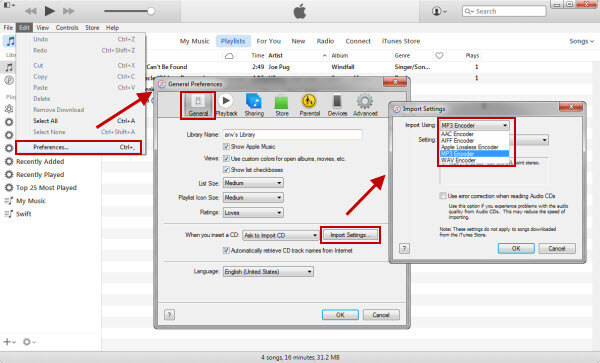
Schritt 5 : Klicken Sie nun auf „Datei“ und wählen Sie „Konvertieren“. Klicken Sie anschließend auf „ AAC-Version erstellen “. Sollten Sie die Option „AAC-Version erstellen“ nicht finden, klicken Sie in der Menüleiste auf „Bearbeiten“ und wählen Sie „Einstellungen“, dann „Allgemein“, „Importeinstellungen“ und schließlich „AAC-Encoder“.
Schritt 6 : Suchen Sie die konvertierte Datei, klicken Sie mit der rechten Maustaste darauf und benennen Sie die Datei um, indem Sie die Dateiendung von .m4a in .m4r ändern.
Schritt 7: : Sie müssen zur iTunes-Anwendung zurückkehren und die entfernen MP3 und AAC-Dateien.
Schritt 8 : Als Nächstes übertragen Sie die M4R-Datei auf Ihr Apple-Gerät. Verbinden Sie dazu Ihr iPhone mit Ihrem Mac und tippen Sie auf „Gerät“. Klicken Sie anschließend auf „ Videos manuell verwalten “. Suchen Sie unter „Auf meinem Gerät“ nach der Schaltfläche „Töne“ und ziehen Sie die M4R-Datei per Drag & Drop hinein.
Dieser Vorgang kann im Vergleich zu den ursprünglich vorgestellten professionellen Softwareanwendungen etwas zeitaufwändig und anstrengend sein. Mit dieser Methode können Sie jedoch die gewünschte Konvertierung durchführen, ohne sie herunterladen und installieren zu müssen.
#3: So konvertieren Sie MP3 Audiodateien in M4R mit Online-Konvertern
Wenn Sie den Aufwand beim Herunterladen und Installieren der zuvor genannten Konverter-Tools und -Anwendungen oder die mühsame Konvertierung mit iTunes vermeiden möchten, sollten Sie auf die Online-Konvertierung zurückgreifen. Ja, abgesehen von den beiden Optionen können Sie die Konvertierung auch online durchführen.
Ein guter Online-Konverter ist Zamzar.
Die erforderlichen Schritte sind einfach und können in wenigen Minuten ausgeführt werden.
Schritt 1: Gehen Sie zur Website von Zamzar.
Schritt 2: Aktivieren Sie die Schaltfläche "Dateien hinzufügen" und durchstöbern Sie die MP3 Datei, die in M4R konvertiert werden soll. Alternativ können Sie Dateien per Drag & Drop verschieben oder sogar den Link auswählen.
Schritt 3: Wählen Sie das Ausgabeformat, in diesem Fall M4R.
Schritt 4: Klicken Sie abschließend auf die Schaltfläche „Konvertieren“, um den Konvertierungsprozess zu starten.
Sobald die Konvertierung abgeschlossen ist, wird die konvertierte Datei an Ihre E-Mail-Adresse gesendet.
Teil 3. Ein leistungsstarkes Tool zum Konvertieren MP3 zu anderen Dateiformaten
Wir zeigen Ihnen die Möglichkeiten, die Sie zur Konvertierung nutzen können MP3 Dateien in M4R konvertieren, möchten wir Ihnen nun ein viel leistungsfähigeres Tool zum Konvertieren Ihrer Dateien vorstellen MP3 Datei in verschiedene andere Formate konvertieren, falls Sie dies benötigen – die DumpMedia Video Converter! Abgesehen vom Konvertieren MP3 In andere Dateien können Sie andere Dateien konvertieren MP3 die nutzen Dumpmedia Videokonverter können Sie zum Beispiel Konvertieren Sie Ihre FLAC-Dateien in MP3 Format. Detaillierte Schritte Sie können auf den richtigen Link klicken, um mehr zu lernen und mehr Fähigkeiten zu erlernen!
Kostenloser Download Kostenloser Download
Dieses Tool wurde in der heutigen Zeit von vielen Benutzern als vertrauenswürdig eingestuft und verwendet, da sich seine Fähigkeiten und Funktionen als erstaunlich und mit hervorragenden Ergebnissen erwiesen haben. Die Konvertierung wurde mit diesem Tool mühelos und effizient durchgeführt.
Das Hauptmerkmal dieses Tools ist die Video- und Audiokonvertierung in verschiedene gewünschte Formate ohne Qualitätsverlust und unter Beibehaltung des Originalbildes. Es unterstützt zahlreiche Formate wie die gängigen MP4, AVI, WMA, WAV, FLAC und viele mehr! Zusätzlich können Sie DVDs und Videos problemlos in GIFs, Videos oder Audiodateien konvertieren. Darüber hinaus bietet es Bearbeitungs- und Optimierungsfunktionen , mit denen Sie Helligkeit, Kontrast, Sättigung und Lautstärke anpassen können. Sogar das Hinzufügen von Untertiteln ist möglich! Neben dieser Hauptfunktion zeichnet sich die Software durch eine benutzerfreundliche Oberfläche und einfache Bedienung aus.
Das Herunterladen und sogar die Installation dieses Programms kann in wenigen Minuten erfolgen und erfordert nur wenige Klicks. Sie müssen Ihre konvertierten Video- oder Audiodateien mit nur wenigen und einfachen Schritten konvertieren lassen.
Um mit der Audiokonvertierung fortzufahren, müssen Sie diese einfache Schritt-für-Schritt-Anleitung ausführen.
Schritt 1: Natürlich müssen Sie sicherstellen, dass dies DumpMedia Video Converter wird heruntergeladen und auf Ihrem Winvon Mac-Computern.
Schritt 2: Starten Sie das Programm und klicken Sie auf die Schaltfläche „Dateien hinzufügen“, um die zu konvertierende Audiodatei auszuwählen. Alternativ können Sie die Dateien auch direkt per Drag & Drop vom Speicherort in die Hauptoberfläche der Anwendung ziehen.
Schritt 3: Wählen Sie das gewünschte Ausgabeformat , indem Sie „Alle Aufgaben konvertieren in:“ aktivieren. Ihnen stehen zahlreiche Optionen zur Verfügung, darunter MP4, FLAC, WMV und viele mehr.
Schritt 4: Sobald dies abgeschlossen ist, wählen Sie durch Klicken auf die Schaltfläche „Durchsuchen“ den Zielordner aus, in dem die Ausgabedatei oder die konvertierte Datei gespeichert werden soll.
Schritt 5: Klicken Sie auf die Schaltfläche „Konvertieren“, um den Konvertierungsprozess zu starten.

Sobald Sie mit diesen Schritten fertig sind, können Sie eine Vorschau der konvertierten Datei anzeigen und überprüfen, indem Sie auf die Option „Ordner öffnen“ tippen. Wenn Sie nur diese fünf einfachen Schritte ausführen, können Sie Ihr konvertiertes Video in nur wenigen Minuten erstellen.
Teil 4. Alles zusammenfassen
MP3 Die Konvertierung von M4R in MXNUMXR wurde durch mehrere professionelle Softwareanwendungen und Tools vereinfacht, die den Benutzern jetzt vollständig zur Verfügung stehen. Es gibt spezielle Tools, die mit beiden kompatibel sind Windows und Mac-Computer. Abgesehen davon werden auch Online-Konverter angeboten, falls Sie diese lieber verwenden möchten.
Am wichtigsten ist, dass wir ein leistungsstarkes Tool hervorgehoben haben, mit dem Sie Ihre Audiodateien auch in andere Formate konvertieren können. Dies hat auch die Möglichkeit, Videodateien zu konvertieren. Bietet erstaunliche Funktionen, DumpMedia Video Converter stellt sicher, dass der Benutzer nach der Konvertierung großartige Ausgabedateien erhält.
Finden Sie diesen Artikel hilfreich? Haben Sie tolle Ideen oder möchten Sie andere vorschlagen? Teilen Sie Ihre Gedanken mit, indem Sie Ihre Kommentare im folgenden Abschnitt hinterlassen!