


Top 6 Alternativen für Freemake nicht mehr kostenlos
Freemake Video Converter ist eine der beliebtesten Optionen zum Konvertieren von Video- und Audiodateien in die gewünschten Formate. Mit diesem Tool können Sie Videos in einer einzigen Anwendung bearbeiten und konvertieren. Es besticht durch sein ansprechendes Design, unterstützt verschiedene Formate und ist auch für Anfänger leicht zu bedienen. Allerdings ist Freemake nicht mehr kostenlos . Dies zeigt sich in der großen Einschränkung des Programms: Um weitere Funktionen freizuschalten und Wasserzeichen aus den Ausgabevideos zu entfernen, wird der Nutzer stets zum Kauf der Anwendung aufgefordert.
Wenn Sie das Tool nicht kaufen, können Sie auch die Konvertierungsgeschwindigkeit nicht erhöhen. Und wenn Sie viele Videos gleichzeitig konvertieren, dauert es sehr lange, bis Sie dies tun können. Aufgrund dieser Einschränkungen entscheiden sich viele Benutzer für andere Alternativen für Freemake Video Converter. (Ebenso gibt es auch einige Leute, die sich darüber Sorgen machen ob Spotify wird für immer frei sein und suchen nach einer Alternative.)
In diesem Artikel werden wir also die Top 6 Freemake Video Converter-Alternativen für 2019 diskutieren. Zunächst geben wir Ihnen unsere am meisten empfohlene Freemake-Alternative, DumpMedia Videokonverter, im nächsten Abschnitt.
Inhaltsverzeichnis Teil 1. Die beste Alternative zu Freemake (nicht mehr kostenlos) Teil 2. Fünf weitere Alternativen zum Freemake Video Converter Teil 3. Zusammenfassung
Teil 1. Die am meisten empfohlene Alternative für Freemake ist nicht mehr kostenlos
Wir empfehlen die Verwendung DumpMedia Video Converter als Alternative zu Freemake Video Converter. DumpMedia ist ein leistungsstarker und schneller All-in-One-Audio- und Videokonverter, Downloader, Editor und Player. Genießen Sie den Komfort einer benutzerfreundlichen Oberfläche, die mit vielen Funktionen ausgestattet ist, um alle Ihre Videoanforderungen zu erfüllen. Die Software unterstützt viele Formate, darunter MPEG, 3GP, FLV, MKV, AVI, WMV, MOV, MP4 sowie andere reguläre Videoformate.
Kostenloser Download Kostenloser Download
DumpMedia ermöglicht es Ihnen auch, die Qualität Ihres Videos zu verbessern, indem Sie die Auflösung um hochskalieren Konvertieren von SD in HD-Auflösung und umgekehrt. Laden Sie zuerst die Software herunter und führen Sie die folgenden Schritte aus, um Ihre Multimediadateien in die gewünschten Formate zu konvertieren:
Schritt 1: Starten Sie das DumpMedia Anwendung
Schritt 2: Fügen Sie der Anwendung Ihre Audio- oder Videodatei hinzu
Schritt 3: Wählen Sie das gewünschte Ausgabeformat und den gewünschten Zielordner
Schritt 4: Starten Sie den Konvertierungsprozess
Starten Sie die DumpMedia Anwendung
Nach dem Herunterladen DumpMedia Installieren Sie die Anwendung, indem Sie die folgenden Schritte ausführen, um Windows- und MacOS-Betriebssysteme.
Für WinDows-Benutzer:
- Gehen Sie zur Suchsymbol (Lupe) neben dem Windows-Symbol in der Taskleiste Ihres Computers.
- Typ DumpMedia auf dem Textfeld.
- Klicken Sie auf DumpMedia Anwendung auf die Suchergebnisse.
Für MacOS-Benutzer :
- Klicken Sie auf Launchpad Symbol im Dock Ihres Computers. Das Launchpad-Symbol ist ein grauer Kreis mit einer dunkleren grauen Rakete in der Mitte.
- Typ DumpMedia in der Suchleiste ganz oben
- Hit the Return Taste auf Ihrer Tastatur, um die Anwendung zu starten.
Fügen Sie der Anwendung Ihre Audio- oder Videodatei hinzu
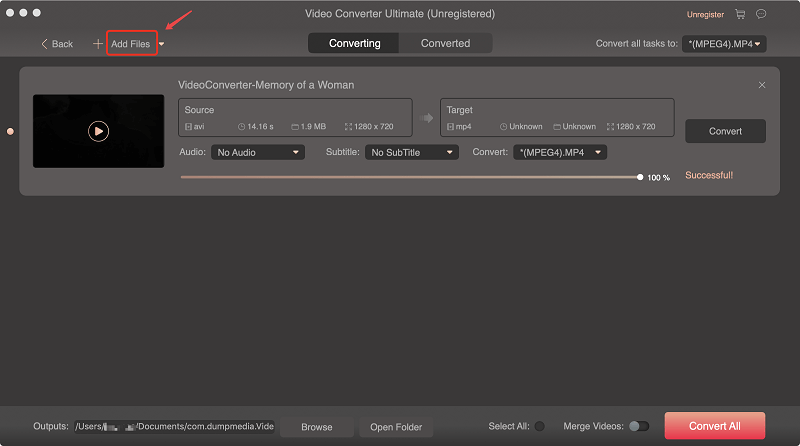
Klicken Sie auf die Schaltfläche „Dateien hinzufügen“ oben links in der Benutzeroberfläche, um Ihre Dateien zu importieren, oder ziehen Sie sie per Drag & Drop direkt in die Hauptbenutzeroberfläche.
Wählen Sie das gewünschte Ausgabeformat und den gewünschten Zielordner
Suchen Sie oben rechts in der Benutzeroberfläche nach „Alle Aufgaben in Text konvertieren“ . Wählen Sie das gewünschte Ausgabeformat. Klicken Sie unten in der Benutzeroberfläche auf die Schaltfläche „ Durchsuchen “ und navigieren Sie auf Ihrem Computer zum gewünschten Zielordner für die konvertierten Dateien.
Starten Sie den Konvertierungsprozess
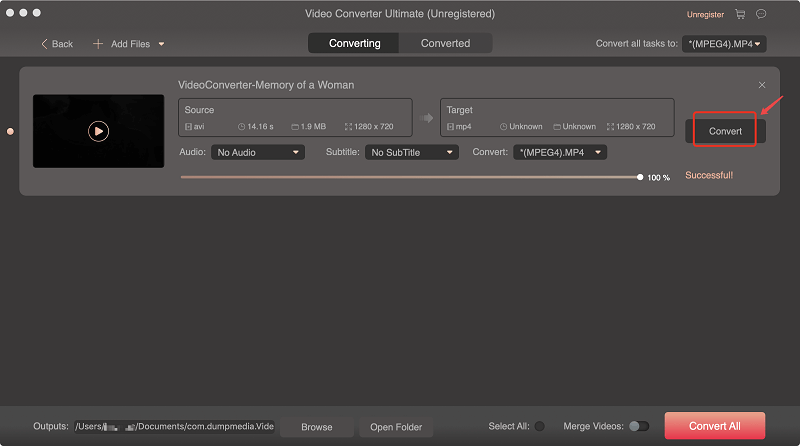
Klicken Sie auf die Schaltfläche „Konvertieren“, um die Konvertierung Ihrer Audio- oder Videodatei zu starten. Warten Sie, bis die Konvertierung abgeschlossen ist.
Teil 2. Andere 5 Alternativen zum Freemake Video Converter
#1 Handbremse

HandBrake ist eine der besten Alternativen für Freemake Video Converter, da es Videoformate mit hoher Geschwindigkeit transkodieren kann. Sie können dieses Tool auch verwenden, um den Video-Encoder Ihrer Datei zu ändern. einstellen Bitrate und Bildrateund andere. Darüber hinaus ist HandBrake für Mac verfügbar, Windows und Linux-Versionen. Nachfolgend sind die Vor- und Nachteile von HandBrake aufgeführt.
Vorteile
- Ein kostenloses Open-Source-Tool für die Videotranscodierung.
- Unterstützt verschiedene Betriebssysteme, die perfekt für Benutzer geeignet sind, die auf verschiedenen Plattformen arbeiten.
- Erstaunliche Ausgabevoreinstellungen, die die Konvertierung von Videos auf verschiedene Geräte wie Android-Geräte, Apple-Geräte, Spielekonsolen und andere unterstützen.
- Erlaubt Komprimierung von Videogrößen und das Hinzufügen von Untertiteln zu Videos.
- Ihre transkodierten Videos werden nicht mit einem Wasserzeichen versehen.
Nachteile
- Es können nur Videos in produziert werden MP4- und MKV-Formate. Die neueste HandBrake-Version, HandBrake 1.0.7, ermöglicht es Ihnen nicht, Videos in andere Formate wie AVI zu konvertieren.
- HandBrake hat keine benutzerfreundliche Oberfläche und gibt manchmal Dateien aus, die nicht synchron sind.
- Sie können keine Videos online konvertieren und keine Audiospur aus Ihren Videodateien extrahieren.
# 2 Beliebiger Videokonverter

Any Video Converter ist ein hervorragendes Programm für Videokonvertierungen. Im Gegensatz zu Freemake, das plötzlich einfriert, funktioniert Any Video Converter schnell und gibt Videos in hervorragender Qualität aus. Neulinge brauchen jedoch möglicherweise etwas Zeit, bis sie das gewünschte Profil in der Liste der Ausgabeformate dieses Tools finden. Darüber hinaus ist Any Video Converter verfügbar in WinWindows- und Mac-Versionen. Nachfolgend finden Sie die Vor- und Nachteile von Any Video Converter.
Vorteile
- Es bietet viele Multimedia-Ausgabeformate und Ausgabegeräte.
- Sie können es verwenden, wenn Sie Ihre eigenen Videos oder solche von Online-Streaming-Plattformen von über 100 Websites konvertieren möchten.
- Nutze einfach das CDs rippen und Audio extrahieren von ihnen zusammen mit anderen Videos.
- Es unterstützt die gleichzeitige Konvertierung mehrerer Dateien.
- Es bietet grundlegende Bearbeitungsfunktionen für deine Videos.
- Sie müssen sich keine Gedanken über Wasserzeichen in den Ausgabevideos machen.
Nachteile
- Zusätzliche Software und Plugins sind in das Installationsprogramm von Any Video Converter eingebettet, sodass Sie diese deaktivieren müssen, bevor Sie mit der Installation fortfahren.
- Aufgrund der zu vielen von Any Video Converter unterstützten Ausgabeformate dauert es einige Zeit, bis Sie Ihr Zielformat finden.
# 3 MPEG Streamclip
Dieses Tool ist ein kostenloser und leistungsstarker Videokonverter, -editor und -player mit Versionen für Windows- und Mac-Benutzer. Es unterstützt verschiedene Eingabeformate wie AIFF, MP4, MPEG, VOB und AVI. Für die Ausgabeformate müssen Sie sie in den Dateiformaten DV, AVI, QuickTime, MPEG-4, MPEG und TS speichern. Im Folgenden sind die Vor- und Nachteile von MPEG Streamclip.
Vorteile
- Sie können damit neben MPEG-Dateien auch verschiedene Filmdateien abspielen.
- Sie können MPEGs für das Authoring zwischen Mux- oder Demux-Formaten konvertieren.
- Es ermöglicht die Codierung von Filmen in verschiedene Formate wie den iPod.
- Das Schneiden, Zuschneiden und Verbinden von Filmen ist möglich.
- Es ist in der Lage, Google- und YouTube-Videos über UR herunterzuladen
- Unterstützt den Export von Videos in MPEG-4-, DV-, AVI- und QuickTime-Dateien in hervorragender Qualität.
Nachteile
- Ihnen Erarbeiten Die Audio- und Videoqualität kann nicht angepasst werden.
- MPEG Streamclip friert für einen Moment ein, wenn die Codierung beginnt, und an verschiedenen Punkten während des Codierungsprozesses.
- Es hat eine sehr verwirrende Oberfläche und eine komplexe Symbolleiste am unteren Rand, so dass es neue Benutzer einschüchtern kann.
# 4 Format Factory
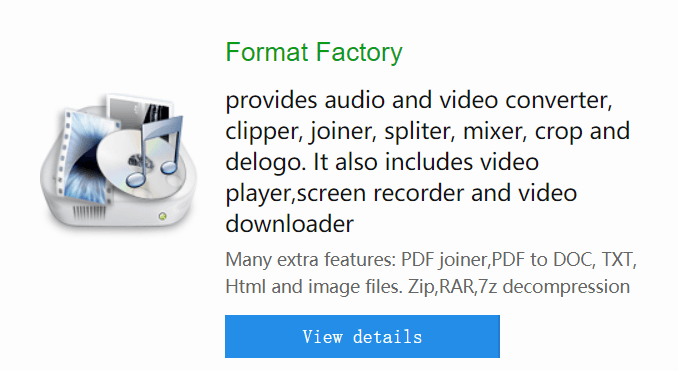
Format Factory ist kostenlos und bietet zahlreiche Funktionen zur Dateikonvertierung. Als hervorragende Alternative zum Freemake Video Converter zeichnet sich Format Factory durch seine Fähigkeit aus, Bild-, Audio- und Videoformate mühelos zu ändern. Allerdings ist dieses Tool nicht für Mac und Linux verfügbar. Im Folgenden finden Sie die Vor- und Nachteile von Format Factory.
Vorteile
- Unterstützt Ausgabevideoformate in MOVE, AVI, MKV, MP4 und anderen.
- Es kann Audioformate wie M4A ändern, MP3Und andere.
- Verringert die Dateigröße der Videos, sodass Sie mehr Geräte- und Festplattenspeicher sparen können.
- Es kann beschädigte Audio- oder Videodateien reparieren.
- Es verfügt über einen Modus für die Stapelkonvertierung von Videos.
- Es kann die meisten Videoformate in GIF konvertieren.
- Unterstützt mehrere Sprachen.
Nachteile
- Sie können Format Factory nicht verwenden, um Online-Audiotracks und -Videos zu konvertieren. Wie zum Beispiel Spotify, Apple Music usw., ob Spotify or Apple Music-Titel offline oder nicht.
- Enthält zusätzliche Software und Plugins während der Installation, die Sie manuell deaktivieren müssen, bevor Sie den Vorgang starten.
# 5 FFmpeg

FFmpeg ist ein Open-Source-Befehlszeilentool zum Konvertieren, Aufzeichnen und Streamen von Audio- und Videodateien. Da die Konvertierung ausschließlich über die Befehlszeile erfolgt, könnte die Bedienung für Nutzer, die grafische Benutzeroberflächen bevorzugen, schwierig sein . Sie müssen daher etwas Zeit in das Erlernen des Tools investieren, werden aber nach erfolgreicher Einarbeitung garantiert produktive Ergebnisse erzielen. Im Folgenden werden die Vor- und Nachteile von FFmpeg erläutert.
Vorteile
- Es unterstützt eine Vielzahl von Formaten, so dass viele kostenlose Video-Apps FFmpeg tatsächlich als Hintergrund-Engine verwenden. Diese kostenlosen Video-Apps müssen lediglich eine Benutzeroberfläche für die App entwerfen, um den Benutzern die Konvertierung zu erleichtern.
- Ermöglicht das Konvertieren, Aufzeichnen und Streamen von Multimediadateien.
Nachteile
- Es ist nur ein Befehlszeilentool, daher ist es besonders für Anfänger schwieriger zu verwenden.
Für ein paar Informationen haben die kostenlosen Video-Apps, die FFmpeg als Hintergrund-Engine verwenden, langsamere Konvertierungsprozesse, da die für die Befehlszeile erstellte GUI Systemressourcen verwendet. Der Prozess wird sogar langsamer, wenn Sie viele Videos konvertieren.

Teil 3. Abschließend
Sie werden viele Optionen finden, wenn Sie im Web nach Alternativen für Freemake Video Converter suchen. Sie müssen sich jedoch nicht mehr die Mühe machen, einen zu finden, da wir in diesem Artikel bereits die besten Freemake Video Converter-Alternativen besprochen haben. Sie können aus den oben aufgeführten Top-6-Alternativen auswählen, um Ihre Multimediadateien in andere Formate zu konvertieren.
Wenn Sie jedoch nach einem leistungsstarken und einfach zu bedienenden Videokonverter suchen, DumpMedia Videokonverter wäre perfekt. Hoffentlich konnten wir in diesem Artikel finden, wonach Sie gesucht haben.