


Die 8 besten Videokompressoren für Mac und WinDows im Jahr 2026
Ein Video nimmt viel Platz im Speicher Ihres Geräts ein. Das Filmmaterial in 1080 HD kann bis zu 10.5 GB pro Videominute aufnehmen, kann jedoch unterschiedliche Bildraten aufweisen. Wenn Sie ein Video mit Smartphones aufnehmen, kann Filmmaterial in 1080p mit typischen 30 Bildern / Sekunde bis zu 130 MB / Minute Video aufnehmen, während 4K-Videos bis zu 365 MB pro Filmminute benötigen.
Da Videodateien viel Speicherplatz benötigen und die Bandbreite begrenzt ist, werden Videokompressoren eingesetzt, um die Dateigröße zu reduzieren. Dieser Artikel stellt die besten Videokompressoren vor , mit denen sich große Videodateien verkleinern lassen, um das Teilen zu erleichtern und gleichzeitig qualitativ hochwertige Videos für externe Festplatten oder persönliche Geräte zu erzeugen.
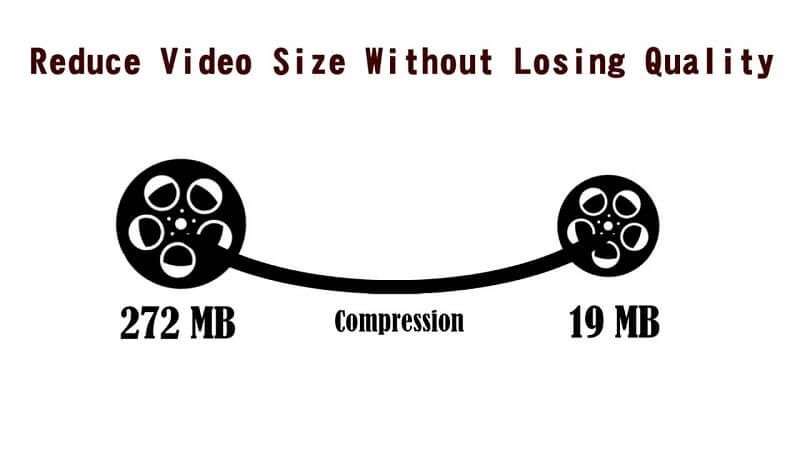
Lassen Sie uns zunächst in den nächsten beiden Abschnitten erläutern, was Videokomprimierung ist und warum Sie Ihre Videos komprimieren sollten.
InhaltsverzeichnisTeil 1. Was ist Videokomprimierung und warum Videos komprimieren?Teil 2. Top 3 Online-Videokompressoren für Ihre ÜberlegungTeil 3. Top 5 kostenlose Videokompressoren für Windows und MacTeil 4. Bester Videokonverter für Ihre komprimierten VideosTeil 5. Abschließend
Teil 1. Was ist Videokomprimierung und warum Videos komprimieren?
Was ist Videokomprimierung?
Videokomprimierung ist ein Begriff, der eine Methode zum Reduzieren von Benutzerdaten bei der Codierung digitaler Videoinhalte definiert. Diese Datenreduzierung führt zu Vorteilen wie geringeren Anforderungen an die Bandbreitenübertragung und geringeren Anforderungen an die Speicherung von Videoinhaltsclips.
Der Videokomprimierungsprozess erfolgt mithilfe von Videocodecs, die mit einem oder mehreren Komprimierungsalgorithmen arbeiten. Die Videokomprimierung erfolgt normalerweise durch Eliminieren sich wiederholender Bilder, Szenen und/oder Töne in Videos.
Beispielsweise kann bei einem Video ein Hintergrund, ein Ton oder ein Bild wiederholt abgespielt werden, oder die im Video angehängten/angezeigten Daten sind nicht wichtig. Durch die Videokomprimierung werden alle diese unwichtigen Daten entfernt, sodass die Größe der Videodatei reduziert wird.
Sobald Ihre Videodatei komprimiert ist, wird das Originalformat in ein anderes Format geändert, das von der Art des verwendeten Codecs abhängt. Ihr Videoplayer sollte das Format Ihres komprimierten Videos unterstützen oder muss in den Komprimierungscodec integriert sein, bevor Sie das Video anzeigen können.
Warum deine Videos komprimieren?
Es ist verständlich, dass Sie allen Grund haben, warum Sie aussagekräftige Videos auf Ihren Websites veröffentlichen sollten, sei es ein Header oder ein Hintergrundvideo. Die Aufnahme von HTML5-Unterstützung, Videocodecs und Internetgeschwindigkeiten macht die Verwendung von Hintergrundvideos sehr verlockend und erfordert daher die Komprimierung hochwertiger Videos mit großen Größen. Was ist außerdem der Zweck, Videos zu Ihren Websites hinzuzufügen, die keinen Verkehr anziehen?
Die Optimierung von Webvideos ist entscheidend für die Suchmaschinenoptimierung (SEO) Ihrer Website. Kompatibilität und Dateigröße stellen jedoch große Herausforderungen dar. Keine Sorge! Die optimalen Einstellungen für die Komprimierung mithilfe einer hochwertigen Videokomprimierungssoftware helfen Ihnen, dieses Problem zu lösen.
Videokomprimierungssoftware wird normalerweise für die folgenden Zwecke verwendet:
- Zu Erhalten Sie ein besseres Ranking in Web-Suchmaschinen Dies kann durch die Verwendung schneller Ladegeschwindigkeiten für Ihre Videos erreicht werden.
- Zu Geben Sie Ihren Zuschauern die optimale Benutzererfahrung indem Sie Ihre Videos schneller laden und
- Zu Erstellen Sie Dateiformate, die das System Wo Sie das Video aufstellen werden, wird es verstehen.
Teil 2. Top 3 Online-Videokompressoren für Ihre Überlegung
Sie können viele kostenlose Videokomprimierungssoftware online finden, mit denen Sie die Dateigröße verschiedener Videos in verschiedenen Formaten reduzieren und sogar andere zusätzliche Funktionen nutzen können, die Sie kostenlos verwenden können. Im Folgenden finden Sie die drei wichtigsten Online-Videokomprimierungssoftware, die Sie verwenden können, ohne Software installieren zu müssen.
# 1 Cloudconvert
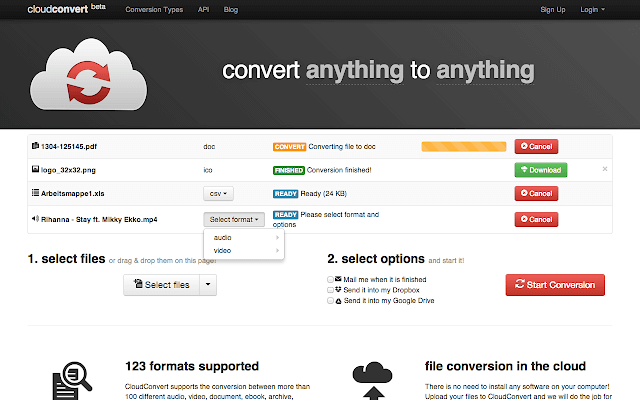
Cloudconvert ermöglicht die gleichzeitige Komprimierung verschiedener Dateien und bietet die Möglichkeit, die Ausgabedateien problemlos per E-Mail zu senden. Jeder kann es in nur wenigen einfachen Schritten verwenden, was viel Zeit spart. In diesem Online-Videokompressor können Sie auch ein eigenes Konto erstellen, um Ihre Werke zu speichern, zu denen Sie zurückkehren können, falls Sie einige Änderungen erneut vornehmen müssen, ohne eine andere Anwendung zu verwenden, da Sie dies direkt in Cloudconvert tun können Webseite.
Im Folgenden sind einige der bemerkenswerten Funktionen von Cloudconvert aufgeführt:
- Unterstützt Dateiformate in M4V, AVI, MP3, MOV, MP4, MPG und andere.
- Die maximale Videodateigröße beträgt 1 GB.
- Komprimierung von maximal 25 Dateien / Tag.
- Es kann kostenlos verwendet werden, da es nur begrenzte Funktionen hat.
# 2 Online UniConverter
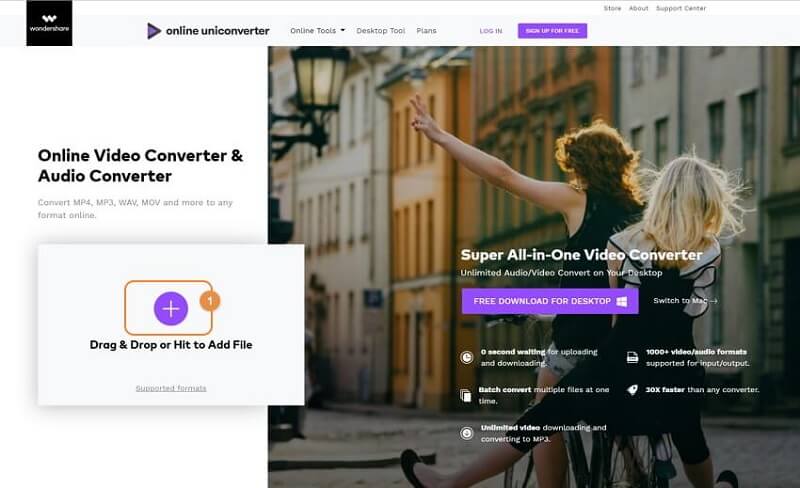
Online UniConverter ist ein Online-Videokompressor, der früher als Media.io bekannt war und es ermöglicht, große Dateien schneller zu reduzieren. Dieses Tool ist nützlich, wenn Sie ein Video auf Ihrer Website oder in Ihrem sozialen Netzwerk veröffentlichen oder mit Ihren Freunden teilen möchten, aber nicht genügend Zeit haben. Es ist absolut kostenlos und Sie können es verwenden, wenn Sie einen schnellen Videokompressor ohne Wasserzeichen oder Werbung benötigen.
Im Folgenden sind einige der bemerkenswerten Funktionen von Online UniConverter aufgeführt:
- Total frei,
- Unterstützt Dateiformate in MOV, FLV, WMV, MKV, MP4, 3GP, AVI und anderen.
- Es ermöglicht die einfache Anpassung von Videoformat, Dateigröße und Auflösung.
- Es ist keine Lizenz, Registrierung, Download oder Installation erforderlich.
# 3 VideoSmaller
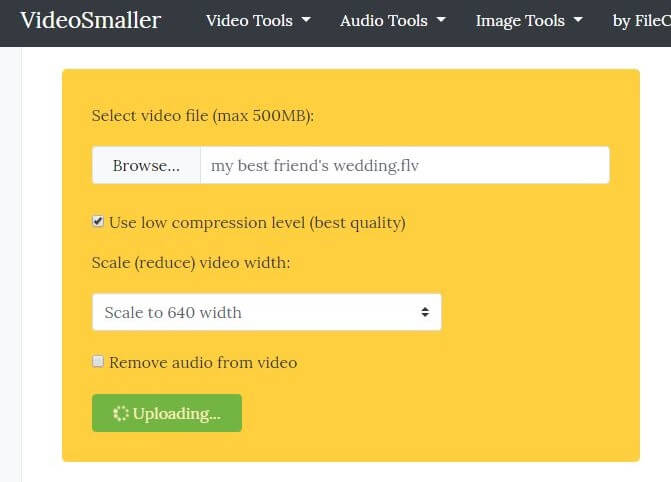
Neun verschiedene Sprachen sind in VideoSmaller verfügbar und verfügen über viele andere Funktionen, die direkt online verwendet werden können, ohne dass Software installiert werden muss. Das Tool ist anfängerfreundlich. Sie müssen lediglich ein Video und die Ausgabegröße auswählen, die Ihre Datei reduzieren soll, und der Online-Kompressor erledigt dies in wenigen Minuten für Sie. Es kann in der Zwischenzeit einige Einschränkungen wie das Bearbeiten eines Videos geben, ist jedoch beim Komprimieren von Videodateien sehr hilfreich.
Im Folgenden sind einige der bemerkenswerten Funktionen von VideoSmaller aufgeführt:
- Unterstützt die Formate MOV, AVI und MP4.
- Ermöglicht das Hochladen von Videodateigrößen bis zu 500 MB.
- Es ermöglicht das Extrahieren von Audios aus Videos.
- Es ist keine Lizenz oder Registrierung erforderlich.
Teil 3. Top 5 kostenlose Videokompressoren für Windows und Mac
# 1 Beliebiger Videokonverter
Jeder Videokonverter hat sowohl kostenpflichtige als auch kostenlose Versionen. Die kostenpflichtige Software verfügt möglicherweise über einige zusätzliche Funktionen, aber die kostenlose kann die Arbeit recht gut erledigen. Sie müssen lediglich die Software starten und die zu komprimierende Datei per Drag & Drop verschieben.
Sie können entweder ein Video von einer DVD oder CD auswählen oder es per URL importieren. Legen Sie anschließend die Komprimierungsparameter fest. Wählen Sie abschließend das Format oder das Gerät, von dem das Video aufgenommen wurde – fertig! Die Option „Einstellungen“ finden Sie unten in der Softwareoberfläche. Dort können Sie die verschiedenen Parameter anpassen. Die Software unterstützt die Komprimierung einer Vielzahl von Videodateiformaten und ermöglicht es Ihnen sogar, mit dem Ton des Videos zu experimentieren.
# 2 Avidemux
Avidemux gilt als die beste Videokomprimierungssoftware, die Sie ausprobieren können. Sie können die Software kostenlos online herunterladen und sie funktioniert auf beiden gleich gut Windows und Mac-Computer. Neben der Möglichkeit, ein Video zu bearbeiten, verfügt es auch über viele andere Funktionen, darunter Kodierung und Schnitt, und führt diese Aufgaben mit optimaler Leichtigkeit und Effizienz aus.
Sie können Avidemux auch verwenden, um ein Video, an dem Sie arbeiten, effektiv zu filtern. Die Software unterstützt eine Vielzahl von Formaten und hilft bei der Automatisierung des gesamten Bearbeitungsprozesses Ihrer Videos, indem Projekte und Jobs in die Warteschlange gestellt werden. Sie können die Bildrate, den Codec und die Bitrate auch mithilfe der Software ändern.
#3 Freemake Video Converter
Wenn Sie ein WinWenn Sie ein erfahrener PC-Benutzer sind und nach einem bewährten Tool suchen, mit dem Sie Videos komprimieren können, sollten Sie als Erstes den Freemake Video Converter in Betracht ziehen. Die Software hat in den letzten Jahren über 93 Millionen Benutzer. Sie kann Videos in bis zu 500 Videoformate konvertieren und komprimieren, die mit den meisten aktuellen Geräten kompatibel sind.
Der beste Vorteil dieser Software ist der Preis. Freemake Video Converter ist kostenlos. Es gibt jedoch Einschränkungen wie eine langsamere Komprimierungsgeschwindigkeit und ein zusätzliches Wasserzeichen auf Ihrem endgültigen Ausgabevideo. Es scheint, als hätten die Entwickler des Tools die Komprimierungsgeschwindigkeit absichtlich verlangsamt und bieten Abonnements an, die im Austausch für bessere Geschwindigkeiten bezahlt werden. Freemake Video Converter ist derzeit nur für Laptops und PCs in Windows-Betriebssystem.
# 4 Handbremse
Wenn Sie nach Software mit erweiterten Funktionen suchen, die professionell verwendet werden können, ist Handbrake einen Versuch wert. Es ist ein Open-Source-Tool und gehört zu den besten Komprimierungssoftware für Videos, die für Benutzer frei verfügbar sind. Darüber hinaus kann es eine großartige Alternative zu den meisten Videokomprimierungsprogrammen sein, die es gibt.
Die Software ist verfügbar sowohl für Windows und Mac OS. Sie können damit die Ausgabe Ihrer Eingabevideodateien optimieren und die meisten Optimierungsfunktionen, die das Tool seinen Benutzern zur Verfügung stellt, verändern natürlich die Videoqualität, indem sie den Codec und die Video-FPS ändern. Darüber hinaus können Sie Ihre Komprimierung basierend auf Ihren ausgewählten Komprimierungseinstellungen auch live in Handbrake anzeigen.
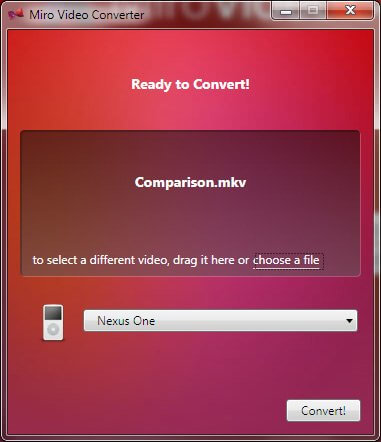
# 5 Miro Video Converter
Wenn Sie nach einem einfachen, aber effektiven Videokomprimierungswerkzeug suchen, können Sie den Miro Video Converter ausprobieren. Die Software funktioniert ganz einfach, indem Sie Ihre Videos nach dem Start auf die Software-Oberfläche ziehen und dort ablegen. Sie können entweder die Komprimierungseinstellungen anpassen oder aus den vielen Geräteoptionen oder Videoformaten auswählen, die in der Anwendung integriert sind.
Wenn Sie mehrere Aufgaben gleichzeitig erledigen möchten, ermöglicht Miro Video Converter außerdem die Komprimierung mehrerer Videos in großen Mengen. Sie müssen lediglich die Standardbefehle festlegen, denen die Software folgt, um den Komprimierungsprozess zu automatisieren. Schließlich unterstützt die Software auch viele Geräte und Videoformate und kann sowohl von Windows- und Mac-Benutzer.
Teil 4. Bester Videokonverter für Ihre komprimierten Videos
DumpMedia Video Converter ist ein leistungsstarker und schneller All-in-One-Audio- und Videokonverter, Downloader, Editor und Player, mit dem Sie Ihre Videos auf die nächste Stufe bringen können. Genießen Sie den Komfort einer benutzerfreundlichen Oberfläche mit vielen Funktionen, um alle Ihre Videoanforderungen zu erfüllen. Die Software unterstützt viele Formate, einschließlich MPEG, 3GP, FLV, MKV, AVI, WMV, MOV, MP4 sowie andere reguläre Videoformate. Um Ihre komprimierten Videos in ein beliebiges Format zu konvertieren, laden Sie zuerst die Software herunter und folgen Sie den unteren Schritten.
Schritt 1:. Starte den DumpMedia Anwendung.
Für WinDows-Benutzer :
Schritt 1a. Gehen Sie zum Suchsymbol (Lupe) neben dem Windows-Symbol in der Taskleiste Ihres Computers.
Schritt 1b. Art DumpMedia auf dem Textfeld.
Schritt 1c. Klicken Sie auf DumpMedia Anwendung auf die Suchergebnisse.
Für macOS-Benutzer :
Schritt 1a. Klicken Sie im Dock Ihres Computers auf das Launchpad-Symbol. Das Launchpad-Symbol ist ein grauer Kreis mit einer dunkelgrauen Rakete in der Mitte.
Schritt 1b. Art DumpMedia in der Suchleiste ganz oben
Schritt 1c. Drücken Sie die Eingabetaste auf Ihrer Tastatur, um die Anwendung zu starten.
Schritt 2. Klicken Sie auf die Schaltfläche „Dateien hinzufügen“ oben links in der Benutzeroberfläche, um Ihre Dateien zu importieren, oder ziehen Sie sie per Drag & Drop direkt in die Hauptbenutzeroberfläche.

Schritt 3. Suchen Sie in der oberen rechten Ecke der Benutzeroberfläche nach der Option „ Alle Aufgaben in Text konvertieren“. Wählen Sie das gewünschte Ausgabeformat aus.
Schritt 4. Klicken Sie unten in der Benutzeroberfläche auf die Schaltfläche „Durchsuchen“ und navigieren Sie auf Ihrem Computer zum gewünschten Zielordner für die konvertierten Dateien.
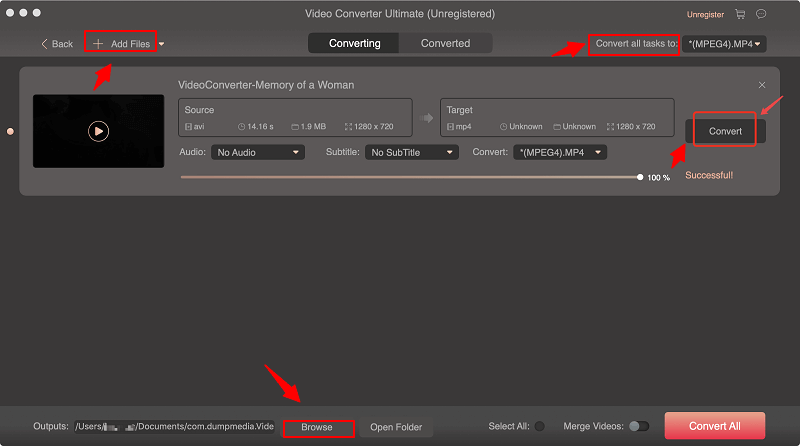
Schritt 5. Klicken Sie auf die Schaltfläche „Konvertieren“ , um die Konvertierung Ihrer Audiodatei zu starten.
Schritt 6. Warten Sie, bis die Konvertierung abgeschlossen ist.
Teil 5. Abschließend
Zum Abschluss unserer Diskussion haben wir in diesem Artikel besprochen, was Videokomprimierung ist und welche Vorteile die Komprimierung Ihrer Videos bietet, insbesondere bei der Verbesserung des Rankings Ihrer Website in den Suchmaschinen. Dann haben wir acht Videokomprimierungssoftware besprochen, von denen drei Online-Tools und die anderen fünf kostenlose Videokomprimierungssoftware sind, die Sie auf Ihrem Mac installieren können oder Windows-PC und verwenden Sie, um die Größe Ihrer Videos ohne Qualitätsverlust zu reduzieren.
Zum Schluss haben wir Ihnen unsere am meisten empfohlene Videokonvertierungssoftware vorgestellt, mit der Sie Ihre komprimierten Videos konvertieren können. Falls Sie noch Fragen zur Konvertierung haben, keine Sorge, hier ist ein Beispiel für die Umwandlung von TS in MP4 . Wählen Sie die beste Videokomprimierungssoftware für Ihre Bedürfnisse und profitieren Sie von schnelleren Ladezeiten!