


So erstellen Sie ein GIF aus einem Videoclip auf Win/ Mac
Ein GIF verbessert die Relativität und den Spaß an Blog- und Social-Media-Posts. Was ist, wenn Sie jedoch nicht das richtige GIF finden, das Sie suchen? Natürlich können Sie Ihre eigenen erstellen!
GIFs sind eine hervorragende Möglichkeit, Emotionen auszudrücken, und ein wesentlicher Bestandteil der Kommunikation in sozialen Medien. Reddit- und Twitter-Nutzer nutzen sie seit Jahren effektiv. Facebook hat sogar GIFs zu offiziellen Teilen ihrer Plattform gemacht. Im Allgemeinen können Sie GIFs für fast alles verwenden.
In diesem Artikel haben wir Methoden beschrieben, wie es geht Erstellen Sie ein GIF aus einem Videoclip in Windows und Mac. Dann geben wir Ihnen unsere empfohlene Konverter-Software, DumpMedia Video Converter, mit dem Sie Ihre Quellvideos in ein Format konvertieren können, das vom hier aufgeführten GIF-Hersteller unterstützt wird. Beginnen wir mit einer kurzen Definition einer GIF-Datei.
InhaltsverzeichnisTeil 1. Was ist eine GIF-Bilddatei?Teil 2. Drei Tools zum Erstellen eines GIF aus einem VideoclipTeil 3. Andere zu berücksichtigende GIF Maker-Tools und WebsitesTeil 4. Der beste Videokonverter für Ihre Quelldateien und GIF-Videos
Teil 1. Was ist eine GIF-Bilddatei?
Eine GIF-Bilddatei kann entweder animiert oder still sein, aber animierte GIFs sind die beliebtesten. Es handelt sich normalerweise um kurze Clips aus beliebten Filmen und Shows, die in einen kurzen Videoausschnitt umgewandelt wurden, um Gefühle auszudrücken. Ihre Länge beträgt normalerweise nur weniger als 5 Sekunden, daher haben sie kleine Dateigrößen und werden schnell auf Websites geladen.
Teil 2. Drei Tools zum Erstellen eines GIF aus einem Videoclip
Obwohl Sie auf Plattformen wie Giphy viele vorgefertigte GIFs finden können, ist es nicht so schwer, Ihr eigenes GIF zu erstellen. Beachten Sie jedoch, dass Sie, bevor Sie ein gutes GIF erstellen können, auch eine gute Videoquelle und vor allem ein gutes GIF-Erstellungstool benötigen. In diesem Abschnitt stellen wir Ihnen fünf Online-Tools vor, mit denen Sie ein GIF erstellen können, egal ob auf Ihrem Mobiltelefon, Mac oder WinDows-Computer.
# 1 Giphy
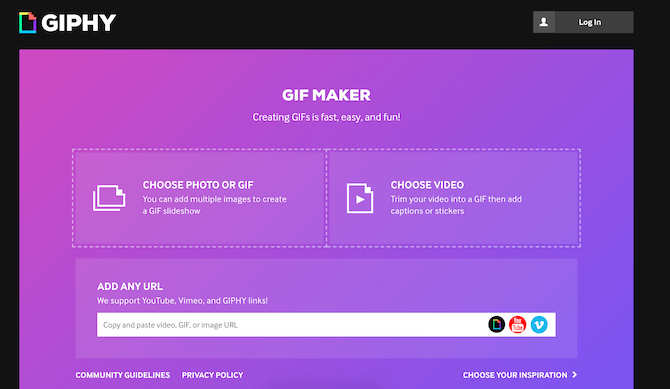
Giphy ist ein einfach zu bedienender und superschneller GIF-Hersteller. Es gehört zu den flexibelsten Tools zum Erstellen von GIFs, die es auf dem Markt gibt. Führen Sie die folgenden Schritte aus, um mit Giphy ein GIF aus Ihrem eigenen Video zu erstellen.
Schritt 1. Fahren Sie mit der GIF-Maker-Website von Giphy fort.
Schritt 2. Klicken Sie auf VIDEO WÄHLEN Kacheln Sie dann zum Speicherort Ihres Videos und wählen Sie es aus, um es auf die Plattform hochzuladen. Warten Sie einfach, bis Ihr Video vollständig geladen ist.
Schritt 3. Verwenden Sie den Schieberegler für DAUER und STARTZEIT, um auszuwählen, welchen Teil Ihres Videos Sie in ein GIF verwandeln möchten.
Schritt 4. Klicken Sie auf die Schaltfläche Weiter zum Dekorieren.
Schritt 5: Fügen Sie Bildunterschriften, Aufkleber, Filter hinzu oder erstellen Sie Ihre eigene Zeichnung dass Sie in Ihr Ausgabe-GIF einbetten möchten.
Schritt 6. Klicken Sie auf die Schaltfläche Weiter zum Hochladen.
Schritt 7: Fügen Sie weitere Details hinzu zu Ihrem GIF (Quell-URL und Tags), bevor Sie es auf Giphy hochladen.
Schritt 8. Klicken Sie auf Auf die GIPHY-Schaltfläche hochladen. Warten Sie, bis Giphy die Erstellung Ihres GIF abgeschlossen hat. Ihr endgültiges GIF wird geladen, nachdem es erstellt wurde.
Schritt 9. Sie können den Link kopieren oder Ihr GIF auf Ihren Social Media-Konten wie Facebook, Twitter und Instagram teilen.
# 2 Machen Sie ein GIF
Wenn Sie nach einem etwas anspruchsvolleren GIF-Ersteller mit der gleichen Geschwindigkeit wie Giphy suchen, ist Make a GIF Ihr ideales Werkzeug. Sie können erstellen animierte GIFs von hoher Qualität aus den folgenden Videoquellen mit diesem Tool:
- Dein eigenes Video,
- Facebook Videos,
- Youtube Videos,
- Bilder und
- Webcam
Führen Sie die folgenden Schritte aus, um ein GIF aus einem YouTube-Videoclip mit Make a GIF zu erstellen.
Schritt 1. Fahren Sie mit der Erstellung der GIF-Maker-Website eines GIF fort.
Schritt 2. Melden Sie sich mit Ihrem auf der Plattform an Erstellen Sie ein GIF-Konto.
Schritt 3. Klicken Sie auf YOUTUBE TO GIF Fliese von den Wahlen.
Schritt 4. Navigiere in einem neuen Tab zu YouTube und suche nach dem gewünschten Videoclip.
Schritt 5. Kopieren Sie die URL Ihres YouTube-Videos.
Schritt 6. Gehen Sie zurück zur Website "GIF erstellen" und fügen Sie die URL Ihres YouTube-Videos in das Textfeld in der Mitte ein. Sie werden zur Erstellungsseite weitergeleitet.
Schritt 7: Wählen Sie die Startzeit Ihres GIF durch den Schieberegler.
Schritt 8. Wählen Sie die Länge Ihres GIF im Schieberegler GIF-Länge. Die maximale Länge beträgt 10 Sekunden.
Schritt 9: Tags hinzufügen, Kategorie auswählen oder Aufkleber hinzufügen. Wenn Sie die Premium-Version verwenden, können Sie auch das Audio aktivieren, HD-GIFs erstellen und das Wasserzeichen entfernen.
# 3 Imgflip GIF Maker
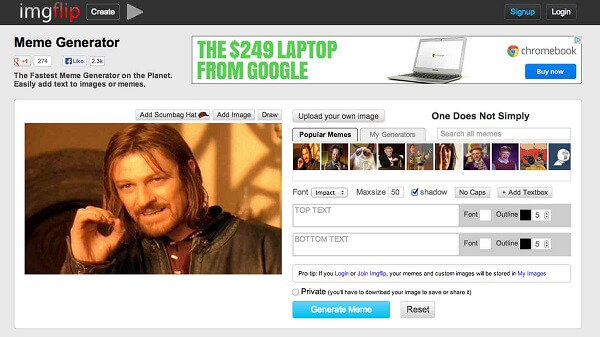
Mit Imgflip GIF Maker können Sie hochwertige animierte GIFs online erstellen, ohne einen Cent auszugeben. Es bietet einfache, aber leistungsstarke Optionen für die Anpassung. Es kommt mit erweiterten Funktionen einschließlich der folgenden:
- Aktivieren von Bild- und Textbewegungen,
- Sound aktivieren,
- Rückwärtsfahren
- Größenänderung,
- Rotierend
- Zuschneiden und
- Bilder und Texte hinzufügen.
Sie unterstützen auch beliebte Videoformate wie H.264, OGG, SWF, ASF, 3GP, WMV, MPEG, MPG, MP4, MOV, AVI und FLV. Führen Sie die folgenden Schritte aus, um mit Imgflip GIF Maker ein GIF aus einem YouTube-Videoclip zu erstellen.
Schritt 1. Fahren Sie mit der Website von Imgflip GIF Maker fort.
Schritt 2. Geben Sie die URL Ihres Quellvideos in das Textfeld ein oder Sie können Klicken Sie auf die Schaltfläche Video hochladen von Ihrem Gerät zu importieren. MP4- und OGG-Formate werden empfohlen.
Schritt 3. Warten Sie, bis Ihr Video auf die Plattform hochgeladen wurde.
Schritt 4. Ziehen Sie den Schieberegler unter Ihrem Video auf Stellen Sie die Startzeit und -länge ein Ihres GIF.
Schritt 5. Sie können die Breite Ihres GIF einstellen (100px, 260px, 360px, 480px oder Sie können es anpassen).
Schritt 6. Zuschneiden, Drehen oder Hinzufügen von Text und Bildern zum GIF durch Klicken Sie auf die entsprechenden Schaltflächen. Es gibt auch andere Optionen, die Sie sehen können, indem Sie auf die Dropdown-Schaltfläche Weitere Optionen klicken.
Schritt 7. Fügen Sie Ihrem resultierenden GIF Titel und / oder Tags hinzu.
Schritt 8. Klicken Sie auf GIF-Schaltfläche generieren. Warten Sie, bis Ihr GIF generiert wurde.
Schritt 9. Ein neues Fenster mit dem Link zu Ihrem GIF wird angezeigt. Sie können Ihr GIF auch direkt für Social Media-Plattformen wie Facebook, Twitter und G-Mail freigeben, indem Sie auf die entsprechenden Schaltflächen klicken. Aber wenn Sie es herunterladen möchten, einfach Klicken Sie auf die Schaltfläche .gif herunterladen.
Teil 3. Andere zu berücksichtigende GIF Maker-Tools und Websites
Abgesehen von den drei oben beschriebenen allgemeinen GIF-Maker-Tools finden Sie unten weitere Tools, mit denen Sie Ihre eigenen GIFs erstellen können:
# 1 EZGIF
EZGIF ist ein grundlegendes Online-Tool, mit dem Sie Ihre eigenen GIFs erstellen können, ohne ein Wasserzeichen hinzuzufügen und ohne Download-Einschränkungen. Es kommt auch mit Größenänderungsoptionen und Filtern.
# 2 GIF Maker, GIF Editor
Dies ist eine App für Android-Benutzer, mit der Sie Ihre Videos in GIFs verwandeln oder GIFs in Videos konvertieren können. Es enthält schnelle Bearbeitungsfunktionen und Sie können Aufkleber und Filter hinzufügen.
# 3 GIF Toaster
GIF Toaster ist eine App für iOS-Benutzer, die auf iPads und iPhones funktioniert und auf einfache Weise GIFs auf Ihren Geräten erstellt. Es ist eine vielseitige App, mit der Sie Live-Fotos, Videos und Bursts in GIFs konvertieren können.
# 4 Lebhaft
Mit neuen iPhones können Sie Live-Fotos aufnehmen. Dies bedeutet, dass Sie ein kurzes Video aufnehmen können, bevor Sie ein Bild aufnehmen. Mit Lively können Sie diese Momente wieder einfangen, indem Sie Ihre Live-Aufnahmen in GIFs verwandeln.
Bonus Tipps: Jetzt sollten Sie wissen, wie man aus einem Videoclip ein GIF macht. Möchten Sie ein GIF mit Sound erstellen, um eine bessere Erfahrung zu erzielen? Siehe die beste Anleitung zu "Wie erstelle ich ein GIF mit Sound?".
Teil 4. Der beste Videokonverter für Ihre Quelldateien und GIF-Videos
DumpMedia Video Converter ist ein leistungsstarker und schneller All-in-One-Audio- und Videokonverter, Downloader, Editor und Player. Genießen Sie den Komfort einer benutzerfreundlichen Oberfläche mit vielen Funktionen, um alle Ihre Videoanforderungen zu erfüllen. Die Software unterstützt viele Formate einschließlich MPEG, 3GP, FLV, MKV, AVI, WMV, MOV, MP4 zusammen mit anderen regulären Videoformaten. Laden Sie zuerst die Software herunter und führen Sie die folgenden Schritte aus, um Ihre Quelldateien oder GIF-Videos in andere gewünschte Formate zu konvertieren.
Kostenlos Herunterladen Kostenlos Herunterladen
Schritt 1:. Starte den DumpMedia Anwendung.
Für WinDows-Benutzer :
Schritt 1a. Gehen Sie zum Suchsymbol (Lupe) neben dem Windows-Symbol in der Taskleiste Ihres Computers.
Schritt 1b. Art DumpMedia auf dem Textfeld.
Schritt 1c. Klick auf das DumpMedia Anwendung auf die Suchergebnisse.
Für MacOS-Benutzer :
Schritt 1a. Klicken Sie im Dock Ihres Computers auf das Launchpad-Symbol. Das Launchpad-Symbol ist ein grauer Kreis mit einer dunkleren grauen Rakete in der Mitte.
Schritt 1b. Art DumpMedia in der Suchleiste ganz oben
Schritt 1c. Drücken Sie die Eingabetaste auf Ihrer Tastatur, um die Anwendung zu starten.
Schritt 2:. Drücke den Schaltfläche "Dateien hinzufügen" Sie befinden sich oben links in der Benutzeroberfläche, um Ihre Dateien zu importieren, oder Sie können sie per Drag & Drop direkt in die Hauptoberfläche ziehen.
Schritt 3:. Suche nach Konvertieren Sie alle Aufgaben nach Text in der oberen rechten Ecke der Benutzeroberfläche. Wählen Sie das gewünschte Ausgabeformat.
Schritt 4:. Am unteren Rand der Benutzeroberfläche, Klicken Sie auf die Schaltfläche Durchsuchen und durchsuchen Sie Ihren Computer zum gewünschten Zielordner der konvertierten Dateien.
Schritt 5:. Drücke den Schaltfläche "Konvertieren" um die Konvertierung Ihrer Audiodatei zu starten.
Schritt 6:. Warten Sie, bis die Konvertierung abgeschlossen ist.

Fazit :
Das ist es! In diesem Artikel haben wir Ihnen drei Online-Tools und eine Schritt-für-Schritt-Anleitung gegeben, wie Sie sie verwenden, um kostenlos Ihr eigenes GIF zu erstellen. Und wenn Sie Ihre Videoquelldateien in andere von Ihrem ausgewählten GIF-Hersteller akzeptierte Formate oder Ihre GIF-Dateien in Ihr gewünschtes Format konvertieren möchten, können Sie auch DumpMedia Videokonverter-Software.

30 % Rabatt >>>