


Die Home-Sharing-Funktion von iTunes ist eine sehr nützliche Funktion zum Streamen Ihrer iTunes-Mediathek von Ihrem Computer auf andere Computer, iOS-Geräte, Apple TVs und andere in Ihrem Zuhause.
Das ist zwar eine tolle Funktion, aber erwarten Sie nicht, dass sie immer funktioniert. Es kann vorkommen, dass die iTunes-Privatfreigabe nicht funktioniert. Dies kann durch kleinere Störungen Ihrer Apple-Geräte verursacht werden.
Wenn Sie also zu den Benutzern gehören, denen es schwerfällt, die Home-Sharing-Funktion von iTunes zum Laufen zu bringen, und Sie nicht wissen, was das Problem verursacht oder was iTunes Home-Sharing ist, dann sind Sie hier genau richtig! Denn in der heutigen Diskussion werden wir diese Fragen für Sie beantworten. Lesen Sie also weiter, um mehr zu erfahren!
Inhaltsverzeichnis Teil 1. Was ist iTunes-Privatfreigabe? Teil 2. Gründe, warum iTunes-Privatfreigabe nicht funktioniert Teil 3. 7 Methoden zur Behebung von Problemen mit der iTunes-Privatfreigabe Teil 4. Bonus-Tipp: Apple M4P-Songs für die Offline-Wiedergabe konvertieren Teil 5. Zusammenfassung
Mit einfachen Worten: Mit der Home Sharing-Funktion von iTunes können Benutzer ihre gesamte iTunes-Mediathek (Filme, Musik, Fernsehsendungen, Hörbücher, Podcasts, Fotos usw.) drahtlos über ihr Netzwerk mit anderen Apple-Geräten wie iPhone, iPod Touch teilen und streamen und iPad abgesehen von den zuvor genannten.
In einigen Fällen treten bei Benutzern Probleme mit der Home Sharing-Funktion von iTunes auf. Diese Probleme können viele Gründe haben, darunter die Kompatibilität Ihrer Geräte mit iTunes. Daher haben wir die technischen Daten und Anforderungen für die Home Sharing-Funktion von iTunes aufgelistet, mit denen Sie beginnen können.
Es gibt viele Gründe, warum Ihre Heimfreigabe nicht funktioniert. Da für die Funktion "Home Sharing" von iTunes viele verschiedene Elemente erforderlich sind, um ordnungsgemäß zu funktionieren, kann eine Komponente dieses Systems leicht zum Ausfall des gesamten Systems führen. Zu den Schuldigen gehören:
Manchmal funktioniert iTunes einfach nicht richtig. In diesem Fall hilft meist nur ein Neustart der iTunes-App auf Ihrem Gerät. Sollte die iTunes-Privatfreigabe danach immer noch nicht funktionieren, aktualisieren Sie iTunes und prüfen Sie, ob das Problem dadurch behoben wird.
Netzwerkprobleme können häufig schwerwiegende Schwierigkeiten verursachen, beispielsweise dass die iTunes-Privatfreigabe nicht funktioniert. Wie bereits erwähnt, müssen alle Ihre Geräte mit demselben WLAN-Netzwerk verbunden sein. Überprüfen Sie Ihren Router und/oder Ihre Ethernet-Kabel . Prüfen Sie auch die WLAN-Verbindungen Ihrer Geräte.
Dies hängt teilweise mit Problemen in Ihrem Netzwerk zusammen. Wenn die Firewall Ihres Geräts zu viele Zugriffe einschränkt , können die Geräte in Ihrem lokalen Netzwerk möglicherweise keine ordnungsgemäße Verbindung zueinander herstellen.
Überprüfen Sie noch einmal, ob Sie die Privatfreigabe in iTunes aktiviert haben. Gehen Sie dazu in iTunes auf „Datei“ und wählen Sie dann „Privatfreigabe“.
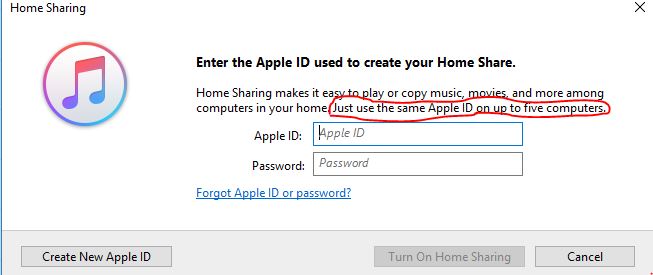
Stellen Sie sicher, dass alle Ihre Geräte dieselbe Apple-ID verwenden. Andernfalls können sie keine Daten austauschen. Um dies zu überprüfen, rufen Sie einfach die Seite Ihres Apple-ID-Kontos auf der offiziellen Apple-Website auf und suchen Sie im Bereich „Geräte“ nach den Geräten , auf denen Ihr Konto angemeldet ist.
Stellen Sie sicher, dass der Computer, mit dem Sie iTunes freigeben, nicht im Ruhemodus ist. Tippen Sie einfach auf die Tastatur, um ihn zu aktivieren, und öffnen Sie dann iTunes.
Stellen Sie sicher, dass Sie mit dem Internet verbunden sind. Wie bereits mehrfach erwähnt, überprüfen Sie bitte, ob alle Geräte und Computer mit demselben WLAN-Netzwerk verbunden sind.
Überprüfen Sie, ob die Bonjour Service funktioniert einwandfrei. Dieses Protokoll wird verwendet von Windows- und Mac-Betriebssysteme zum Erkennen von Diensten in Ihrem lokalen Netzwerk. Und da dies automatisch startet, sobald Sie Ihren Computer einschalten, müssen Sie möglicherweise Schalten Sie Ihren PC aus und wieder ein.
Sollten die oben genannten Methoden nicht helfen, versuchen Sie, Ihre Geräte neu zu starten. Manchmal wechseln Computer in den Ruhemodus, und dabei können wichtige Netzwerktreiber deaktiviert werden, die nach dem Aufwachen nicht mehr aktiviert werden. Manche Treiber stürzen auch ohne ersichtlichen Grund ab. Ein Neustart kann Ihrem Computer helfen, neu zu starten und alle Treiber erneut zu laden.
Der letzte Schritt wäre die Aktualisierung der gesamten Software. Da Computer komplexe Systeme sind, kann bereits eine einzige veraltete Software Probleme verursachen. Aktualisieren Sie daher nach Möglichkeit Ihr gesamtes System .
Wir empfehlen die Verwendung DumpMedia Apple Musikkonverter zum Herunterladen und Konvertieren aller Apple M4P-Songs, Alben und Wiedergabelisten MP3, M4A, AC3, M4R, MKA, AU, FLAC, AC3 und mehr zum Offline-Hören.
Da Sie auf Ihren anderen Geräten keine Apple-Musik hören können, da diese durch DRM geschützt sind, hilft dieses Tool beim Entfernen des DRM-Schutzes verschiedener Apple-Songs, z. B. der folgenden, damit Sie Ihre Lieblingssongs überall abspielen können:
Außerdem, DumpMedia Apple Music Converter ist ein leistungsstarker Apple Music Converter mit bis zu 16-facher Konvertierungsgeschwindigkeit und behält die Originalqualität Ihrer Songs bei. 100%.
Kostenloser Download Kostenloser Download
Weitere Informationen zu DumpMedia Funktionen und Installationsanforderungen von Apple Music Converter ConverterSchauen Sie sich diesen Seitenlink an.
Mit der Funktion "Home Sharing" von iTunes können Sie Ihre gesamte iTunes-Mediathek drahtlos für andere Geräte Ihres Heimnetzwerks freigeben. Manchmal treten jedoch Probleme beim Einrichten dieser Funktion auf. Hoffentlich konnte dieser Artikel Ihnen helfen, die Ursache des Problems zu ermitteln und Ihnen die Lösung zu geben, nach der Sie suchen.
Wenn Sie außerdem einen Apple Music-Downloader benötigen, mit dem Sie verschiedene Apple Music-Songs herunterladen, konvertieren und auf Ihrem Computer oder Mobilgerät speichern können, empfehlen wir die Verwendung DumpMedia Apple Musikkonverter. Sie können diese Software jederzeit ausprobieren.


