


Wie man HandBrake und seine Alternative sicher herunterlädt/verwendet
HandBrake ist nach wie vor der beliebteste DVD-Ripper und Video-Transcoder, da er nicht nur kostenlos ist, sondern auch eine intuitive Benutzeroberfläche, hervorragende Konvertierungsvoreinstellungen und qualitativ hochwertige Ergebnisse liefert. Dennoch stellt sich Nutzern immer wieder die Frage: „ Ist die Verwendung von HandBrake sicher ?“ Damit verbunden sind Fragen wie: „Ist das Rippen von DVDs mit HandBrake legal?“ und „Ist der Download von HandBrake sicher?“
Die Frage nach der Sicherheit von HandBrake hängt wirklich davon ab, wie Sie es verwenden und zu welchem Zweck Sie es verwenden. Um die Dinge klarer zu machen, werden wir diese Fragen in diesem Artikel beantworten. Als Bonus-Tipp geben wir Ihnen auch eine exemplarische Vorgehensweise zum einfachen Rippen von DVDs mit HandBrake und unserer am meisten empfohlenen Alternative. DumpMedia Video Converter, wenn Sie noch zögern, Handbrake zu verwenden.
Inhaltsverzeichnis Teil 1. Was ist eine Handbremse? Teil 2. Ist eine Handbremse sicher? Teil 3. Empfohlene Alternative zur Handbremse Teil 4. Das Urteil: Ist eine Handbremse wirklich sicher?
Teil 1. Was ist HandBrake?

HandBrake gilt als äußerst effizienter und beeindruckender Video-Encoder und -Transcoder, der komprimierte Mediendateien ausgibt, um Speicherplatz zu sparen. Als kostenloses Tool kann es mithilfe von libdvdcss, das mit VLC installiert wird, auch urheberrechtlich geschützte DVDs rippen. Wenn Sie also eine DVD ohne VLC rippen möchten, müssen Sie die DVD mit HandBrake zunächst mithilfe von Drittanbieter-Tools entschlüsseln.
HandBrake unterstützt die folgenden Ein- und Ausgänge.
Eingabedateien
- Alle DVD-ähnlichen und Blu-ray-Quellen wie z. B. .TS-, .m2ts-, some.VOB-, VIDEO_TS-Ordner und echte DVD- oder DVD-Bilddateien.
- Fast alle Multimediadateien.
Ausgabedateien
- Dateiformate : MKV und MP4
- Video : Theora, H.264 oder MPEG-4
- Audio : AAC, MP3, Vorbis, CoreAudio ACC nur für Mac OS, AC-3 und DTS (nur MKV) Pass-Through
Weitere verschiedene Funktionen sind:
- Unterstützung bei der Auswahl von Kapiteln
- Unterstützung für Untertitel
- Integrierter Rechner für die Bitrate
- Zuschneiden, Skalieren und Deinterlacing von Bildern.
- Live-Vorschau von Videos
Lassen Sie uns im nächsten Teil über die Frage sprechen: Ist HandBrake sicher?
Teil 2. Ist HandBrake sicher?
Um Ihre Frage „Ist HandBrake sicher?“ zu beantworten, finden Sie unten die drei häufigsten Fragen, die Benutzer zusammen mit den Antworten auf jede Frage stellen.
Frage 1. Ist es legal, DVDs mit der Handbremse zu rippen?
Während viele fragen, ob die HandBrake-Software virenfrei ist, ist die Legalität der Verwendung von HandBrake zum Rippen kopiergeschützter DVDs umstritten. Grundsätzlich ist die HandBrake-Anwendung selbst legal, die Frage der Legalität hängt jedoch davon ab, ob man die zu rippende DVD besitzt und wie man die gerippte DVD verwendet.
Es ist völlig legal, DVDs für den persönlichen Gebrauch zu rippen. Für kommerzielle Zwecke ist HandBrake jedoch nicht sicher, insbesondere wenn die DVD, die Sie kopieren möchten, urheberrechtlich geschützt ist. Wenn Sie eine DVD mit Handbrake rippen möchten, fahren Sie einfach mit dem nächsten Abschnitt fort.
Einfache Methode zum Rippen einer DVD mit der Handbremse
Schritt 1. Laden Sie HandBrake herunter und installieren Sie es auf Ihrem Computer.
Schritt 2. Öffnen Sie das CD-Fach Ihres Computers und legen Sie Ihre DVD ein.
Schritt 3. Starten Sie die Anwendung.
Schritt 4. Sobald die Software geladen ist, erscheint links auf Ihrem Bildschirm ein Fenster zur Quellenauswahl. Ignorieren Sie die Optionen „Datei“ und „Ordner“ und klicken Sie auf „DVD“ . Warten Sie einige Sekunden, während HandBrake den Inhalt Ihrer DVD scannt.
Schritt 5. Um eine große Ausgabedatei zu vermeiden, wählen Sie einfach die benötigten Videokomponenten im Abschnitt „Quelle“ aus.

Schritt 6. Gehen Sie zum Abschnitt „Ziel“ und klicken Sie auf die Schaltfläche „Durchsuchen “.
Schritt 7. Wählen Sie den Standort Ihres Ziellaufwerks. Für den Ausgabeort wird empfohlen, ein externes Laufwerk oder in der Cloud zu verwenden.
Schritt 8. Wählen Sie im rechten Bereich Ihres Bildschirms unter der Rubrik „Voreinstellungen “ die Ausgabequalität Ihrer gerippten DVD aus.
Schritt 9. Wählen Sie Ihre Untertitel und Audio am unteren Rand der HandBrake-Benutzeroberfläche aus.

Schritt 10. Sobald Sie Ihre Einstellungen konfiguriert haben, suchen Sie im oberen Bereich der App-Oberfläche nach dem Symbol „Encode starten“ und klicken Sie darauf, um den Rippvorgang zu starten.
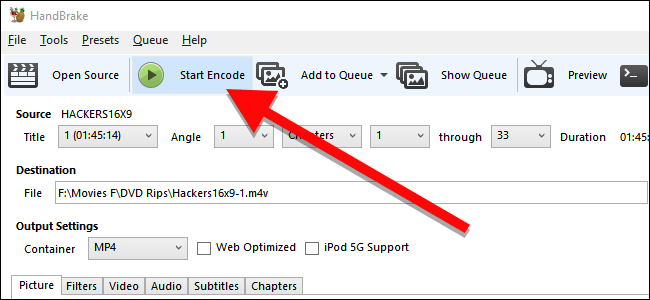
Der Vorgang kann abhängig von der Länge Ihres DVD-Videos und den von Ihnen ausgewählten Einstellungen einige Zeit dauern. Wenn Sie den Fortschritt des Prozesses überprüfen möchten, klicken Sie einfach auf das Aktivitätsprotokoll.
Frage 2. Ist das Herunterladen von HandBrake sicher?
Da HandBrake ein sehr beliebtes Programm ist, das tolle Funktionen wie das Rippen von DVDs bietet, gilt es als sicher für die Verwendung durch WinBenutzer von Mac OS X 10 und Benutzer früherer Mac-Versionen. In der ersten Maiwoche 2018 wurde auf der Website von Handbrake eine Sicherheitswarnung veröffentlicht. Der Download von HandBrake war mit Malware infiziert, insbesondere für Benutzer von Mac-Computern, die beim Herunterladen von HandBrake möglicherweise eine Trojaner-Malware erhalten haben. Diese Malware tauchte nicht nur einmal, sondern oft auf.
Tatsache ist jedoch, dass die HandBrake-Software selbst absolut sicher ist und keine schädlichen Programme enthalten sind, solange Sie das Tool von der offiziellen Handbrake-Website herunterladen. Wenn Sie aus irgendeinem Grund nicht auf die offizielle Website zugreifen können, denken Sie daran, einen Virenscan durchzuführen, bevor Sie HandBrake kostenlos von anderen seriösen Websites außer HandBrake herunterladen.
Frage 3. Wie kann ich HandBrake sicher herunterladen?
Wie oben erwähnt, ist der erste Schritt, den Sie tun müssen, um zu verhindern, dass Malware Ihre Downloads beeinträchtigt, Zweifel an allem, was nicht normal ist, und vorsichtig genug zu sein, bevor Sie beim Herunterladen, Installieren und Ausführen von HandBrake wichtige Informationen angeben. Natürlich ist eine regelmäßige Aktualisierung Ihres Betriebssystems und Ihrer Antivirensoftware eine gute Methode, um Ihren Computer vor neueren Viren zu schützen.
Um HandBrake sicher auf Ihrem Computer zu installieren und zu verwenden, empfiehlt es sich, die Installationsdatei vor dem Start zu scannen, selbst wenn Sie HandBrake kostenlos von anderen vertrauenswürdigen Quellen heruntergeladen haben. Insbesondere Mac-Nutzer sollten unbedingt darauf achten, HandBrake von der offiziellen Webseite herunterzuladen . In den meisten Fällen besteht bei dieser Methode keine Gefahr durch Malware oder Viren.
Darüber hinaus können Sie zum doppelten Schutz Ihrer Geräte Schutzprogramme installieren, bevor Sie HandBrake herunterladen. Das von Ihnen ausgewählte Tool scannt HandBrake vor der Installation, um sicherzustellen, dass das Installationsprogramm keine Viren oder Malware enthält. Es gibt viele Leute, die diesen entscheidenden Schritt ignorieren, aber Sie sollten immer daran denken, dass Sicherheit immer an erster Stelle steht.

Teil 3. Empfohlene Alternative zu HandBrake
Wir empfehlen die Verwendung DumpMedia Video Converter als HandBrake-Alternative. DumpMedia ist ein leistungsstarker und schneller All-in-One-Audio- und Videokonverter, Downloader, Editor und Player. Genießen Sie den Komfort einer benutzerfreundlichen Oberfläche, die mit vielen Funktionen ausgestattet ist, um alle Ihre Videoanforderungen zu erfüllen. Es kann dir auch helfen Brennen Sie eine DVD mit dem VLC Media Player. Das ist einfach genug, um dieses Tool zu haben, oder?
Die Software unterstützt viele Formate, darunter MPEG, 3GP, FLV, MKV, AVI, WMV, MOV, MP4 sowie andere gängige Videoformate.
Kostenloser Download Kostenloser Download
DumpMedia ermöglicht es Ihnen auch, die Qualität Ihres Videos zu verbessern, indem Sie die Auflösung hochskalieren, indem Sie es von SD- in HD-Auflösung und umgekehrt konvertieren. Um Ihre gerippten DVD-Videos in ein Chromecast-kompatibles Format zu konvertieren, laden Sie zuerst die Software herunter und führen Sie die folgenden Schritte aus:
Schritt 1: Starten Sie das DumpMedia Anwendung.
Schritt 2: Fügen Sie Ihre Mediendatei zur Anwendung hinzu.
Schritt 3: Wählen Sie das gewünschte Format zusammen mit dem Zielordner.
Schritt 4: Starten Sie den Konvertierungsprozess.
Starten Sie die DumpMedia Anwendung
Nach dem Herunterladen DumpMedia Installieren Sie die Anwendung, indem Sie die folgenden Schritte ausführen, um Windows- und MacOS-Betriebssysteme.
Für WinDows-Benutzer:
- Gehen Sie zur Suchsymbol (Lupe) neben dem Windows-Symbol in der Taskleiste Ihres Computers.
- Typ DumpMedia auf dem Textfeld.
- Klicken Sie auf DumpMedia Anwendung auf die Suchergebnisse.
Für MacOS-Benutzer :
- Klicken Sie auf Launchpad-Symbol im Dock Ihres Computers. Das Launchpad-Symbol ist ein grauer Kreis mit einer dunkleren grauen Rakete in der Mitte.
- Typ DumpMedia in der Suchleiste ganz oben
- Hit the Zurück-Taste auf Ihrer Tastatur, um die Anwendung zu starten.
Fügen Sie Ihre Mediendatei zur Anwendung hinzu
Klicken Sie auf die Schaltfläche „Dateien hinzufügen“ oben links in der Benutzeroberfläche, um Ihre Dateien zu importieren, oder ziehen Sie sie per Drag & Drop direkt in die Hauptbenutzeroberfläche.

Wählen Sie Ihr gewünschtes Format zusammen mit dem Zielordner
Suchen Sie oben rechts in der Benutzeroberfläche nach „ Alle Aufgaben in Text konvertieren“. Wählen Sie das gewünschte Ausgabeformat. Klicken Sie unten in der Benutzeroberfläche auf die Schaltfläche „ Durchsuchen “ und navigieren Sie auf Ihrem Computer zum gewünschten Zielordner für die konvertierten Dateien.
Starten Sie den Konvertierungsprozess
Klicken Sie auf die Schaltfläche „Konvertieren“ , um die Konvertierung Ihrer Audio- oder Videodatei zu starten. Warten Sie, bis die Konvertierung abgeschlossen ist.

Teil 4. Das Urteil: Ist HandBrake also wirklich sicher?
Aus all den obigen Informationen ergibt sich daher Ihre Frage "Ist HandBrake sicher?" wird beantwortet. Die folgenden Punkte fassen die Antworten zusammen, die Sie zum Thema Handbrake suchen.
- HandBrake ist eine kostenlose und einfache Methode zum Konvertieren digitaler Medien von einem Format in ein anderes.
- Es ist legal zu DVDs auf Ihren PC rippen HandBrake verwenden, solange es nur für den persönlichen Gebrauch ist.
- HandBrake kann sicher heruntergeladen werden und ist virenfrei, solange Sie das Tool von der offiziellen Website herunterladen.
Basierend auf diesen zusammengefassten Punkten ist HandBrake absolut sicher in der Verwendung, aber wenn Sie immer noch zögern, es zu verwenden, empfehlen wir DumpMedia Video Converter als Alternative zum Konvertieren Ihrer Audio- und Videodateien in andere Formate.