


So zeichnen Sie Ihren Desktop-Bildschirm mühelos auf
Hatten Sie schon einmal ein Online-Meeting und wollten die gesamte Präsentation aufzeichnen lassen? Oder möchten Sie eine Kopie eines YouTube-Livestreams speichern? Sie suchen nach einer aufgezeichneten Video-Tutorial-Datei, die Sie später online ansehen können? In diesem Artikel stellen wir Ihnen zwei großartige Möglichkeiten dafür vor. Die Bildschirmaufnahme ist jetzt noch einfacher. Mit wenigen Klicks haben Sie Ihr Ziel erreicht.
Wenn Sie daran interessiert sind, empfehlen wir Ihnen, weiterzulesen. Beginnen wir die Diskussion mit der ersten Option.
Inhaltsverzeichnis Anleitung zum einfachen Aufnehmen Ihres Desktop-Bildschirms Bonus-Tipps: Konvertierung Ihres aufgenommenen Videos in jedes gewünschte Format Zusammenfassung
Möglichkeiten zum einfachen Aufzeichnen Ihres Desktop-Bildschirms
Option 1: Aufzeichnen Ihres Desktop-Bildschirms mit der Professional Recorder-Anwendung
Eine gute Wahl ist die Verwendung von Offline-Anwendungssoftware. Es gibt tatsächlich eine große Auswahl im Web. Einige sind kostenlos, aber mit eingeschränkten Funktionen, andere müssen gekauft werden, damit Sie sie in vollen Zügen genießen können. Hier sind einige der beliebtesten, vertrauenswürdigsten und zuverlässigsten Tools.
# 1: VideoSolo Screen Recorder
VideoSolo Screen Recorder unterstützt beides Windows und Mac-Computer. Dies ist natürlich in der Lage, Ihre Desktop-Bildschirme aufzuzeichnen – sowohl Video als auch Audio. Während Sie diese Anwendung verwenden, können Sie sogar die integrierten Funktionen nutzen, wie z. B. die Möglichkeit, während der Aufzeichnung Effekte hinzuzufügen und Screenshots und Bilder als Referenz aufzunehmen.
Um dies nutzen zu können, sind im Folgenden die Schritte aufgeführt, die ausgeführt werden müssen.
Schritt 1: Stellen Sie sicher, dass Sie diesen VideoSolo Screen Recorder heruntergeladen und auf Ihrem WinWindows- oder Mac-Computer. Starten und führen Sie es aus.
Schritt 2: Sobald Sie die Hauptoberfläche erreicht haben, sehen Sie vier Optionen zur Auswahl. Stellen Sie sicher, dass Sie die Schaltfläche „Videorekorder“ aktivieren.
Schritt 3: Im nächsten Schritt wird der Aufnahmebereich definiert. Ein aufgenommenes Bild wird sofort angezeigt. Sie können den Bereich nach Ihren Wünschen anpassen und vergrößern oder verkleinern. Alternativ können Sie die Dropdown-Liste unter der ersten Schaltfläche verwenden, in der verschiedene Bereichsmodi angezeigt werden.
Schritt 4: Wenn Sie auch den Ton aufnehmen möchten , klicken Sie einfach auf die dritte Schaltfläche. Dort finden Sie einen Schieberegler zum Ein- und Ausschalten. Sie können die Video-Audioqualität ebenfalls anpassen. Mit der letzten Schaltfläche „ Mikrofon-Ton “ können Sie Ihre eigene Stimme aufnehmen. Aktivieren Sie den Schieberegler , wenn Sie die Funktion wünschen, oder deaktivieren Sie ihn, wenn nicht. Beachten Sie, dass bei Verwendung eines Mac-Computers die Tonaufnahme aus Datenschutzgründen ausschließlich über das Mikrofon erfolgt.
Schritt 5: Gehen Sie zur Leiste „ Weitere Einstellungen “, um Ihre Präferenzen festzulegen und die Einstellungen anzupassen. Nach dem Klicken werden fünf Auswahlmöglichkeiten angezeigt: Aufnahme, Maus, Tastenkombinationen, Ausgabe und Sonstiges. Sie können die gewünschten Optionen auswählen.
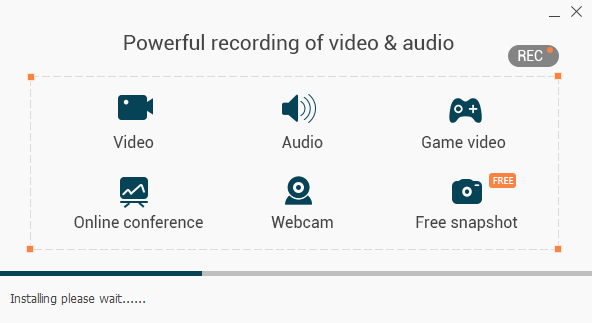
Schritt 6: Sobald alles eingerichtet und abgeschlossen ist, klicken Sie auf die Schaltfläche „ REC “, um die Desktop-Aufnahme zu starten. Wie bereits erwähnt, bietet Ihnen die Anwendung während der Aufnahme die Möglichkeit, das Video zu bearbeiten und gewünschte Videoeffekte hinzuzufügen. Screenshots können Sie erstellen, indem Sie einfach auf das Kamerasymbol am unteren Bildschirmrand tippen.
Schritt 7: Wenn Sie die Aufnahme beendet haben, klicken Sie einfach auf die Stopp-Schaltfläche oben links im Werkzeugfenster. Sie können sich die Aufnahme in der Vorschau ansehen und sie anschließend speichern. Nach dem Speichern können Sie den Dateinamen ändern oder beibehalten.
# 2: OBS Studio
Ein weiteres Tool, das Sie verwenden können, ist dieses OBS Studio. Dies sowie eine Anwendung, mit der Sie Ihre Desktop-Bildschirme ohne Wasserzeichen aufzeichnen können. Das Faszinierende an dieser Software ist, dass sie über eine Funktion verfügt, die Live-Streaming während der Aufnahme unterstützt (falls Sie die aufgezeichnete Datei für ein Tutorial oder für Bildungszwecke verwenden möchten). Viele Benutzer betrachten dies als eine der besten Aufnahmesoftware, da Sie alle Funktionen in vollem Umfang nutzen können, ohne sie erwerben zu müssen.
# 3: Snagit
Im Gegensatz zu OBS Studio müssen Sie bei Snagit vor der Verwendung bezahlen. Dies ist natürlich vielseitiger und bietet viele erstaunliche Funktionen. Mit diesem Tool können Sie nicht nur Ihren Desktop-Bildschirm aufzeichnen, sondern auch Ihre eigenen Videos erstellen und bearbeiten sowie viele großartige Grafiken, Bilder und Texte eingeben.

Option 2: Aufzeichnen Ihres Desktop-Bildschirms mit der üblichen Anwendung
Abgesehen davon, dass Sie bei der Aufzeichnung Ihrer Desktop-Bildschirme mehrere professionelle, kostenlose und kostenpflichtige Anwendungen verwenden, können Sie auch versuchen, einige Anwendungen zu verwenden, die wahrscheinlich bereits auf Ihrem eigenen Computer installiert sind.
Finden Sie das interessant und überraschend? Nun, wir sollen eine dieser Anwendungen hervorheben.
PowerPoint
Ja! Mit PowerPoint können Sie Ihren Bildschirm mühelos aufzeichnen. In dem neuesten Update, das gemacht wurde, erlaubt diese Anwendung Benutzern bereits, erwähnt zu tun. Außerdem verfügt dies über Videoverbesserungsfunktionen, die Sie ebenfalls nutzen können.
Hier ist die Schritt-für-Schritt-Anleitung dazu.
Schritt 1: Öffnen Sie Ihre PowerPoint-Anwendung.
Schritt 2: Gehen Sie zur Registerkarte „ Einfügen “ und wählen Sie unbedingt „ Bildschirmaufnahme “ aus.
Schritt 3: Sie werden aufgefordert, den gewünschten Bereich oder die Region für die Aufnahme auszuwählen. Alternativ können Sie, wenn Sie lieber im Vollbildmodus aufnehmen möchten, einfach die Windows-Taste, die Umschalttaste und die F-Taste gleichzeitig drücken.
Schritt 4: Nach der Einrichtung klicken Sie einfach auf die Schaltfläche „Aufnahme“, um zu beginnen. Sie können dafür die Tastenkombination Windows-Taste, Umschalttaste und R verwenden.
Schritt 5: Selbstverständlich können Sie die Aufnahme pausieren und beenden. Klicken Sie einfach auf die Schaltfläche „Pause“ und anschließend auf die Schaltfläche „ Stopp “, um die Aufnahme zu beenden.
Danach können Sie Ihr aufgenommenes Video speichern!
Sie sollten nun wissen, wie Sie Ihren Desktop-Bildschirm auf diese Weise aufnehmen können. Interessieren Sie sich dafür, wie Sie Ihren Desktop-Bildschirm vergrößern können ? Klicken Sie auf den Link, um mehr darüber zu erfahren.
Bonus-Tipps: Konvertieren Sie Ihr aufgezeichnetes Video in ein beliebiges Format
Wenn Sie sich für eine der oben genannten Optionen entschieden haben und Ihre aufgezeichneten Videos schließlich auf Ihrem PC gespeichert haben, besteht möglicherweise weiterhin die Möglichkeit, dass Sie das Format dieser Dateien ändern möchten. Die Antwort darauf wäre Videokonvertierung!
DumpMedia Video Converter ist ein Tool, das in der Lage ist, viele Funktionen auszuführen, insbesondere die gewünschte Konvertierungsfunktion.
Kostenloser Download Kostenloser Download
Das Hauptmerkmal dieses Tools ist die Videokonvertierung in verschiedene gewünschte Formate ohne Qualitätsverlust und unter Beibehaltung des Originalbildes. Es unterstützt zahlreiche Formate wie die gängigen MP4, AVI, WMA, WAV, FLAC und viele mehr! Zusätzlich können Sie DVDs und Videos problemlos in GIFs, Videos oder Audiodateien konvertieren . Darüber hinaus bietet es Bearbeitungs- und Optimierungsfunktionen , mit denen Sie Helligkeit, Kontrast, Sättigung und Lautstärke anpassen können. Sogar das Hinzufügen von Untertiteln ist möglich! Neben dieser Hauptfunktion zeichnet sich die Software durch eine benutzerfreundliche Oberfläche aus und ermöglicht die einfache Durchführung der gewünschten Prozesse.
Das Herunterladen und sogar die Installation dieses Programms kann in wenigen Minuten erfolgen und erfordert nur wenige Klicks. Sie müssen Ihr konvertiertes Video haben, indem Sie nur ein paar einfache Schritte ausführen.
Um mit der Videokonvertierung fortzufahren, müssen Sie diese einfache Schritt-für-Schritt-Anleitung ausführen.
Schritt 1: Natürlich müssen Sie sicherstellen, dass dies DumpMedia Video Converter wird heruntergeladen und auf Ihrem Winvon Mac-Computern.
Schritt 2: Starten Sie das Programm und klicken Sie auf die Schaltfläche „Dateien hinzufügen“ , um die gewünschte Mediendatei zum Konvertieren auszuwählen. Alternativ können Sie die Dateien auch direkt per Drag & Drop vom Speicherort in die Hauptoberfläche der Anwendung ziehen.
Schritt 3: Wählen Sie das gewünschte Ausgabeformat, indem Sie „ Alle Aufgaben konvertieren in: “ aktivieren. Ihnen stehen zahlreiche Optionen zur Auswahl, darunter MP4, MOV, WMV, AVI und viele mehr.

Schritt 4: Sobald dies abgeschlossen ist, wählen Sie durch Klicken auf die Schaltfläche „ Durchsuchen “ den Zielordner aus, in dem die Ausgabedatei oder die konvertierte Datei gespeichert werden soll .
Schritt 5: Klicken Sie auf die Schaltfläche „Konvertieren“, um den Konvertierungsprozess zu starten.
Sobald Sie mit diesen Schritten fertig sind, können Sie eine Vorschau des Videos anzeigen und die konvertierte Datei überprüfen, indem Sie auf die Option „Ordner öffnen“ tippen. Wenn Sie nur diese fünf einfachen Schritte ausführen, können Sie Ihr konvertiertes Video in nur wenigen Minuten erstellen.
Alles zusammenfassen
Die Aufzeichnung Ihrer Desktop-Bildschirme wird jetzt einfacher, effizienter und natürlich zugänglicher. Sie haben viele Optionen zur Auswahl. Die beiden oben vorgestellten Ideen sind nur einige der beliebtesten und bekanntesten Methoden. Letztendlich könnte es im Web noch mehr Auswahlmöglichkeiten geben.
Wenn Sie nach professionellen Softwareanwendungen mit zusätzlichen und integrierten Funktionen suchen, hilft Ihnen entweder Video Screen Recorder, OBS Studio oder Snagit.
Wenn Sie nur die Bildschirmaufzeichnungsoption und irgendeine Art von Bearbeitungseffekten haben möchten, können Sie sich einfach auf die PowerPoint-Anwendung verlassen. Dies verringert den Aufwand beim Herunterladen und Installieren der Software.
Ein erstaunlicher Videokonverter, DumpMedia Video Converter, wird ebenfalls oben besprochen. Wenn Sie sich entschieden haben, das Format der aufgenommenen Videodatei zu ändern, können Sie dieses Tool verwenden!
Haben Sie Vorschläge oder Kommentare? Lassen Sie es uns wissen, indem Sie Ihre Gedanken im folgenden Abschnitt hinterlassen.