


So verbinden Sie Beats Wireless mit dem iPhone [2026]
Haben Sie Probleme, Ihre Beats-Kopfhörer mit Ihrem iPhone zu verbinden? Oder möchten Sie wissen, wie Sie Beats mit dem iPhone verbinden? Benutzen Sie Beats-Kopfhörer zum ersten Mal und suchen ständig nach einer Referenz? Wir haben dich! Wir werden den Prozess hier teilen!
Wir wissen, dass Sie es lieben, Tracks mit Ihrem iPhone und Ihren Kopfhörern zu hören, und die Investition in ein drahtloses Gerät wäre so bequem. Für diejenigen, die die Beats-Kopfhörer zum ersten Mal ausprobieren würden, könnten jedoch noch Fragen auf dem Weg sein. Aber keine Sorge. Deshalb sind wir hier.
Wir helfen Ihnen bei der Behebung der Probleme, die beim Verbinden Ihrer Beats-Kopfhörer mit Ihrem iPhone auftreten könnten, und zeigen Ihnen, wie Sie Beats mit Ihrem iPhone verbinden.
Wir empfehlen Ihnen außerdem, vor dem Kauf Testberichte zu Beats-Kopfhörern zu lesen , um diejenigen zu finden, die am besten mit Ihrem Gerät kompatibel sind.
Beginnen Sie dann mit dem Lesen, was wir in diesem Beitrag vorbereitet haben.
Inhaltsverzeichnis Teil 1. Warum konnte ich meine Beats nicht mit meinem iPhone verbinden? Teil 2. Wie behebe ich das Verbindungsproblem zwischen Beats und iPhone? Teil 3. Wie verbinde ich meine Beats mit meinem iPhone? Teil 4. Wie spiele ich Apple Music auf meinen Beats ohne Internetverbindung ab? Teil 5. Zusammenfassung
Teil 1. Warum konnten Ihre Beats keine Verbindung zum iPhone herstellen?
Sie haben diesen Beitrag sicherlich nicht nur deshalb gesehen, weil Sie nach einer Methode suchen, um Ihre Beats-Kopfhörer mit Ihrem iPhone zu verbinden, sondern auch, weil Sie nach Lösungen und Gründen suchen, warum Sie immer wieder Probleme beim Verbinden Ihrer Beats-Kopfhörer mit Ihrem iPhone haben.
Es könnte viele einfache Gründe für das Verbindungsproblem geben.
Ursache 1. Das Bluetooth des Geräts befindet sich nicht im Kopplungs- oder Erkennungsmodus
Eine mögliche Ursache für das Problem beim Verbinden Ihrer Beats-Kopfhörer mit Ihrem iPhone könnte der Status von Bluetooth selbst sein. Das Bluetooth des Geräts ist möglicherweise nicht auf den Erkennungs- oder Kopplungsmodus eingestellt. Es wäre hilfreich, wenn Sie sicherstellen würden, dass das Bluetooth Ihres Beats für die Kopplung bereit ist, um fortzufahren.
Ursache 2. Sie haben die Bluetooth-Verbindung mit anderen Geräten aktiviert
Ein Grund dafür, dass Sie Ihre Beats-Kopfhörer nicht mit Ihrem iPhone verbinden können, könnte sein, dass zwischen Ihren Beats und einem anderen Gerät eine bestehende und aktive Verbindung besteht. Sie müssen prüfen, ob es andere Geräte mit aktivem Bluetooth gibt, und es dann ausschalten, um die Kopfhörer mit Ihrem iPhone zu verbinden.
Wenn Sie nicht erkennen können, wo die Verbindung besteht, entfernen Sie es einfach von Ihren Bluetooth-fähigen Geräten wie WLAN-Routern, Mikrowellen und anderen elektronischen Geräten.
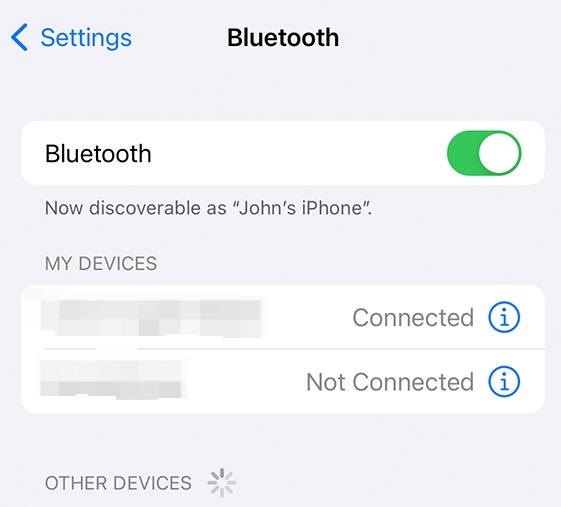
Nachdem Sie nun wissen, was die Gründe dafür sein könnten, dass beim Versuch, Ihre Beats-Kopfhörer mit Ihrem iPhone zu verbinden, weiterhin ein Problem auftritt, werden wir Ihnen auch einige Lösungen zur Behebung des Problems vorstellen, bevor wir uns mit der Vorgehensweise zum Verbinden von Beats mit dem iPhone befassen .
Ursache 3. Der Akku Ihrer Beats ist leer
Um Ihr Beats-Audiozubehör zu verbinden, müssen Sie Bluetooth auf Ihrem iPhone aktivieren. Es ist wichtig, diese Schritte zu befolgen, um eine optimale Leistung sicherzustellen. Stellen Sie vor der Verwendung sicher, dass sowohl die Beats-Kopfhörer als auch das iPhone vollständig aufgeladen sind. Wenn der Akku der Ohrhörer schwach ist, können sie möglicherweise keine Signale von Ihrem Gerät empfangen. Wenn die Lautstärke des iPhone-Audios außerdem niedrig eingestellt ist, liefern die Beats-Kopfhörer möglicherweise nicht ausreichend Klang.
Teil 2. So beheben Sie das Beats- und iPhone-Konnektivitätsproblem
Hier sind einige grundlegende Lösungen, die Sie anwenden können, um Ihre Beats-Kopfhörer endlich mit Ihrem iPhone verbinden zu können.
Lösung 1. Überprüfen Sie Ihre Toneinstellungen
Sie können versuchen, Ihre Toneinstellungen zu überprüfen und festzustellen, ob das Problem behoben wird. Gehen Sie dazu auf Ihrem iPhone zu „Einstellungen“, suchen Sie nach „Bluetooth“ und wählen Sie schließlich Ihre Beats-Kopfhörer aus.
Wenn Sie einen Mac-Computer verwenden, wählen Sie das „ Apple “-Menü und gehen Sie dann zu „Systemeinstellungen“, klicken Sie auf „Ton“ und wählen Sie im Bereich „Ausgabe und Eingabe“ das verwendete Beats-Produkt aus.
Lösung 2. Überprüfen Sie die Lautstärke
Hier ist ein Verfahren zur Überprüfung der Lautstärke.
- Sie müssen überprüfen, ob Ihre Kopfhörer und Ihr iPhone aufgeladen und eingeschaltet sind.
- Wählen Sie einen Titel aus, den Sie auf Ihr Gerät heruntergeladen haben, und spielen Sie ihn ab. Stellen Sie sicher, dass kein Audio gestreamt wird.
Versuchen Sie, die Lautstärke an Ihren Beats-Kopfhörern und dem gekoppelten Gerät zu erhöhen.
Lösung 3: Koppeln Sie Ihre Beats erneut
Manchmal müssen Sie Ihr iPhone vergessen und die Kopplung erneut durchführen. Hier ist ein Verfahren, um es zu tun.
- Sie müssen zuerst Ihre Beats-Kopfhörer von Ihrem iPhone trennen. Gehen Sie auf Ihrem iPhone zu „Einstellungen“ und wählen Sie „Bluetooth“. Sie sehen die Info-Schaltfläche neben dem Namen Ihres Beats-Produkts. Klicken Sie darauf und wählen Sie dann die Option „Dieses Gerät vergessen“.
- Versuchen Sie erneut, die Kopplung durchzuführen.
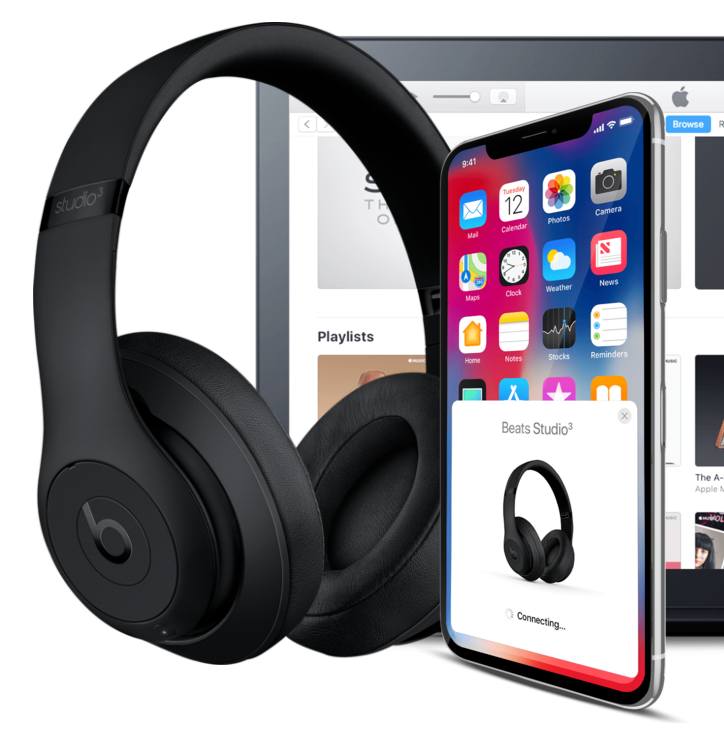
Lösung 4. Versuchen Sie, Ihre Beats-Kopfhörer zurückzusetzen
Die häufigste Lösung besteht darin, das Gerät zurückzusetzen. Setzen Sie Ihre Beats-Kopfhörer zurück und versuchen Sie nach dem Einschalten erneut, sie mit Ihrem iPhone zu koppeln.
Sie kennen jetzt die grundlegenden Informationen zu den Gründen, warum jedes Mal, wenn Sie versuchen, Ihre Beats-Kopfhörer mit Ihrem iPhone zu verbinden, ein Problem auftritt. Zusätzlich haben wir einige Lösungen gegeben, die Sie auch ausprobieren können.
Wenn Sie schließlich zum zweiten Teil übergehen, werden Sie mehr über das Verfahren zum Verbinden von Beats mit dem iPhone lesen und erfahren. So lass uns gehen!
Teil 3. Wie verbinde ich Beats mit dem iPhone?
Bevor Sie irgendetwas tun, müssen Sie sicherstellen, dass Ihr Beats-Kopfhörer eingeschaltet und aufgeladen ist.
Wenn Sie es nicht wissen, müssen Sie zum Einschalten Ihrer Kopfhörer nur die „Power“-Taste eine Sekunde lang gedrückt halten. Verwenden Sie zum Aufladen einfach das mitgelieferte Micro-USB-Kabel. Während des Ladevorgangs blinken die Lichter der Kraftstoffanzeige. Nach Abschluss sehen Sie, dass alle fünf Lichter erhalten bleiben. Es muss auch beachtet werden, dass Ihre 2-Stunden-Ladung für bis zu 40 Stunden Wiedergabe verwendet werden kann.
Hier ist die einfache Vorgehensweise zum Verbinden von Beats mit einem iPhone mit iOS-Version 10 oder höher.
- Sie müssen Ihre Beats-Kopfhörer neben Ihrem iPhone haben.
- Drücken Sie die „Power“-Taste Ihres Kopfhörers.
- Nach einigen Sekunden werden Sie feststellen, dass Ihr iPhone Sie auffordert, eine Verbindung herzustellen. Wenn keine Eingabeaufforderung angezeigt wird, versuchen Sie, die „Power“-Taste Ihres Kopfhörers 5 Sekunden lang zu drücken.
- Auf Ihrem iPhone werden Anweisungen auf dem Bildschirm angezeigt. Folgen Sie ihnen einfach.
So einfach können Sie Ihre Beats-Kopfhörer mit Ihrem iPhone verbinden. Außerdem müssen Sie wissen, dass die Beats-Kopfhörer automatisch auf dem neuesten Stand gehalten werden, wenn Ihr Kopfhörer mit einem iPhone verbunden ist, das über eine aktualisierte iOS-Version verfügt.
Teil 4. Wie kann ich Apple Music auf Beats ohne Netzwerk abspielen?
Was, wenn du Apple Music-Titel über deine Beats abspielen möchtest, ohne sie mit einem Netzwerk zu verbinden? Dann musst du die Titel erst herunterladen! Aber wie soll das gehen, wenn die Songs DRM-geschützt sind ? Ganz einfach und überhaupt kein Problem!
Mit Anwendungen wie dieser DumpMedia Apple Musikkonverterkönnen Sie ganz einfach Apple Music-Titel herunterladen. Sie können die Songs sogar in jedes der von der App unterstützten Ausgabeformate umwandeln.
Was noch erstaunlicher ist, ist, dass die 100% Die Originalqualität der Songs sowie die ID-Tags und Metadateninformationen bleiben erhalten. Diese App arbeitet mit einer sehr hohen Geschwindigkeit, sodass Sie sicher sein können, dass Sie die konvertierten Songs bereits nach wenigen Minuten fertig haben.
Und oh, das musst du wissen DumpMedia Apple Music Converter ist nicht nur ein Apple Music-Konverter, sondern kann auch ein leistungsstarker Hörbuch-Konverter sein. Wenn Sie also gerne Hörbücher streamen, können Sie diese App auch zum Konvertieren und anschließenden Konvertieren verwenden Laden Sie sie in das gewünschte Format herunter.
Hier ist eine Möglichkeit, Apple Music-Songs damit herunterzuladen und zu konvertieren DumpMedia Apple Music Converter. Sie müssen sich jetzt nicht mehr mit dem Verfahren zum Verbinden von Beats mit dem iPhone befassen, da Sie die Songs einfach auf Ihr iPhone herunterladen und offline mit Ihren Beats-Kopfhörern streamen können.
Kostenloser Download Kostenloser Download
Schritt #1. Klicken Sie auf das obige Symbol, um es herunterzuladen und zu installieren DumpMedia Apple Music Converter auf Ihrem PC nach Abschluss der Installationsanforderungen. Starten Sie es danach und beginnen Sie mit der Vorschau der Apple Music-Songs, die konvertiert und heruntergeladen werden sollen.
Schritt 2. Wählen Sie mithilfe des Dropdown-Menüs neben „Ausgabeformat“ ein Ausgabeformat aus den verfügbaren Optionen aus. Passen Sie die Einstellungen anschließend an, indem Sie mit der Maus über die Optionen am unteren Bildschirmrand fahren. Es empfiehlt sich, einen Ausgabepfad festzulegen, um die konvertierten Dateien leichter wiederzufinden.
Schritt 3. Tippen Sie auf die Schaltfläche „Konvertieren“, um den Konvertierungsprozess zu starten. Parallel zur Konvertierung wird auch der DRM-Schutz entfernt.

In wenigen Minuten sind die konvertierten Dateien zum Streamen bereit.
Teil 5. Zusammenfassung
Der gesamte Vorgang zum Verbinden von Beats mit dem iPhone wurde in diesem Beitrag erläutert, ebenso wie die häufigsten Ursachen für Verbindungsprobleme.
Kostenloser Download Kostenloser Download
Außerdem haben wir eine Möglichkeit zum Herunterladen einiger Apple Music-Songs bereitgestellt, damit Sie sie im Offline-Modus abspielen können (mit Hilfe von DumpMedia Apple Musikkonverter).