


Apple Music Songs können nicht heruntergeladen werden: 10 Lösungen
Apple Music ist immer noch eine der besten Musik-Streaming-Plattformen der Welt. Aufgrund seiner erstaunlichen Funktionen, der Millionen von Songs, die es bietet, und der verschiedenen Pläne, die es hat, verwenden Millionen von Menschen es weltweit.
Obwohl Apple Music eine so großartige App ist, gibt es immer noch Fälle, in denen es Probleme gibt, und eine der häufigsten häufig auftretende Probleme vieler Apple Music-Benutzer ist das Apple Music lädt keine Songs herunter für Sie. Wenn Sie einer dieser Personen sind, lesen Sie besser diesen Artikel, um zu erfahren, wie Sie dieses Problem problemlos beheben können.
Inhaltsverzeichnis Teil 1. Wie behebt man, dass Apple Music keine Songs herunterlädt?Teil 2. Speichern Sie heruntergeladene Apple Music Songs auf jedem GerätTeil 3. Zusammenfassung
Teil 1. Wie behebt man, dass Apple Music keine Songs herunterlädt?
Haben Sie Probleme, weil Ihre Apple Music keine Songs herunterlädt? Dann werden Sie begeistert sein zu erfahren, dass es verschiedene Möglichkeiten gibt, das Problem zu beheben dieses Problem.
Bevor wir beginnen, möchten wir alle Apple Music-Abonnenten daran erinnern, dass es normal ist, Probleme mit Apple Music zu haben, da es sich schließlich um eine von Menschen erstellte Anwendung handelt. Zur Klarstellung: Egal, wie gerne Sie Apple Music jetzt nutzen, es kann immer wieder vorkommen, dass Probleme mit der App auftreten.
Ob es sich um ein kleines oder großes Problem handelt, wie z. Apple Music lädt keine Songs herunter. Aber keine Panik, denn Probleme sollen behoben werden und es gibt viele Möglichkeiten, sie zu beheben, solange Sie die richtige Anleitung haben.
Hier ist die Liste der Möglichkeiten, wie Sie Ihr Problem mit Ihrer Apple Music-App beheben und beheben können:
Weg 1. Überprüfen Sie Ihre Netzwerkverbindung
Das Überprüfen Ihrer Internetverbindung kann auch helfen, dieses Problem mit Ihrer Apple Music zu beheben. Manchmal kann eine instabile Internetverbindung zu Apple Music-Problemen führen, z. B. wenn Apple Music keine Songs herunterlädt. Stellen Sie sicher, dass Sie sich mit einem starken WLAN-Signal verbinden.
Für iOS-Benutzer:
- Gehen Sie zu Ihrem Einstellungen
- Klicken Sie auf die Musik Kategorie
- Schalten Sie den Schalter für ein Cellular Data (wenn es grün ist, dann ist es eingeschaltet)
- Überprüfen Sie, ob Downloads sind ebenfalls eingeschaltet, wenn nicht, sollten Sie sie aktivieren, um das Herunterladen von Songs zu ermöglichen
Für Android-Nutzer:
- Zurück Nach Einstellungen und wählen Sie Drahtlos und Netzwerke oder Verbindungen
- Klicken Sie auf die Mobile Daten Knopf oder Cellular Data
- Schalten Sie Ihre mobilen Daten aus und wieder ein
Weg 2. Starten Sie die Apple Music App neu
Ein Neustart Ihrer Apple Music App kann ebenfalls ausreichen.
- Beenden Sie Ihre Apple Music App und öffnen Sie die Aktuelle Anwendung Sta, indem Sie vom unteren Bildschirmrand wischen oder auf das Symbol doppelklicken Home Taste im nun erscheinenden Bestätigungsfenster nun wieder los.
- Streichen Sie über die Apple Music App, um das Beenden zu erzwingen, und öffnen Sie sie dann erneut
Weg 3. Starten Sie Ihr iPhone neu
Sie können auch erwägen, Ihr Telefon neu zu starten, um dieses Problem zu beheben, wenn Apple Music lädt keine Songs herunter.
- Halten Sie die Seitentaste, die obere Taste, die Seitentaste und die Lautstärketaste gedrückt (abhängig von Ihrem iPhone-Modell)
- Ziehen Sie den Schieberegler und schalten Sie Ihr Gerät aus
- Schalten Sie es wieder ein, indem Sie die gleiche(n) Taste(n) gedrückt halten
Weg 4. Melden Sie sich erneut mit Ihrer Apple ID an
Ihre Apple ID spielt eine große Rolle, wenn es darum geht, auf Ihre Apple Music zuzugreifen und sie zu verwenden.
- Gehen Sie zu Ihrem Einstellungen
- Klicken Sie oben auf dem Bildschirm auf Ihren Namen
- Tippen Sie auf die Abmelden Taste im nun erscheinenden Bestätigungsfenster nun wieder los.
- Melden Sie sich erneut an, indem Sie Ihre öffnen Einstellungen
- Melden Sie sich bei Ihrem Konto an, indem Sie Ihre Apple-ID und Ihr Passwort eingeben
- Öffnen Sie den Microsoft Store auf Ihrem Windows-PC Apple Music App
Weg 5. Aktivieren Sie die Apple Music App
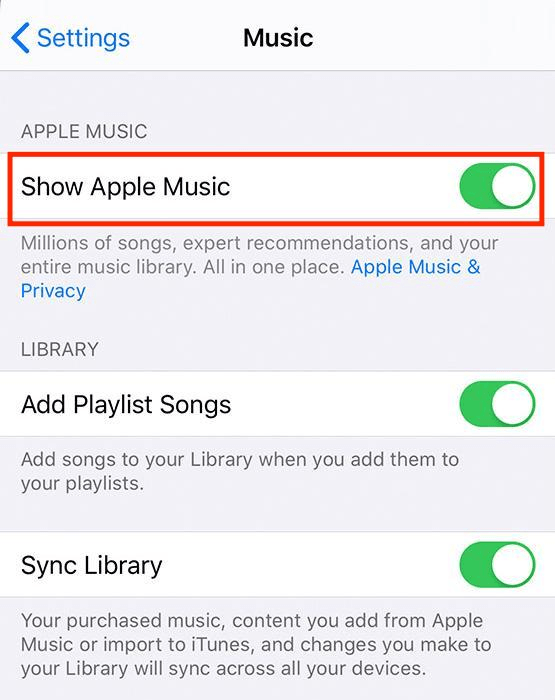
Wenn Ihre Apple Music App ausgeblendet ist, kann dies auch der Grund dafür sein Apple Music lädt keine Songs herunter auf Ihrem Gerät. Überprüfen Sie es also unbedingt.
- Öffne deine Einstellungen
- Zurück Nach Musik
- Klicken Sie auf Zeige Apple Musik
- Toggle OFF die Taste und schalten Sie sie dann um ON aufs Neue
Weg 6. Aktualisieren Sie die Apple Music App
Apple Music muss jedes Mal aktualisiert werden, wenn eine neuere Version verfügbar ist, damit Ihre App aktualisiert und mit der neuesten Version Schritt halten kann.
Für iPhone-Nutzer:
- Klicken Sie auf Ihre App Store
- Gehen Sie zur Updates Kategorie
- Auswählen Apple Music
- Und dann klick Update
Für Android-Nutzer:
- Zurück Nach Google Play Store
- Wählen Sie Ihre Avatar profile
- Klicken Sie auf Apps und Geräte verwalten
- Auswählen Apple Music
- Zylinderkopfschrauben Update
Weg 7. Aktualisieren Sie die iOS-Version
Sie können auch überprüfen, ob Ihr Gerät über die neueste iOS-Version verfügt, um mit allen anderen Systemen und Apps Schritt zu halten.
- Öffne deine Einstellungen
- Klicken Sie auf die Allgemein Tab und wählen Software-Update
- Tippen Sie auf die Lade und installiere Taste im nun erscheinenden Bestätigungsfenster nun wieder los.
Weg 8. iPhone-System reparieren
Sie können auch Software herunterladen, die Ihnen helfen kann Reparieren Sie Ihr iOS-System falls es interne Probleme entwickelt hat, weshalb Apple Music lädt keine Songs herunter.
Weg 9. Apple Music App neu installieren
Manchmal, wenn Sie die App nicht auf die empfohlene Weise installiert haben, ist die Wahrscheinlichkeit hoch, dass Probleme auftreten. Stellen Sie also sicher, dass Sie es immer vollständig auf Ihr Gerät herunterladen.
- Halten Sie das Symbol der Apple Music-App gedrückt
- Wenn es anfängt zu wackeln, klicken Sie auf × markieren und auswählen Löschen
- Gehen Sie zu Ihrem App Store und finde Apple Music in der Suchleiste
- Tippen Sie auf die App und wählen Sie aus Installieren
Weg 10. Automatische Download-Funktion aktivieren
Sie können dieses Problem auch überspringen und einfach die automatische Download-Funktion in Ihrer Apple Music App aktivieren.
- Zurück Nach Einstellungen Und klicken Sie auf die Musik Taste im nun erscheinenden Bestätigungsfenster nun wieder los.
- Schalten Sie den Schalter neben ein Automatische Downloads Kategorie
- Dann geh zu deinem Musik App und Löschen Ihre aktuellen Lieder
- Suchen Sie erneut nach Titeln und fügen Sie sie Ihrer hinzu Bibliothek dann wird alles automatisch heruntergeladen
Teil 2. Speichern Sie heruntergeladene Apple Music Songs auf jedem Gerät
Wenn Sie die Möglichkeit hatten, dieses Problem zu überspringen, lädt Apple Music keine Songs herunter und all das andere Probleme Sie können sich auf Ihre Apple Music App stellen, werden Sie es nehmen? Denn das werden wir auch! Wenn Sie diese Probleme vermeiden möchten, warum versuchen Sie es dann nicht mit der DumpMedia Apple Musikkonverter stattdessen?
Kostenlos Herunterladen Kostenlos Herunterladen
Das DumpMedia Apple Music Converter ist eine Software, mit der Sie die DRM-Einschränkungen von Ihrem Apple Music-Titel entfernen können. konvertieren sie in jedes beliebige Format und speichern Sie sie für immer auf jedem Gerät. Dieses Konvertierungstool ist der schnellste Konverter der Welt und kann die Originalqualität Ihrer Apple Music-Titel beibehalten.
Ganz zu schweigen davon, dass Sie damit auch Apple Music hören können, ohne einen Apple Music-Plan zu abonnieren. Und mit Hilfe dieser App werden Sie nie wieder ein Problem wie Apple Music lädt keine Songs herunter weil es dir helfen wird Laden Sie alle Songs herunter auf Apple Music, die Sie ohne Hindernisse möchten.
Um zu lernen, wie man die verwendet DumpMedia Apple Music Converter, folgen Sie diesen Schritten:
Step1 Laden Sie DumpMedia Apple Musikkonverter auf Ihrem Mac oder WinDows-Computer
Step2 Öffnen Sie die App und ziehen Sie die Apple Music-Songs, die Sie herunterladen möchten, per Drag & Drop

Step3 Oder Sie können einfach nur Kopieren Sie den Link und fügen Sie ihn ein
Step4 Wähle ein Ausgabeformat und den Ordner, in dem Sie es speichern möchten

Step5 Hit the Konvertieren Taste und warten Sie, bis es beendet ist

Teil 3. Zusammenfassung
Mit Hilfe der DumpMedia Apple Musikkonverter, Sie werden nie fragen müssen, warum Apple Music lädt keine Songs herunter denn Ihre Lieblingstitel werden für immer heruntergeladen und mit Leichtigkeit auf Ihrem Gerät gespeichert! Probieren Sie dieses Konvertierungstool jetzt aus.

30 % Rabatt >>>