


Beheben Sie das Problem „Fehlende Songs in iTunes“ auf dem Mac. Windows und iPhone
iTunes ermöglicht es Nutzern, ihre Musik auf verschiedenen Geräten zu synchronisieren. Deshalb kaufen viele Menschen Musik im iTunes Store. Einige Nutzer beschweren sich jedoch, dass dies nicht immer funktioniert. Sie stoßen auf das Problem fehlender Songs in iTunes , was auf einen iOS-Fehler, einen Serverfehler oder ein Netzwerkproblem zurückzuführen sein kann.
Wie können Sie dieses Problem also beheben? Dies ist der Hauptgrund, warum Sie zu diesem Blog gekommen sind. Wir geben Ihnen verschiedene Lösungen, wie Sie dieses Problem auf Ihrem Mac lösen können. Windows oder iPhone. Wenn Sie mehr wissen möchten, lesen Sie weiter!
Inhaltsverzeichnis Teil 1. Lösungen zur Behebung des Problems „iTunes fehlende Songs“ auf dem Mac oder WindowsTeil 2. Lösungen zur Behebung des Problems mit fehlenden iTunes-Titeln auf Ihrem iPhoneTeil 3. Empfohlene Lösung, um den Fehler "iTunes Missing Songs" vollständig zu beseitigenTeil 4. Einpacken
Teil 1. Lösungen zur Behebung des Problems „iTunes fehlende Songs“ auf dem Mac oder Windows
Begegnen Sie dem Fehler „iTunes-Songs fehlen“ auf Ihrem Mac oder WinProbieren Sie die unten aufgeführten Lösungen aus und prüfen Sie, ob sie für Sie funktionieren.
Lösung 1. Überprüfen Sie, ob Ihre gekauften Songs ausgeblendet sind
Da Sie mit Apple Ihre Einkäufe im iTunes Store ausblenden können, kann dies dazu führen, dass Titel aus Ihrer iTunes-Mediathek fehlen. Befolgen Sie daher die nachstehenden Schritte, um festzustellen, ob Ihre in iTunes gekauften Titel ausgeblendet sind oder nicht.
Schritt 1. Starten Sie iTunes und geben Sie Ihre Anmeldeinformationen ein. Stellen Sie sicher, dass Sie die richtige Apple ID verwenden.
Schritt 2. Navigieren Sie zu „Konto“ und klicken Sie dann auf „ Mein Konto anzeigen“ . Klicken Sie unter „Versteckte Käufe“ auf „Verwalten“.
Schritt 3. Wählen Sie die Option „Musik“ . Klicken Sie anschließend unter jedem ausgeblendeten Lied auf die Schaltfläche „ Einblenden “.
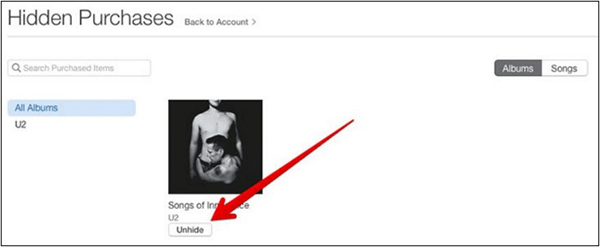
Lösung 2. Klicken Sie auf "Alle", damit Sie den gesamten Inhalt anzeigen können
Nachdem Sie sich mit Ihrer Apple-ID angemeldet haben, wählen Sie im iTunes-Menü „Account“ aus und klicken Sie darauf. Wählen Sie die Option „Gekauft“ . Dadurch öffnet sich das Fenster „Käufe“. Wählen Sie anschließend „Musik“. Stellen Sie sicher, dass Sie „ Alle “ und nicht „ Nicht in meiner Mediathek “ ausgewählt haben.
Lösung 3. Überprüfen Sie die von Ihnen verwendete Apple ID
Sie können versuchen, Ihre Kaufhistorie zu überprüfen und festzustellen, ob Sie mit der richtigen Apple ID angemeldet sind. Stellen Sie sicher, dass Sie den Titel verwenden, mit dem Sie Titel bei iTunes gekauft haben. Wenn nicht, melden Sie sich von Ihrem aktuellen Konto ab und melden Sie sich mit der richtigen Apple ID an. Überprüfen Sie, ob Sie Ihre gekauften Titel jetzt bei iTunes sehen können.
Teil 2. Lösungen zur Behebung des Problems mit fehlenden iTunes-Titeln auf Ihrem iPhone
Wenn Sie die im iTunes Store gekauften Titel auf Ihrem iPhone nicht finden können, probieren Sie die folgenden Lösungen aus und prüfen Sie, ob das Problem dadurch behoben wurde.
Lösung 1. Synchronisieren Sie Ihre gekauften iTunes-Songs mit Ihrem iPhone
Sie können Ihre gekauften iTunes-Titel mit Ihrem iPhone synchronisieren, um stattdessen Musik auf Ihrem Telefon zu genießen. Befolgen Sie einfach die folgenden Schritte.
- Starten Sie iTunes und verbinden Sie Ihr Telefon mit Ihrem Computer.
- Suchen Sie den Namen Ihres Geräts in iTunes und wählen Sie Musik aus dem Menü auf der linken Seite.
- Aktivieren Sie "Musik synchronisieren". Wählen Sie die Songs aus, die Sie mit Ihrem iPhone synchronisieren möchten.
- Schließlich Klicken Sie auf Übernehmen.
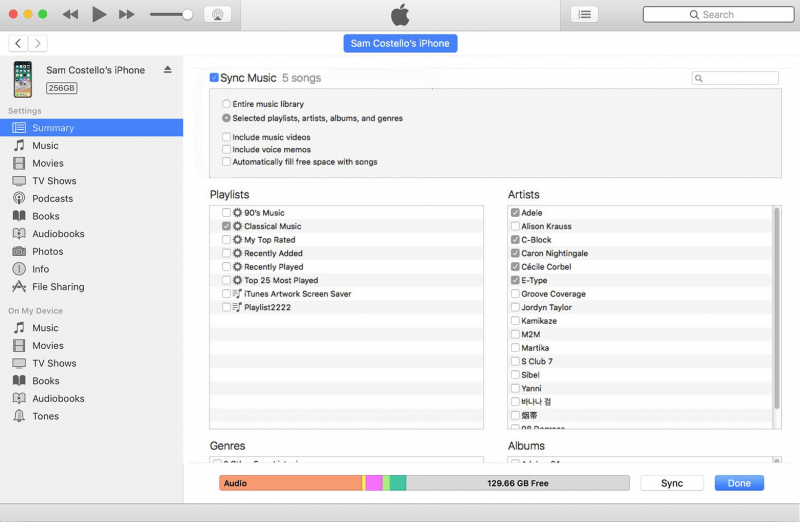
Lösung 2. Überprüfen Sie, ob die Option "Apple Music anzeigen" aktiviert ist
Um zu prüfen, ob „ Apple Music anzeigen“ aktiviert ist, gehen Sie zu „Einstellungen“ und wählen Sie dann „Musik“. Falls die Option deaktiviert ist, aktivieren Sie sie.
Lösung 3. Melden Sie sich von Ihrer Apple-ID ab und dann erneut an
Versuchen Sie, sich abzumelden und sich dann mit Ihrer Apple-ID wieder anzumelden. Gehen Sie dazu einfach zu „Einstellungen“, wählen Sie „Apple-ID“ und klicken Sie dann auf „Abmelden“.
Lösung 4. Starten Sie Ihr iPhone oder die Musik-App selbst neu
Obwohl Sie nicht wissen, warum die von iTunes gekauften Titel fehlen, wird das Problem möglicherweise durch einen Neustart Ihres iPhones oder der Musik-App selbst behoben. Versuchen Sie also zuerst, die App neu zu starten, und wenn sie nicht funktioniert hat. Versuchen Sie, Ihr Telefon neu zu starten.
Lösung 5. Setzen Sie Ihre Netzwerkeinstellungen zurück
Das Fehlen von iTunes-Titeln könnte an einem Netzwerkproblem liegen. Setzen Sie daher Ihre Netzwerkeinstellungen zurück. Gehen Sie dazu auf „Einstellungen“, wählen Sie „Allgemein“ , klicken Sie auf „Zurücksetzen “ und anschließend auf „Netzwerkeinstellungen zurücksetzen“ . Prüfen Sie, ob das Problem dadurch behoben wird.
Lösung 6. Wenden Sie sich an den Apple Support
Wenn keine der oben genannten Lösungen Ihr Problem beheben konnte, ist die Kontaktaufnahme mit dem Apple Support Ihre letzte Option. Gehen Sie dazu auf die Apple Support-Website. Klicken Sie auf „Hilfe“ , wählen Sie „Musik“ und anschließend „iTunes Store“ . Wählen Sie das Problem aus, das auftritt. Geben Sie abschließend die benötigten Informationen ein. Sie müssen dann nur noch warten, bis sich ein Apple-Mitarbeiter bei Ihnen meldet.

Teil 3. Empfohlene Lösung, um den Fehler "iTunes Missing Songs" vollständig zu beseitigen
Wir empfehlen die Verwendung DumpMedia Apple Musikkonverter zum Herunterladen und Konvertieren aller Apple M4A-Songs, Alben und Wiedergabelisten MP3, AC3, M4A, M4R, FLAC, MKA, AU, AC3 und mehr zur Verbesserung Ihres Hörerlebnisses.
Da Sie Apple Music auf Ihren anderen Geräten nicht hören können, weil diese durch DRM geschützt sind, hilft Ihnen dieses Tool dabei, den DRM-Schutz verschiedener Apple-Songs zu entfernen, sodass Sie Ihre Lieblingssongs überall ohne iTunes abspielen können :
- Apple Musikspuren
- Gekaufte M4P-Songs in iTunes
- iTunes M4B Hörbücher
- Hörbare AA / AAX-Hörbücher
Außerdem, DumpMedia Apple Music Converter ist ein leistungsstarker Apple Music Converter mit bis zu 16-facher Konvertierungsgeschwindigkeit und behält die Originalqualität Ihrer Songs bei. 100%.
Funktionen DumpMedia Apple Musikkonverter
- Konvertierung von Tausenden von Hörbüchern und Titeln aus der iTunes-Musikbibliothek.
- Sie können Apple Music-Titel auf verschiedenen Geräten offline anhören.
- Damit können Sie alle Ihre Apple Music-Songs auch nach Kündigung Ihres Abonnements wiedergeben.
- Behält ID-Tags der ursprünglichen Songs bei.
- Unterstützt die Anpassung des Ausgabesongs.
Nun zur Schritt-für-Schritt-Anleitung zur Verwendung DumpMedia Apple Musikkonverter.
- Laden Sie die App herunter, installieren Sie sie und registrieren Sie sie.
- Öffnen Sie die Software.
- Wählen Sie die Dateien aus, die Sie konvertieren möchten.
- Wählen Sie das gewünschte Ausgabeformat und den gewünschten Zielordner.
- Starten Sie den Konvertierungsprozess.
Nachfolgend finden Sie die detaillierten Schritte des Prozesses.
Kostenloser Download Kostenloser Download
Schritt 1. Herunterladen, Installieren und Registrieren der App
Natürlich müssen Sie die App zuerst herunterladen, bevor Sie sie nutzen können. Ob Sie die Software erst testen oder kaufen möchten, die entsprechenden Links finden Sie hier . Installieren Sie anschließend die App und gehen Sie zur Registrierungsseite, um sie zu aktivieren. Sie sollten einen Aktivierungscode erhalten haben, den Sie im Registrierungsfenster eingeben müssen.
Schritt 2. Öffnen Sie die Software
Nach der Aktivierung starten Sie die Software. Anschließend werden alle Ihre heruntergeladenen iTunes- und Apple-Music-Dateien, Podcasts und Videos automatisch in den Converter hochgeladen. Stellen Sie daher sicher, dass Sie die gewünschten Titel bereits auf Ihren Computer heruntergeladen haben. Ihre hochgeladenen Dateien finden Sie im Bereich „Playlists“ der App.
Schritt 3. Wählen Sie die Dateien aus, die Sie konvertieren möchten
Die Video- oder Audiotypen Ihrer hochgeladenen Dateien finden Sie im linken Bereich der App-Oberfläche. Wenn Sie möchten, können Sie zuerst eine Kategorie auswählen. Auf diese Weise können Sie Ihre gewünschten Dateien in der rechten Spalte der App anzeigen. Wählen Sie Ihre Dateien aus, indem Sie das Kontrollkästchen vorne aktivieren, oder suchen Sie Ihre gewünschten Titel auch direkt im Suchfeld der App im oberen Bereich, bevor Sie sie ankreuzen.

Schritt 4. Wählen Sie das gewünschte Ausgabeformat und den gewünschten Zielordner
Gehen Sie anschließend zu den Ausgabeeinstellungen der App und wählen Sie das gewünschte Ausgabeformat aus der Dropdown-Liste aus. Die Standardparameter sind bereits voreingestellt, Sie können diese aber auch selbst anpassen, einschließlich der Kanäle , der Abtastrate , der Bitrate und des Codecs der Ausgabedatei.
TIPP:
Wenn Sie Hörbücher konvertieren, stehen Ihnen folgende Formate zur Verfügung: AIFF, M4R, MKA, AU, AC3, FLAC, M4A, MP3.
Wenn Sie mit Ihren Einstellungen zufrieden sind, wählen Sie einen Zielordner für Ihre konvertierten Dateien aus.
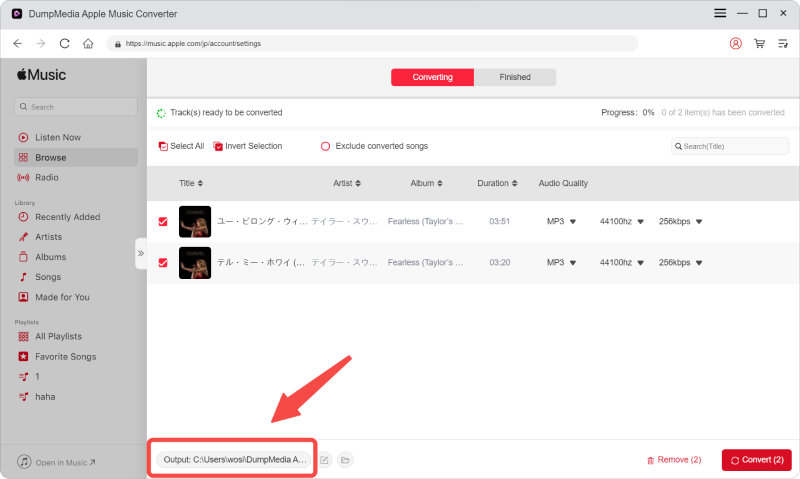
Schritt 5. Starten Sie den Konvertierungsprozess
Klicken Sie auf die Schaltfläche „Konvertieren“ , um den Konvertierungsprozess zu starten. Warten Sie, bis die Konvertierung abgeschlossen ist. Die Dauer der Konvertierung hängt von der Anzahl der zu konvertierenden Lieder ab.

Teil 4. Einpacken
Fehlende Songs in iTunes können für Benutzer ein Ärgernis sein und Sie daran hindern, Ihre Lieblingssongs zu genießen. Sie können das Problem jedoch ganz einfach auf Ihrem Mac beheben. Windows oder iPhone-Geräte mithilfe der oben aufgeführten Lösungen. Wenn Sie die Probleme selbst lösen, sammeln Sie mehr Erfahrung, sodass Sie ähnliche Probleme in Zukunft vermeiden können.
Übrigens können Sie Ihre gewünschten Apple Music-Songs herunterladen und konvertieren und auf Ihrem Computer oder Mobilgerät speichern, wenn Sie den Fehler bei fehlenden iTunes-Songs vollständig beseitigen möchten. Wir empfehlen die Verwendung DumpMedia Apple Musikkonverter für diesen Zweck. Sie können diese Software jederzeit ausprobieren.