


Die Tipps für Sie zum Hinzufügen von Musik zur Apple Watch
Wenn du Musik liebst, kannst du ohne deine Playlist nicht leben. Du willst sie am liebsten ständig hören. Playlists sind für die verschiedensten Zwecke geeignet. Du kannst eine fröhliche Playlist erstellen, um deine Stimmung aufzuhellen, oder vielleicht sogar eine Playlist fürs Autofahren, die dich beim Fahren wach hält.
Du hörst wahrscheinlich sehr oft auf deine Playlists. Aber was passiert, wenn du dein iPhone vergisst? Wie kannst du dann deine Playlist abspielen? Deshalb ist es wichtig zu wissen, wie man Musik zur Apple Watch hinzufügt.
Inhaltsverzeichnis Teil 1. Die vielfältigen Einsatzmöglichkeiten der Apple Watch Teil 2. Eine Apple Watch-Playlist auf dem iPhone erstellen Teil 3. Meine Playlist mit der Apple Watch synchronisieren Teil 4. Playlist auf der Apple Watch anhören Teil 5. Bonus: Weitere Playlists zum Offline-Hören erstellen
Teil 1. Die vielen Verwendungsmöglichkeiten der Apple Watch
Lange bevor Smartphones und iPhones ins Spiel kamen, war es kaum vorstellbar, dass ein Telefon andere Dinge tun könnte, als nur eine Verbindung herzustellen und mit Menschen zu kommunizieren. Heutzutage sind Smartphones und iPhones Lebensnotwendigkeiten. Es ist schwer, ohne sie zu leben.
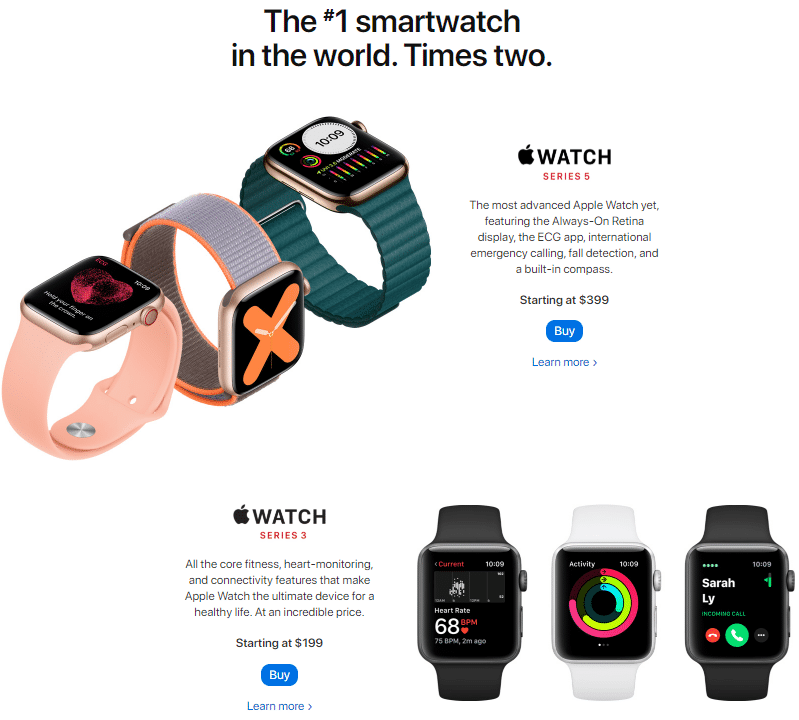
Ein weiteres Accessoire erweitert stetig seinen Funktionsumfang. Die Apple Watch zeigt nicht nur die Uhrzeit an, sondern fungiert als persönlicher Assistent und kann sogar Ihr iPhone ersetzen, falls Sie es einmal vergessen. Man sollte sie nicht unterschätzen. Deshalb ist es wichtig zu wissen, wie man Musik auf die Apple Watch hinzufügt, um ihre Funktionen optimal zu nutzen.
Teil 2. Erstellen Sie eine Apple Watch-Wiedergabeliste auf dem iPhone
Wenn Sie Ihre Apple-Wiedergabelisten immer noch nicht auf Ihrem iPhone haben, ist es jetzt an der Zeit, einige zu erstellen. Bevor Sie lernen, wie Sie der Apple Watch Musik hinzufügen, müssen Sie Ihre Wiedergabelisten auf Ihrem iPhone erstellen. Die folgenden Schritte zeigen Ihnen, wie Sie Ihre Apple Watch-Wiedergabeliste auf Ihrem iPhone hinzufügen. Auf diese Weise können Sie es später zu Ihrer Apple Watch hinzufügen.
Schritt 1. Tippen Sie auf das Musik-App-Symbol
In der Musik-App finden Sie am unteren Bildschirmrand mehrere Registerkarten. Dies sind Wiedergabelisten. Künstler, Lieder, Alben und mehr.
Schritt 2. Tippen Sie auf die Registerkarte Wiedergabeliste
Sie sehen die Registerkarte Wiedergabeliste ganz links in der App. Tippen Sie darauf. Sie werden zu einem anderen Fenster weitergeleitet, in dem oben auf dem Bildschirm die Option "Wiedergabeliste hinzufügen" angezeigt wird. Gehen Sie voran und tippen Sie darauf.
Schritt 3. Geben Sie einen Namen für die Wiedergabeliste ein
In A wird ein Popup-Fenster angezeigt, in dem Sie Ihre neue Wiedergabeliste benennen können. Wenn Sie Ihre neue Wiedergabeliste Apple Watch Playlist benennen möchten, fahren Sie fort. Klicken Sie auf die Schaltfläche Speichern, wenn Sie fertig sind.
Schritt 4. Songs auswählen
Sobald Sie Ihre Wiedergabeliste benannt und Ihre Wiedergabeliste gespeichert haben, werden Sie zu einem Fenster weitergeleitet, in dem Sie alle Ihre Titel sehen. Gegenüber jedem Ihrer Songs sehen Sie einen blauen Kreis mit einem Pluszeichen. Tippen Sie darauf, um Ihrer Wiedergabeliste einen Titel hinzuzufügen. Stellen Sie sicher, dass Sie nur einmal, um zu vermeiden, dass es mehrmals hinzugefügt wird.
Schritt 5. Tippen Sie auf die Schaltfläche Fertig
Überprüfen Sie Ihre neue Wiedergabeliste. Wenn für Sie alles gut aussieht und Sie mit Ihrer neuen Wiedergabeliste zufrieden sind, tippen Sie oben rechts im Fenster auf die Schaltfläche Fertig.
Teil 3. Synchronisieren Sie meine Wiedergabeliste mit der Apple Watch
Sie müssten Ihre Wiedergabeliste von Ihrem iPhone mit Ihrer Apple Watch synchronisieren. Lesen Sie weiter, damit Sie sehen können, wie Sie der Apple Watch Musik hinzufügen.
Schritt 1. Rufen Sie die Watch App auf Ihrem iPhone auf
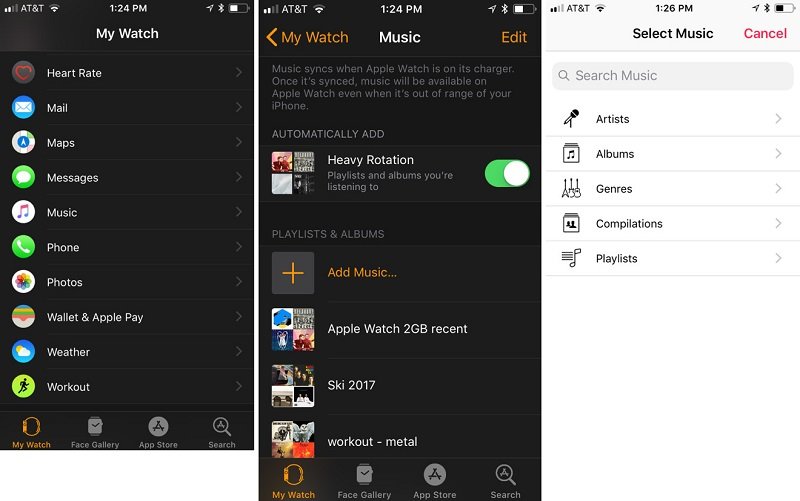
Scrollen Sie nach unten und tippen Sie auf Musik aus der Liste. Sie werden zu einem anderen Bildschirm weitergeleitet, auf dem Sie die starke Drehung oben sehen. Die Heavy Rotation-Funktion lädt automatisch die Musik, die Sie ständig hören.
Schritt 2. Musik hinzufügen
Sie können jetzt Musik hinzufügen, indem Sie auf Musik hinzufügen tippen. Sie werden zu einem anderen Bildschirm weitergeleitet, auf dem Sie Musik auswählen und Ihre Apple Watch-Wiedergabeliste hinzufügen können.
Schritt 3. Synchronisieren Sie die Apple Watch
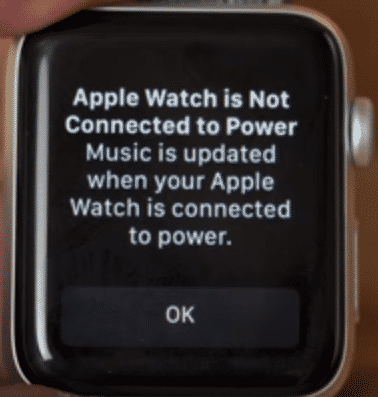
Um die Musik zu synchronisieren und zu laden, müssen Sie die Apple Watch auf das Ladegerät legen. Auf diese Weise wird die Wiedergabeliste direkt auf die Apple Watch geladen.
Schritt 4. Warten Sie, bis der Vorgang abgeschlossen ist
Warten Sie, bis der Vorgang abgeschlossen ist. Sobald dies abgeschlossen ist, können Sie es sich leisten, Ihr iPhone zu Hause zu lassen, da Sie gerade Ihre Wiedergabeliste auf Ihre Apple Watch geladen haben.
Teil 4. Hören Sie sich die Playlist auf der Apple Watch an
Jetzt kannst du deine neue Playlist auf der Apple Watch hören. Lies weiter, um zu erfahren, wie du deine Musik direkt am Handgelenk genießen kannst.
Schritt 1. Koppeln Sie die Apple Watch mit dem Bluetooth-Kopfhörer
Gehen Sie zu den Einstellungen auf der Apple Watch und klicken Sie auf Bluetooth. Ihre AirPods werden automatisch angezeigt. Wann immer Sie Ihre Wiedergabeliste von Ihrer Apple Watch abspielen möchten, werden Ihre Airpods im Menü angezeigt.
Schritt 2. Gehen Sie in die Musik-App
Sie können die Musik-App auf Ihrer Apple Watch aufrufen. Dort sehen Sie Ihre neue Wiedergabeliste. Sie können auch die Medien Ihres Telefons steuern. Wenn Sie sich dazu entschließen, haben Sie Zugriff auf Ihre Musikbibliothek auf Ihrem iPhone. Sie können dies mit Ihrer Apple Watch steuern.
Schritt 3. Sie können Siri auch anweisen, Musik zu spielen.
Dies ist eine weitere Option, wenn Sie Musik freihändig abspielen möchten. Sie können Siri einfach anweisen, Ihre Wiedergabeliste für Sie abzuspielen.
Schritt 4. Gehen Sie zum Dock
Sie können auch im Dock Ihrer Apple Watch „Aktuelle Wiedergabe“ auswählen. Drücken Sie dazu einfach die Taste an der Seite Ihrer Apple Watch. Mit „Aktuelle Wiedergabe“ können Sie die Musikwiedergabe steuern, die von Ihrer Uhr, Ihrem iPhone oder anderen Geräten in Ihrem WLAN-Netzwerk stammt.
Teil 5. Bonus: Erstellen Sie weitere Wiedergabelisten, um sie offline anzuhören
Das Erlernen des Hinzufügens von Musik zur Apple Watch ist ziemlich einfach. Sie können alle gewünschten Musikdateien aus iTunes hinzufügen und auf Ihre Apple Watch übertragen. Sie können die Verwendung der in Betracht ziehen DumpMedia Apple Musikkonverter Das kann Ihnen helfen, Ihre iTunes-Musik zu konvertieren und herunterzuladen. Auf diese Weise können Sie es auf Ihre Apple Watch übertragen, sodass Sie sich nicht auf Ihren Mac oder Ihr iPhone verlassen müssen.
Das Gute an der DumpMedia Apple Music Converter ist das entfernt das DRM. Außerdem bietet es Ihnen eine Vielzahl von Dateiformaten zur Auswahl. Sie haben mit Sicherheit die gleiche Musikqualität, auch wenn Sie sie auf Ihre Apple Watch übertragen haben. Mehr dazu erfahren Sie hier.
Kostenloser Download Kostenloser Download
Fazit
Sie können lernen, wie Sie der Apple Watch sofort Musik hinzufügen. Da ist nichts dran. Denken Sie also nicht zweimal über den Kauf einer Apple Watch nach, da Sie sie auf so viele Arten verwenden können.
Hast du eine Apple Watch? Hast du deine Wiedergabeliste hinzugefügt? Unsere Leser würden gerne Ihre Gedanken und Ideen hören.