


Entfernen Windows Media DRM mit FairUse4WM
Wie Sie vielleicht wissen, können Dateien, die Sie gekauft oder heruntergeladen haben, Windows Media Player Center, BBC Player und Amazon Unbox sind alle DRM-geschützt. Deshalb benötigen Sie ein Tool, um den DRM-Schutz dieser Dateien zu entfernen, damit Sie sie auf anderen Geräten wie iTunes, iPad, iPhone und anderen abspielen können.
Hier kommt FairUse4WM ins Spiel. In diesem Artikel erklären wir, was es ist und wie Sie es verwenden können. Außerdem stellen wir Ihnen eine Alternative vor, die die Einschränkungen von FairUse4WM behebt.
Inhaltsverzeichnis Teil 1. Was ist FairUse4WM?Teil 2. Entfernen Windows Media DRM mit FairUse4WMTeil 3. Alternativen für FairUse4WMTeil 4. Empfohlene FairUse4WM-Alternative für MacTeil 5. Einpacken
Teil 1. Was ist FairUse4WM?
FairUse4WM war einst ein berühmter DRM-Entfernungstool für Windows-Benutzer. Es entfernt den DRM-Schutz von PlaysForSure-Dateien, unabhängig davon, ob Sie das Lied geliehen oder gekauft haben. Nachfolgend finden Sie die Vor- und Nachteile von FairUse4WM:
Vorteile
- Benutzer können es kostenlos nutzen. Daher ist es eine großartige Option für Benutzer, die kein zusätzliches Geld investieren möchten, um Windows Media DRM.
- Es hat eine sehr einfache Oberfläche.
- Auch Neulinge können das Programm nutzen. Es sind nur wenige einfache Schritte erforderlich, um den DRM-Schutz aus Ihren Dateien zu entfernen.
- Die Anwendung nimmt nur wenig Platz ein.
Nachteile
- Es ist derzeit nicht verfügbar für WinBenutzer von dows 7 und höher.
- Das Programm kann nur mit bestimmten DRM-Dateien arbeiten.
- Sie können das Programm verwenden für Windows Media Player Versionen 10 und 11, aber nicht für Version 9.
Mit einfachen Worten, wenn Sie ein zuverlässiges Werkzeug zum Entfernen wollen Windows Media DRM, FairUse4WM kann Ihre Grundbedürfnisse erfüllen.
Was ist Windows Media DRM?
Windows Media DRM verwaltet digitale Rechte für Windows Media. Es wird zur Bereitstellung von Audio- und Videoinhalten verwendet und verhindert illegale Datenverteilung. Dies bedeutet, dass nur autorisierte Benutzer Zugriff auf diese Mediendateien haben. WinDarüber hinaus können durch DRM geschützte Dateien von dows Media nur in bestimmten Netzwerken, auf tragbaren Geräten und Computern abgespielt werden.
Teil 2. Entfernen Windows Media DRM mit FairUse4WM
Nachfolgend finden Sie die Schritte zum Entfernen Windows Media DRM kostenlos
1. Zuerst müssen Sie die Anwendung herunterladen und dann auf Ihrem PC installieren. Folgen Sie einfach dem Assistenten für die Installation.
2. Starten Sie Ihren gewünschten Mediaplayer und öffnen Sie eine WMV-Datei. Dadurch werden Module aktualisiert und Lizenzen automatisch auf Ihren PC heruntergeladen.
3. Öffnen Sie Mirakagi, klicken Sie auf Start. Dadurch wird nach der Lizenz gesucht. Schließen Sie danach Mirakagi.
4. Öffnen Sie FairUse4WM und klicken Sie dann in der äußersten linken Ecke der App-Oberfläche auf Datei hinzufügen. Wählen Sie den Ausgabeort aus.
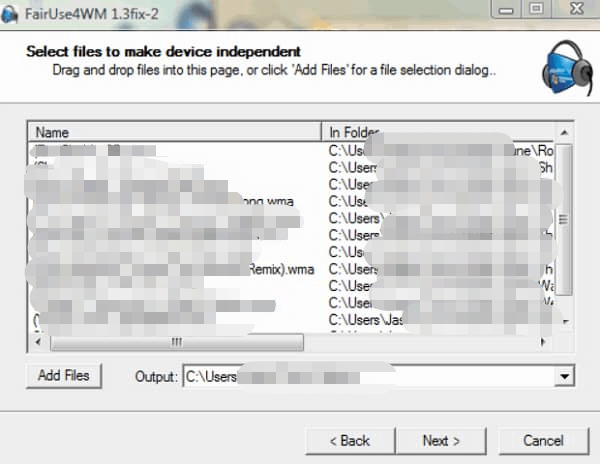
5. Klicken Sie auf Weiter, um Ihre Konvertierung zu starten. Warten Sie, bis die Konvertierung abgeschlossen ist.
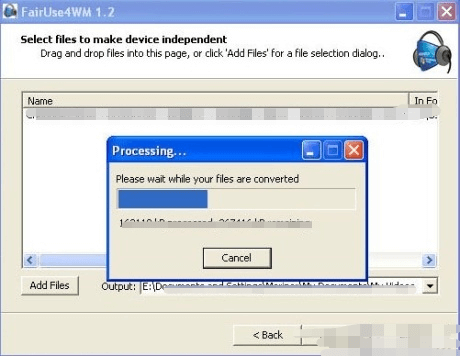
6. Klicken Sie anschließend auf Fertig stellen, um das Programm zu schließen. Sie können auch auf Zurück klicken, um eine andere Datei zu konvertieren.
FairUse4WM ist ein gutes Tool und Sie können problemlos konvertieren WinSie können in wenigen Schritten DRM-geschützte Dateien von dows Media erstellen. Allerdings hat das Programm seine eigenen Einschränkungen. Es kann sein, dass es nicht alle Ihre Anforderungen erfüllen kann. Daher stellen wir Ihnen im nächsten Abschnitt eine Alternative zum Programm vor.
Teil 3. Alternativen für FairUse4WM
DRM Medienkonverter
Für die FairUse4WM-Alternative empfehlen wir die Verwendung von DRM Media Converter. Nachfolgend finden Sie die Funktionen des Programms.
Funktionen des DRM Media Converter
- Entfernt den DRM-Schutz von M4V-Videos (iTunes-Musikvideos, Fernsehsendungen und Filme) sowie von ASF-, WMV- und M4V-Videodateien.
- Sie können DRM Media Converter herunterladen, um den DRM-Schutz von Videos zu entfernen, die von uTorrent, FrostWire, iTunes und anderen gekauft / heruntergeladen wurden.
- Die Ausgabedateien können auf vielen Geräten abgespielt werden.
- Das Programm kann auch den DRM-Schutz von Audiodateien entfernen.
Entfernen des DRM-Schutzes mit dem DRM Media Converter
- Installieren Sie das Programm auf Ihrem PC.
- Importieren Sie Ihre Musik- oder Videodateien in die Anwendung.
- Wählen Sie dann Ihr Ausgabeformat Passen Sie die gewünschten Ausgabeeinstellungen an.
- Aktivieren Sie Start, um den Konvertierungsprozess zu starten.
Andere Alternativen für FairUse4WM
# 1 AnalogWhole
Sie können diese Anwendung kostenlos nutzen. Sie können damit jede abspielbare Mediendatei übertragen in Windows Media Player zu iTunes in MP3 Formate. Wie der Name schon sagt, nutzt es die analoge Lücke, um DRM-geschützte Songs neu aufzunehmen MP3.
Da das Signal des Analogsignals Ihren Computer nicht wirklich verlässt, ist die Tonausgabequalität der neu aufgenommenen Version ausgezeichnet. Außerdem wurde es neu aufgenommen MP3 Dateien werden automatisch zu Ihrer iTunes-Mediathek hinzugefügt.
# 2 Aimersoft Video Converter Ultimate

Dieses Tool ist nicht nur ein hervorragender Ersatz für FairUse4WM, sondern bietet auch noch viel mehr. Sie können sogar Folgendes tun:
- Konvertieren Sie zwischen verschiedenen Videoformaten
- Brennen Sie Videos auf DVDs
- Videos rippen
- Laden Sie Videos von Websites herunter
- Videos bearbeiten usw.
Mit Aimersoft Video Converter Ultimate können Sie also neben der Konvertierung Ihrer Lieblingsvideos noch weitere Funktionen nutzen. Windows Media Player-Songs.

Teil 4. Empfohlene FairUse4WM-Alternative für Mac
Wir empfehlen die Verwendung DumpMedia Apple Musikkonverter für Herunterladen und Konvertieren von Apple Music-Songs sowie iTunes M4B-Hörbüchern und Audible AA/AAX-Hörbüchern in verschiedene Formate, um Ihr Hörerlebnis zu verbessern.
Da Sie Apple Music auf Ihren anderen Geräten nicht hören können, weil diese durch DRM geschützt sind, hilft Ihnen dieses Tool dabei, den DRM-Schutz verschiedener Apple-Songs zu entfernen, sodass Sie Ihre Lieblingssongs überall abspielen können:
- Apple Musikspuren
- Gekaufte M4P-Songs in iTunes
- iTunes M4B Hörbücher
- Hörbare AA / AAX-Hörbücher
Außerdem, DumpMedia Apple Music Converter ist ein leistungsstarker Apple Music-Konverter mit bis zu 16-facher Konvertierungsgeschwindigkeit und behält die Originalqualität Ihrer Songs bei. 100%.
Funktionen DumpMedia Apple Musikkonverter
- Konvertierung von Tausenden von Hörbüchern und Titeln aus der iTunes-Musikbibliothek.
- Sie können Apple Music-Titel auf verschiedenen Geräten offline anhören.
- Damit können Sie alle Ihre Apple Music-Songs auch nach Kündigung Ihres Abonnements wiedergeben.
- Behält ID-Tags der ursprünglichen Songs bei.
- Unterstützt die Anpassung des Ausgabesongs.
Nun zur Schritt-für-Schritt-Anleitung zur Verwendung DumpMedia Apple Musikkonverter.
- Laden Sie die App herunter, installieren Sie sie und registrieren Sie sie.
- Öffnen Sie die Software.
- Wählen Sie die Dateien aus, die Sie konvertieren möchten.
- Wählen Sie das gewünschte Ausgabeformat und den gewünschten Zielordner.
- Starten Sie den Konvertierungsprozess.
Nachfolgend finden Sie die detaillierten Schritte des Prozesses.
Kostenloser Download Kostenloser Download
Schritt 1. Herunterladen, Installieren und Registrieren der App
Natürlich müssen Sie die App zuerst herunterladen, bevor Sie sie nutzen können. Ob Sie die Software erst testen oder kaufen möchten, die entsprechenden Links finden Sie hier . Installieren Sie anschließend die App und gehen Sie zur Registrierungsseite, um sie zu aktivieren. Sie sollten einen Aktivierungscode erhalten haben, den Sie im Registrierungsfenster eingeben müssen.
Schritt 2. Öffnen Sie die Software
Nach der Aktivierung starten Sie die Software. Anschließend werden alle Ihre heruntergeladenen iTunes- und Apple-Music-Dateien, Podcasts und Videos automatisch in den Converter hochgeladen. Stellen Sie daher sicher, dass Sie die gewünschten Titel bereits auf Ihren Computer heruntergeladen haben. Ihre hochgeladenen Dateien finden Sie im Bereich „Playlists“ der App.
Schritt 3. Wählen Sie die Dateien aus, die Sie konvertieren möchten
Die Video- oder Audiotypen Ihrer hochgeladenen Dateien finden Sie im linken Bereich der App-Oberfläche. Wenn Sie möchten, können Sie zuerst eine Kategorie auswählen. Auf diese Weise können Sie Ihre gewünschten Dateien in der rechten Spalte der App anzeigen. Wählen Sie Ihre Dateien aus, indem Sie das Kontrollkästchen vorne aktivieren, oder suchen Sie Ihre gewünschten Titel auch direkt im Suchfeld der App im oberen Bereich, bevor Sie sie ankreuzen.

Schritt 4. Wählen Sie das gewünschte Ausgabeformat und den gewünschten Zielordner
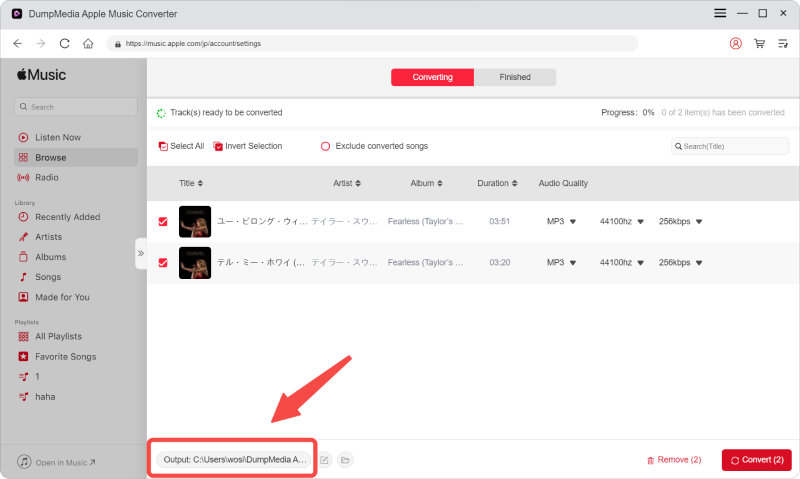
Gehen Sie anschließend zu den Ausgabeeinstellungen der App und wählen Sie das gewünschte Ausgabeformat aus der Dropdown-Liste aus. Die Standardparameter sind bereits voreingestellt, Sie können diese aber auch selbst anpassen, einschließlich der Kanäle , der Abtastrate , der Bitrate und des Codecs der Ausgabedatei.
TIPP:
Wenn Sie Hörbücher konvertieren, stehen Ihnen folgende Formate zur Verfügung: AIFF, M4R, MKA, AU, AC3, FLAC, M4A, MP3.
Wenn Sie mit Ihren Einstellungen zufrieden sind, wählen Sie einen Zielordner für Ihre konvertierten Dateien aus.
Schritt 5. Starten Sie den Konvertierungsprozess
Klicken Sie auf die Schaltfläche „Konvertieren“ , um den Konvertierungsprozess zu starten. Warten Sie, bis die Konvertierung abgeschlossen ist. Die Dauer der Konvertierung hängt von der Anzahl der zu konvertierenden Lieder ab.

Teil 5. Einpacken
Sie können sich auf FairUse4WM verlassen für die einfache Entfernung von Windrm Media DRM-Schutz von PlaysForSure-Dateien. Allerdings kann das Programm möglicherweise nicht alle Ihre Anforderungen erfüllen. Daher können Sie alternativ DRM Media Converter verwenden.
Übrigens, wenn Sie nach einer Möglichkeit suchen, verschiedene Apple Music-Songs herunterzuladen, zu konvertieren und auf Ihrem Computer oder Mobilgerät zu speichern, empfehlen wir die Verwendung DumpMedia Apple Musikkonverter. Sie können diese Software jederzeit ausprobieren.