


Warum pausiert Apple Music ständig? 4 Fixes zum Ausprobieren
Sie erwarten das Beste von Apple Music. Jeder tut. Es passiert jedoch. Du entspannst dich und hörst etwas Musik, aber deine Apple Music pausiert weiter. Sie können nicht einmal dazu singen, weil es aufhört und geht und aufhört und geht.
Es wird ständig angehalten, dann wird ein Fehler angezeigt. Diese Nachricht besagt, dass Sie auf einem anderen Gerät lauschen, wenn Sie dies nicht tun. Sie fragen sich, was mit Ihrer Apple Music passiert.
In diesem Artikel erfahren Sie, was zu tun ist, wenn Ihre Apple Music weiterhin pausiert.
Inhaltsverzeichnis Teil 1. Warum pausiert My Apple Music selbst ständig?Teil 2. So beheben Sie das Anhalten von Apple Music auf Mac und iPhoneTeil 3. Bonus: Vermeiden Sie das Überspringen, Anhalten und Abstürzen von Songs mit DumpMediaTeil 4. Fazit
Teil 1. Warum pausiert My Apple Music selbst ständig?
Es gibt viele Gründe, warum Apple Music immer wieder pausiert. Wenn Sie sich in einem Freigabe-Familienkonto befinden, hört es möglicherweise jemand auf einem anderen Gerät. Es lohnt sich, dies zu überprüfen, bevor Sie irritiert werden.
Ein weiterer triftiger Grund ist, dass Ihre Wi-Fi-Verbindung nicht stark ist. Selbst wenn Sie versuchen, es offline anzuhören, funktionieren Ihre Mobilfunkdaten möglicherweise nicht richtig. Das ist, wenn Sie versuchen, es auf Ihrem iPhone zu hören. Wenn Ihre Apple Music auf Ihrem Mac weiterhin pausiert, haben Sie möglicherweise gerade Ihr System aktualisiert.
Oder Sie haben sich für die Option entschieden, qualitativ hochwertiges Streaming anzuhören. Was auch immer die Gründe sind, mach dir keine Sorgen. Es gibt Lösungen, wenn Ihre Apple Music sowohl auf Ihrem Mac als auch auf Ihrem iPhone pausiert.

Teil 2. So beheben Sie das Anhalten von Apple Music auf Mac und iPhone
Hier sind einige einfache Korrekturen für Apple Music, die immer wieder angehalten werden.
Fix Nr. 1 für Mac: Deaktivieren und autorisieren Sie Ihren Mac
Wenn Ihre Apple Music auf Ihrem Mac weiterhin pausiert, bleiben Sie ruhig und nehmen Sie sie nicht auf Ihrem Computer heraus. Deaktivieren Sie stattdessen Ihren Mac. Die folgenden Schritte zeigen Ihnen, wie es geht.
Schritt 1. Öffnen Sie iTunes
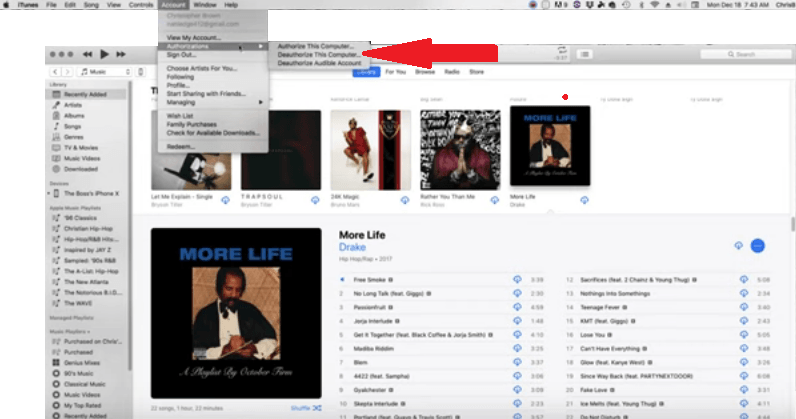
Gehen Sie zum Dock und suchen Sie nach dem iTunes-Symbol. Klicken Sie darauf, um es zu starten. Bewegen Sie den Cursor dann zum oberen Menü und klicken Sie auf Konto.
Schritt 2. Gehen Sie zu Berechtigungen
Sobald Sie auf Konto geklickt haben, wird ein Dropdown-Menü angezeigt. Wählen Sie Berechtigungen und klicke darauf.
Schritt 3. Deaktivieren Sie Ihren Mac
Ein weiteres Dropdown-Menü wird angezeigt, sobald Sie auf Berechtigungen klicken. Wählen Sie und klicken Sie auf Autorisieren Sie diesen Computer. Ein Popup-Fenster wird angezeigt, in dem Sie Ihren Benutzernamen und Ihr Passwort eingeben müssen. Klicken Sie auf die Registerkarte Deauthorize.
Sobald Sie dies tun, wird eine Popup-Meldung angezeigt, die besagt, dass dieser Computer erfolgreich deaktiviert wurde. Klicken Sie auf die Registerkarte OK.
Schritt 4. Autorisieren Sie Ihren Mac
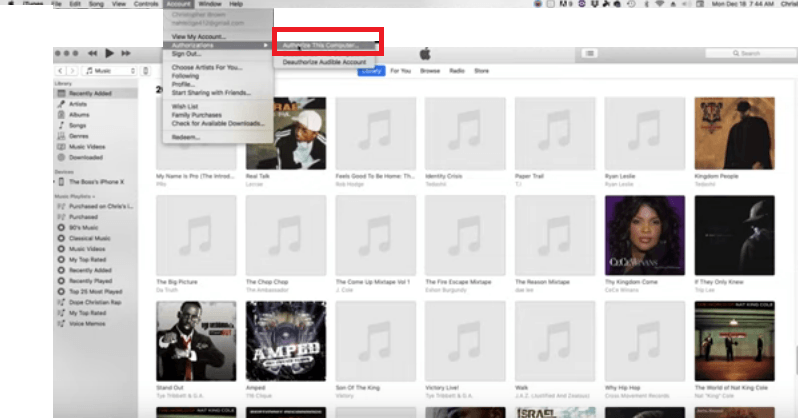
Zu diesem Zeitpunkt müssen Sie Ihren Mac autorisieren. Sie werden sehen, wie Ihre Musik verschwindet. Keine Panik. Gehen Sie zurück und klicken Sie auf Konto. Wählen Sie Berechtigungen aus der Dropdown-Liste. Klicken Sie diesmal auf Autorisieren Sie diesen Computer. Es wird eine Popup-Meldung angezeigt, die besagt, dass die Computerautorisierung erfolgreich war.
Beenden Sie jetzt iTunes und starten Sie es erneut. Es dauert nur eine Minute, bis all Ihre Musik zurückkommt und sich neu bevölkert.
Fix Nr. 2 für iPhones und iPads: Schauen Sie sich verschiedene Lösungen an
Wenn Ihre Apple Music auf Ihrem iPhone und iPad ständig pausiert, probieren Sie die gute alte Lösung aus, bei der Sie Ihr Gerät neu starten. Sie können Ihre Apple Music auch ausschalten und wieder einschalten.
Eine weitere schnelle Lösung besteht darin, den Flugzeugmodus ein- und auszuschalten. Wenn diese einfachen Lösungen nicht funktionieren, sehen Sie sich die verschiedenen Lösungen für Ihr iPhone und iPad an.
Schritt 1. Setzen Sie alle Einstellungen zurück
Navigieren Sie auf Ihrem Gerät zu Einstellungen und klicken Sie darauf. Suchen Sie nach General und tippen Sie darauf. Scrollen Sie nach unten und tippen Sie auf Zurücksetzen. Wählen Alle Einstellungen zurücksetzen. Geben Sie den Passcode ein und tippen Sie zur Bestätigung auf Alle Einstellungen zurücksetzen.
Schritt 2. Neustart erzwingen
Für spätere Modelle von iPhone 8 und iPads Drücken Sie ohne Home-Taste schnell die Lautstärketaste und lassen Sie sie los. Warten Sie, bis Sie das Apple-Logo sehen, indem Sie die Seite oder den Netzschalter gedrückt halten.
Für iPhone 7 und 7+Halten Sie gleichzeitig die Sleep- oder Wake-Taste und die Lautstärketaste gedrückt, bis das Apple-Logo angezeigt wird.
Für iPhone 6, 6+ und iPad Halten Sie mit einer Home-Taste gleichzeitig die Home-Taste und die Sleep- oder Wake-Taste gedrückt, bis das Apple-Logo angezeigt wird.
Schritt 3. Deaktivieren Sie das Streaming in hoher Qualität
Tippen Sie auf das Symbol Einstellungen und dann auf Musik. Tippen Sie auf Mobilfunkdaten. Deaktivieren Sie qualitativ hochwertiges Streaming.
Schritt 4. Melden Sie sich ab und wieder in Ihrem iCloud-Konto an
Tippen Sie auf das Symbol Einstellungen. Tippen Sie dann auf Ihren Namen. Scrollen Sie nach unten und suchen Sie nach Abmelden. Sie müssten Ihr Apple ID-Passwort eingeben. Schließen Sie anschließend die App Einstellungen und starten Sie das Gerät neu. Klicken Sie dann erneut auf Einstellungen und melden Sie sich bei Ihrem iPhone oder iPad an. Geben Sie Ihre Apple ID und Ihr Passwort ein.
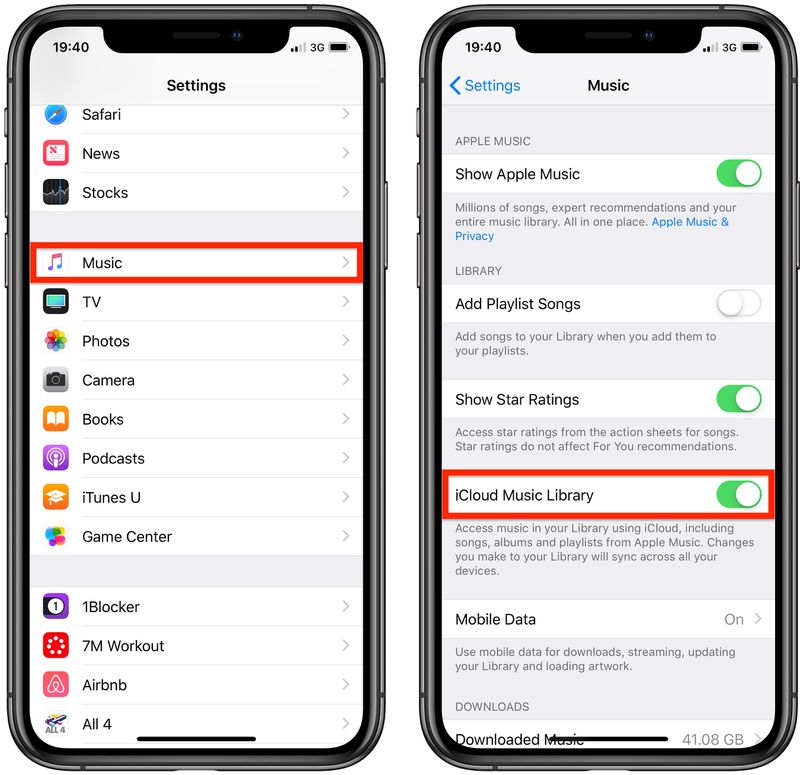
Schritt 5. Deaktivieren und aktivieren Sie die iCloud Music Library
Tippen Sie auf das Symbol Einstellungen. Tippen Sie dann auf Musik. Deaktivieren Sie die iCloud Music Library und schließen Sie das Fenster Einstellungen. Warten Sie eine Minute und schalten Sie es wieder ein.
Fix Nr. 3 für Macs, iPhones und iPads: Überprüfen Sie den Systemstatus
Sie können dies tun, wenn Sie Probleme mit Ihrer Apple Music auf Ihrem Mac, iPhone oder iPad haben. Die folgenden Schritte zeigen Ihnen, wie:
- Starten Sie Ihren bevorzugten Suchbrowser. Geben Sie die ein com / support / systemstatus. Drücken Sie dann die Eingabetaste auf Ihrer Tastatur. Klicken Sie auf den ersten Link, der auf der Ergebnisseite angezeigt wird.
- Wie Sie sehen werden, werden auf der Seite alle Apple-Apps angezeigt. Achten Sie auf den roten Knopf, da dadurch festgestellt wird, ob eine bestimmte Apple-App nicht verfügbar ist.
- Suchen Sie nach Apple Music und prüfen Sie, ob es verfügbar ist. Wenn eine grüne Schaltfläche angezeigt wird, ist sie verfügbar. Wenn ein roter Knopf angezeigt wird, ist er nicht verfügbar.
Teil 3. Bonus: Vermeiden Sie das Überspringen, Anhalten und Abstürzen von Songs mit DumpMedia
Wenn Sie nur eine geeignete Lösung haben möchten, ist die DumpMedia Apple Musikkonverter ist es. Mit diesem Programm müssen Sie sich nie mit dem Anhalten, Überspringen oder sogar Abstürzen Ihrer Apple Music befassen.
Der Grund dafür ist einfach, da dieses erstaunliche Tool beim Konvertieren und Herunterladen Ihrer Songs hilft. Sie müssten sich nicht mit Serverproblemen oder Problemen mit der Streaming-Qualität befassen. Mit diesem speziellen Apple Music-Konverter können Sie die Qualität der Songs beibehalten.
Tatsächlich können Sie sogar die Klangqualität des DumpMedia Apple Musikkonverter. Es ermöglicht Ihnen auch, Ihre Songs auf allen Ihren Geräten zu speichern, sodass Sie sie offline anhören können, ohne dass Sie mobile Daten benötigen.
Das Beste ist, dass Sie dieses Programm während der dreimonatigen kostenlosen Testversion verwenden können. Auf diese Weise können Sie Behalte alle Songs und Wiedergabelisten Wenn Sie mehr darüber erfahren möchten, haben Sie einfach eine kostenlose Testversion.
Kostenlos Herunterladen Kostenlos Herunterladen
Teil 4. Fazit
Warum sollten Sie mit dem Anhalten, Überspringen und Abstürzen von Apple Music umgehen, wenn Sie das verwenden können? DumpMedia Apple Musikkonverter, richtig? Trotzdem treten Probleme mit Ihrer Apple Music auf, und wenn Sie dies tun, können Ihnen die oben genannten Lösungen helfen.
Haben Sie jemals Probleme mit Ihrer Apple Music gehabt? Wie konnten Sie sie lösen? Wir würden uns freuen, von Ihnen zu hören.

30 % Rabatt >>>