


Wie kann ich iTunes-Filme offline ansehen?
„Ich bin nächste Woche auf Reisen und möchte einige Filme auf meinem Gerät behalten. Ich bin mir aber nicht sicher, wie ich iTunes-Filme offline ansehen kann . Können Sie mir sagen, wie das geht?“
„Ich reise in eine andere Stadt und möchte dort einen iTunes-Film offline ansehen, da es im Flugzeug keine Internetverbindung gibt. Die Reise kann eine Weile dauern und ich möchte mich nicht langweilen. Musik hören ist zwar auch schön, aber ich schaue lieber Filme. Wie kann ich iTunes-Filme offline ansehen?“
Wenn Sie die iTunes-App verwendet haben und bereits einige Filme haben, sich aber fragen, wie Sie sie im Offline-Modus ansehen können, wäre dieser Artikel sicherlich eine große Hilfe für Sie.
In einigen Fällen kann es vorkommen, dass keine Daten- oder WLAN-Verbindung besteht. Daher wäre das Ansehen einiger Filme, die Sie bereits auf Ihrem Gerät gespeichert haben, die einzige Option. Wenn Sie diese jedoch in Ihrer iTunes-App ansehen möchten, fragen Sie sich möglicherweise, wie das geht. Für einige, die es nicht wissen, mag es eine schwierige Aufgabe sein, iTunes-Filme offline anzusehen, aber das ist tatsächlich nicht der Fall!
Inhaltsverzeichnis Teil 1. Kann man iTunes-Filme offline ansehen? Teil 2. Wie kann man iTunes-Filme offline über Apple TV ansehen? Teil 3. Fazit
Teil 1. Können Sie iTunes-Filme offline ansehen?
Bevor wir uns mit dem Verfahren befassen, das Ihnen beim Offline-Ansehen von iTunes- Filmen helfen würde, beantworten wir zunächst diese Frage: „Kann man iTunes-Filme offline ansehen?“
Wie bereits erwähnt, ist dies insbesondere dann möglich, wenn Sie über ein aktives iTunes-Konto verfügen und die Filme im Store gekauft oder ausgeliehen haben. Sie müssen nur sicherstellen, dass diese heruntergeladen werden. Bis dahin können Sie sie offline auf jedem iOS-Gerät oder einem PC ansehen.
Wenn Sie ein Apple TV verwenden, werden wir im zweiten Abschnitt ausführlicher darauf eingehen, um Ihnen eine Vorstellung davon zu geben, wie Sie damit iTunes-Filme offline ansehen können.
Teil 2. Wie kann ich iTunes-Filme offline über Apple TV ansehen?
Beachten Sie, dass die in der iTunes-App verfügbaren Filme durch das FairPlay Digital Rights Management von Apple geschützt sind. Das bedeutet, dass Sie nur über autorisierte Geräte streamen dürfen, wenn Sie diese Verschlüsselung nicht entfernen. Es gibt keine Möglichkeit, sie auf einem anderen Gerät abzuspielen, das Sie besitzen.
In diesem Teil des Artikels erfahren Sie, wie Sie iTunes-Filme offline ansehen können. Zuvor erfahren Sie jedoch zunächst, wie Sie einige iTunes-Filme zum Streamen im Offline-Modus ausleihen können.
Schritte zum Ausleihen von iTunes-Filmen für die Offline-Wiedergabe
Beachten Sie, dass Sie iTunes-Filme mit Ihrem Apple TV, Ihren iOS-Geräten oder Ihrem PC ausleihen können. Wir werden in den nächsten Absätzen nacheinander besprechen, wie Sie dies tun können.
Ausleihen von Filmen mit Apple TV
Wenn Sie Ihr Apple TV während des Mietvorgangs verwenden möchten. Hier sind die Schritte, die Sie befolgen müssen.
Schritt 1. Starten Sie auf Ihrem Apple TV den Apple iTunes Store, der im Menü angezeigt werden sollte.
Schritt 2. Mehrere von iTunes angebotene Filme werden auf Ihrem Bildschirm angezeigt. Scrollen Sie einfach und sehen Sie, welche Sie mieten möchten.
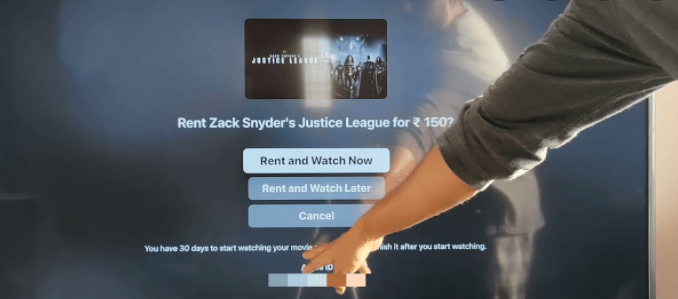
Schritt 3. Kreuzen Sie einfach den ausgewählten iTunes-Film an und klicken Sie dann auf die Schaltfläche "Ausleihen". Danach fordert Sie der iTunes Store auf, Ihre Kontodaten einzugeben. Geben Sie die erforderlichen Informationen ein, um fortzufahren.
Ausleihen von Filmen über Ihr iOS-Gerät oder Ihren PC
Wenn Sie iTunes-Filme mit einem iOS-Gerät oder Ihrem PC ausleihen möchten, können Sie dies ebenfalls tun.
Hier ist, was Sie erreichen müssen.
Schritt 1. Wenn Sie einen PC verwenden möchten, starten Sie die iTunes-App, aber stellen Sie sicher, dass Sie die neueste Version haben. Suchen Sie auf Ihrem iOS-Gerät nach der iTunes Store-Anwendung.
Schritt 2. Melden Sie sich mit Ihrem Apple-ID-Benutzernamen und -Passwort bei Ihrem iTunes-Konto an.
Schritt 3. Auf Ihrem Bildschirm werden mehrere Symbole angezeigt. Wählen Sie das Symbol für „Filme“. Sie sehen dann alle verfügbaren Filme. Suchen Sie nach dem Film, den Sie ausleihen möchten.
Schritt 4. Klicken Sie nun auf die Schaltfläche „Ausleihen“ und anschließend auf die Option „Herunterladen“, um es sofort auf das Gerät herunterzuladen. Sie müssen sicherstellen, dass der Download abgeschlossen wird, wenn Sie einen iTunes-Film offline ansehen möchten.
Schritt #5. Um herauszufinden, ob dies erfolgreich war, rufen Sie auf Ihrem iOS-Gerät einfach die Apple TV-App (oder die iTunes-App auf Ihrem PC) auf, um zu überprüfen, ob sich die ausgeliehenen Filme in Ihrer iTunes-Mediathek befinden. Sie sollten es unter dem Abschnitt "Mieten" sehen können.
Nachdem Sie nun wissen, wie Sie iTunes-Filme ausleihen können, um sie endlich im Offline-Modus anzusehen, können Sie jetzt prüfen, wie Sie iTunes-Filme endlich offline ansehen können. Wir werden es im nächsten Abschnitt näher erklären.
Vorgehensweise zum Offline-Ansehen von iTunes-Filmen
Nachdem Sie die iTunes-Filme Ihrer Wahl ausgeliehen haben, können Sie sie nun im Offline-Modus ansehen. Hier sind die Schritte, die Sie befolgen müssen.
Schritt 1. Öffnen Sie Ihre iTunes-App und stellen Sie sicher, dass Sie sich mit Ihrem Konto-Benutzernamen und -Passwort anmelden.
Schritt 2. Gehen Sie zum Abschnitt „Filme“ oder „TV-Sendungen“, da Sie zuerst die ausgeliehenen oder gekauften Filme auf Ihren Computer herunterladen müssen. Beachten Sie, dass Sie diese nach Abschluss des Downloads im Abschnitt „Videos“ sehen können, wenn Sie ein iOS-Gerät verwenden.
Schritt 3. Es ist erforderlich, die Wiedergabe zuerst zu initialisieren, wenn Ihre Internetverbindung vorhanden ist. Doppelklicken Sie dazu einfach auf den Film, um ihn abzuspielen, und halten Sie ihn dann für eine Weile an. Nach der Wiedergabe ist keine Internetverbindung erforderlich, um den Film weiter anzusehen. Sie müssen auch sicherstellen, dass Sie Ihr Gerät nicht ausschalten und Ihre iTunes- und Videos-App laufen lassen (nicht schließen).
Noch eine Erinnerung: Sie können die Initialisierung der Wiedergabe eines Films nur auf einem Gerät durchführen. Wenn Sie einen iTunes-Leihtitel ansehen möchten, können Sie ihn nach der Initialisierung nur 48 Stunden lang ansehen. Wenn Sie die App versehentlich geschlossen oder Ihr Gerät ausgeschaltet haben, gibt es keine Möglichkeit, die Wiedergabe ohne Internetverbindung erneut zu initialisieren.
Es ist zwar möglich, iTunes-Filme offline anzusehen, aber empfinden Sie das als etwas mühsam? Nehmen wir diese Last ab! Lesen Sie im nächsten Teil dieses Artikels, was wir haben.
Teil 3. Fazit
Es ist ganz einfach, iTunes-Filme offline anzusehen! Sie können Ihr iOS-Gerät, Ihren PC oder Ihr Apple TV verwenden, solange Sie über ein aktives iTunes-Konto verfügen und bereit sind, einige Filme auszuleihen oder zu kaufen. Wenn Sie jedoch die Gebühr und den Aufwand für das Offline-Spielen vermeiden möchten, dann verlassen Sie sich auf Apps wie DumpMedia Apple Musikkonverter!