


So übertragen Sie Amazon-Musik auf iTunes 2026
iTunes ist ein sehr praktisches Tool. Es ist für Mac-Benutzer unerlässlich, da es sich um einen Audioplayer handelt. Wer kann darauf verzichten? Wenn Sie sich nun bei Amazon angemeldet haben, haben Sie wahrscheinlich einen Teil Ihrer Musik dort gekauft. Egal, ob Sie Vinyl oder Digital bei Amazon kaufen, Sie haben ein MP3 Kopie davon.
Die Frage ist also: Wo speichern Sie Ihre Amazon-Musik? Falls Sie Ihre Amazon-Musik noch nicht zu iTunes übertragen haben, ist es jetzt an der Zeit. Dieser Artikel zeigt Ihnen, wie das geht . Lesen Sie weiter, um mehr zu erfahren.
Inhaltsverzeichnis Teil 1. Zwei Möglichkeiten, Amazon Music zu iTunes zu übertragen Teil 2. Bonus: So spielen Sie Ihre iTunes-Musik überall ab Teil 3. Fazit
Teil 1. Zwei Möglichkeiten, Amazon Music auf iTunes zu übertragen
Wenn Sie sowohl Amazon- als auch iTunes-Fan sind, können Sie Ihre Songs an nur einem Ort zusammenstellen. Gibt es einen besseren Ort, um alle Ihre Songs zusammenzustellen, als auf iTunes, oder? Es gibt zwei Möglichkeiten, Amazon-Musik auf iTunes zu übertragen.

Methode 1. Laden Sie Amazon Music auf iTunes herunter
Dies ist eine ziemlich einfache Option, die Sie prüfen können. Sie benötigen lediglich normale Amazon- und iTunes-Konten. Befolgen Sie einfach die folgenden Schritte, um zu sehen, wie Sie Amazon Music auf iTunes herunterladen können.
Schritt 1. Starten Sie Amazon Music
Wählen Sie einen Song aus und klicken Sie mit der linken Maustaste darauf. Daraufhin werden der Song und das Albumcover auf Ihrem Amazon-Bildschirm angezeigt.
Schritt 2. Wählen Sie einen Titel aus Ihrer Amazon Music-Liste
Gehen Sie im linken Bereich Ihres Amazon Music-Bildschirms auf „Song auswählen“. Klicken Sie auf den Song, den Sie übertragen möchten. Er wird dann im Hauptfenster von Amazon Music angezeigt.
Schritt 3. Wählen Sie im Dropdown-Menü die Option Nach iTunes exportieren
Sie können ein Albumcover eines Songs nehmen und mit der rechten Maustaste darauf klicken. Im Dropdown-Menü werden Optionen angezeigt. Diese Optionen sind die folgenden: Album bearbeiten, Playlist aus Auswahl erstellen, Zur Playlist hinzufügen, Nach iTunes exportieren, Kaufen (Ihr bevorzugtes Album) und Aus Bibliothek entfernen. Klicken Sie mit der linken Maustaste auf „In iTunes exportieren“.
Schritt 4. Sehen Sie sich den nächsten Popup-Bildschirm an
Sie werden zum nächsten Popup-Bildschirm mit der Aufschrift Export abgeschlossen weitergeleitet. Dies bedeutet, dass der Titel erfolgreich nach iTunes exportiert wurde.
Schritt 5. Klicken Sie auf die Schaltfläche OK
Starten Sie iTunes neu . Sobald iTunes neu gestartet wurde, prüfen Sie, ob der Song von Amazon Music vorhanden ist. Er ist höchstwahrscheinlich da. Sie können nach dem Titel oder dem Album suchen. Sie werden den von Amazon übertragenen Song sicher in iTunes finden. Dies ist eine Möglichkeit, wenn Sie Amazon Music zu iTunes übertragen möchten.
Lokale Tipps : Jetzt wissen Sie, wie Sie Amazon-Musik auf iTunes übertragen, aber wissen Sie, wie Konvertieren Sie Amazon-Musik in MP3? Lesen Sie den Beitrag, um die Antwort zu finden.
Methode 2. Verwenden Sie die Amazon App
Wenn Sie möchten, können Sie auch die Amazon-App nutzen. Natürlich müssten Sie es zuerst herunterladen. Sehen Sie sich die Schritte an, wie Sie damit Amazon-Musik auf iTunes übertragen können.
Schritt 1. Laden Sie Amazon Music herunter
Nutzen Sie Ihre bevorzugte Suchmaschine und geben Sie „Amazon Music“ ein. Wählen Sie den Link, der zu Ihrem Gerät passt. Installieren Sie die Amazon Music App nach dem Herunterladen.

Schritt 2. Öffnen Sie Ihre Amazon Music App
Verwenden Sie Ihre Amazon-Anmeldeinformationen, um sich anzumelden. Sobald es geöffnet ist, werden alle Ihre Alben angezeigt.
Schritt 3. Wählen Sie den Song oder das Album aus, das Sie herunterladen möchten
Sobald Sie das Lied oder Album heruntergeladen haben, wird es in einem speziellen Amazon-Ordner auf Ihrem Computer gespeichert.
Schritt 4. Öffnen Sie iTunes
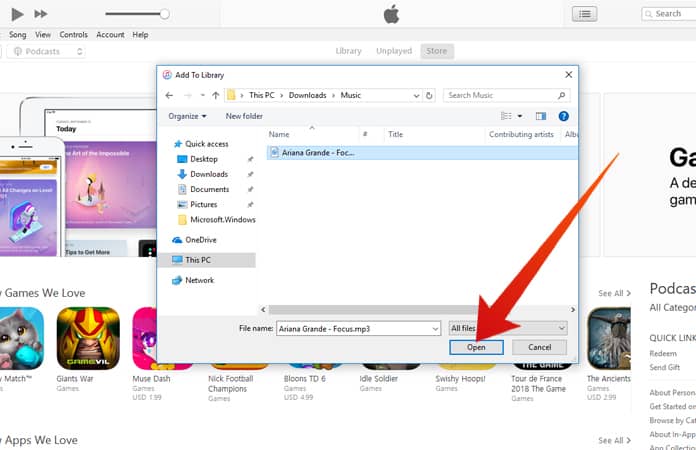
Klicken Sie im oberen Menü auf „Datei“. Wählen Sie „Ordner zur Bibliothek hinzufügen“ . Sie werden dann zum Fenster „Zur Bibliothek hinzufügen“ weitergeleitet. Wählen Sie links im Fenster „Musik“ aus.
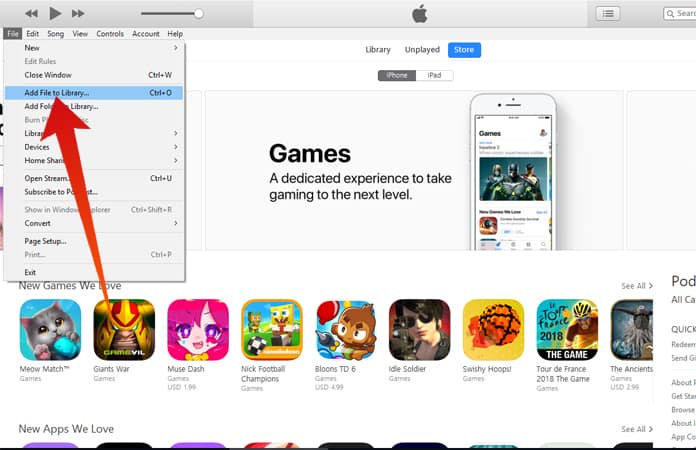
Schritt 5. Klicken Sie auf den Amazon Music Folder
Sie sehen nun einige Ordner. Suchen Sie den Ordner „Amazon Music“. Dies ist der spezielle Amazon-Ordner, der in Schritt 3 erstellt wurde. In diesem Ordner werden alle Künstler und Titel angezeigt, die Sie in Amazon Music heruntergeladen haben. Doppelklicken Sie auf ein Album und klicken Sie unten auf den Tab „Ordner auswählen“ . Anschließend wird der Titel in Ihrer iTunes-Mediathek angezeigt. Sie können ihn jedoch nicht direkt in iTunes abspielen.
Teil 2. Bonus: So spielen Sie Ihre iTunes-Musik überall ab
Itunes ist großartig, aber Sie können es nur auf Ihrem Mac abspielen. Was ist, wenn Sie iTunes auf anderen Geräten abspielen möchten? Da Sie nun alle Ihre Songs auf iTunes haben, wäre es großartig, sie auf anderen Geräten abzuspielen. Auf diese Weise können Sie Ihre Musik überall genießen, oder?
Es gibt eine Möglichkeit, iTunes auf anderen Geräten anzuhören, und zwar unter Verwendung der DumpMedia Apple Musikkonverter. Fasziniert davon, wie es funktioniert? Lesen Sie die folgenden Schritte, um zu sehen, wie einfach es ist, iTunes-Musik auf einem Ihrer Geräte abzuspielen.
- Laden Sie den Apple Music Converter herunter.
- Öffnen Sie den Apple Music Converter.
- Wählen Sie einen Speicherort für die Ausgabe.
- Klicken Sie hier, um die Songs zu konvertieren.
Nachfolgend finden Sie detaillierte Schritte zur Verwendung der DumpMedia Apple Musikkonverter.
Kostenloser Download Kostenloser Download
Schritt 1. Laden Sie den Apple Music Converter herunter
Sie können es herunterladen von DumpMedia.com. Wenn Sie sich auf der Website befinden, klicken Sie im Menü oben auf den Apple Music Converter. Installieren und starten Sie es auf Ihrem Computer.
Schritt 2. Öffnen Sie den Apple Music Converter
Sie werden sehen, wie einfach die Benutzeroberfläche des Apple Music Converters ist. Die Bedienung ist kinderleicht. Klicken Sie auf „Mediathek“ . Diese Option finden Sie links auf dem Bildschirm. Anschließend werden Ihre iTunes-Titel im Hauptfenster angezeigt. Wählen Sie nun die Titel aus, die Sie konvertieren möchten.

Schritt 3. Wählen Sie einen Speicherort für die Ausgabe
Wähle die MP3 Format Wählen Sie für das Ausgabeformat Ihren bevorzugten Speicherort für den Ausgabepfad aus. Sie können die Bitrate auch anpassen, wenn Sie möchten.

Schritt 4. Klicken Sie hier, um die Songs zu konvertieren
Überprüfen Sie alle angezeigten Inhalte, bevor Sie Ihre Songs konvertieren. Wenn Sie zufrieden sind, klicken Sie auf „Konvertieren“ . Dadurch wird der DRM-Schutz der Songs entfernt. Sobald alle Songs konvertiert wurden, ist die Konvertierung abgeschlossen. Sie können Ihre Musik von Amazon und iTunes nun auf anderen Geräten abspielen.

Teil 3. Fazit
Hier hast du es. Sie können jetzt Amazon-Musik nach iTunes übertragen und letzteres in ein anderes Format konvertieren, sodass Sie alle Ihre Songs auf anderen Geräten abspielen können.
Wie hörst du deine iTunes-Musik? Teilen Sie unseren Lesern Ihre Gedanken und Ideen zu Amazon- und iTunes-Musik mit.