


So setzen Sie Apple Music für Sie zurück: Leitfaden 2026 für Sie
Manche Apple Music-Abonnenten möchten möglicherweise ihren „Für dich“-Bereich zurücksetzen und ändern, weil sie Angst haben, das falsche Musikgenre oder den falschen Künstler auszuwählen. Hier erfahren Sie, wie Sie „ Für dich“ in Apple Music zurücksetzen.
Apple Music hält für alle Benutzer verschiedene Funktionen bereit und eine der Funktionen, die Apple Music bietet, ist die Seite „Für Sie“. Dort sehen Sie eine Liste mit Vorschlägen verschiedener Musikgenres, Künstler und vielem mehr, die Apple für Sie ausgewählt hat.
Manche Nutzer finden diese Funktion jedoch nicht hilfreich. Deshalb möchten sie die Einstellungen zurücksetzen und ändern, um nicht ständig ein anderes Musikgenre auswählen zu müssen. In diesem Artikel zeigen wir Ihnen, wie Sie „Apple Music für dich“ zurücksetzen, und stellen Ihnen außerdem eine Bonusmethode vor, mit der Sie ausgewählte Apple-Music-Titel herunterladen und dauerhaft auf Ihrem Gerät speichern können.
Inhaltsverzeichnis Teil 1. Eine Einführung in Apple Music „Für dich“ Teil 2. Wie setze ich die „Für dich“-Vorschläge von Apple Music zurück? Teil 3. Bonus: Wie lade ich Apple Music-Songs für die Offline-Wiedergabe herunter? Teil 4. Fazit
Teil 1. Eine Einführung in Apple Music „Für Dich“

Wenn Sie Apple Music noch nicht lange nutzen oder Schwierigkeiten bei der Songauswahl haben, bietet Apple den Bereich „Für dich“ an. Dort finden Sie Musik, die Ihrem Geschmack entspricht. Es werden Ihnen Titel angezeigt, die zu Ihrer bisherigen Musikauswahl passen, sodass Sie weiterhin Apple Music-Songs desselben Genres hören können.
Viele Apple-Abonnenten haben diese Apple Music-Funktion vielleicht ignoriert, aber es ist eine großartige Funktion, die vielen Benutzern helfen und ihnen viel mehr Zeit bei der Auswahl eines Musikstücks zum Anhören sparen kann. Wenn Sie den Rest dieses Artikels weiterlesen, können wir Ihnen beibringen, wie Sie Apple Music For You zurücksetzen.
Teil 2. Wie setze ich den Vorschlag von Apple Music „Für Sie“ zurück?
Da Apple Music einen Abschnitt "Für Sie" anbietet, um seinen Abonnenten zu helfen, Songs zu finden, die ihrem Geschmack entsprechen, werden wir Ihnen jetzt beibringen, wie Sie ihn verwenden und die Vorschläge von Apple Music für Sie zurücksetzen, damit Sie ihn weiterhin zu Ihrem Vorteil verwenden können. Viele Apple-Abonnenten haben es vielleicht ignoriert, aber wenn Sie wissen, wie man es richtig verwendet, werden Sie feststellen, dass der Abschnitt Für Sie eine sehr hilfreiche Funktion ist.
Im Folgenden sind die verschiedenen Methoden aufgeführt, mit denen Sie die Vorschläge von Apple Music For You zurücksetzen können.
Methode #1: Verwenden Ihres iOS-Geräts
- Öffnen Sie auf Ihrem iOS-Gerät Apple Music und klick auf die Entworfen Abschnitt
- Tippen Sie auf das Foto in der oberen rechten Ecke des Bildschirms
- Scrollen Sie nach unten und klicken Sie auf Konto anzeigen
- Tippen Sie auf Wähle Künstler für dich
- Dann gelangen Sie sofort zurück zur Blase, in der Sie nach Ihrer Musikpräferenz gefragt werden
- Fügen Sie Musikgenres und Interpreten manuell über die Musikeinstellungsblase hinzu
- Um Ihre Einstellungen zu speichern, vergessen Sie nicht zu klicken Erledigt

Methode #2: Verwenden Ihres Android-Geräts
- Starten Sie die Apple Music-App auf Ihrem Android-Gerät
- Klicken Sie auf die Menüsymbol oben im Fenster
- Klicke auf dein Profil oder deine Apple ID und gib dein Passwort ein
- Scrollen Sie nach unten und klicken Sie auf Konto anzeigen
- Tippen Sie auf Wähle Künstler für dich Und klicken Sie auf die Zurücksetzen Symbol zum Löschen aller ausgewählten Genres und Künstler
- Angepasst an deine Entworfen indem Sie Ihre Musikpräferenzen anpassen
- Wenn Sie fertig sind, klicken Sie auf Erledigt um alle deine Einstellungen zu speichern
Methode #3: Verwenden Ihres MAC oder PCs
- Öffnen Sie die iTunes-App auf Ihrem MAC oder PC
- Melden Sie sich mit Ihrer Apple-ID und Ihrem Passwort an
- Tippen Sie auf Konto Abschnitt und klicken Sie auf die Künstler für dich Kategorie
- Bearbeiten Sie Ihre Musikpräferenz oder klicken Sie auf Zurücksetzen
- Klicken Sie nach Abschluss auf Erledigt um Ihre Einstellungen zu speichern
Sie können alle oben genannten Methoden verwenden und befolgen, damit Sie Apple Music For You zurücksetzen und Apple Music-Songs und -Vorschläge sehen können, die Ihrem Musikgeschmack entsprechen. Damit erfahren Sie auch, wie nützlich und wunderbar die Funktion von Apple Music For You ist. Und wenn sich Ihr Musikgenre ständig ändert, können Sie jederzeit zu den oben genannten Methoden zurückkehren, damit Sie den Abschnitt Für Sie jederzeit zurücksetzen und jedes beliebige Gerät verwenden können.
Teil 3. Bonus: Wie lade ich Apple Music Songs für das Offline-Spielen herunter?
Wir wissen, wie hilfreich und großartig die Funktion von Apple Music For You ist. Wenn Sie die Vorschläge jedoch immer noch nicht sehen möchten, können Sie dies jederzeit vermeiden, indem Sie die richtigen Apple Music-Songs auf Ihr Gerät herunterladen. Aber wie geht das, ohne die Kategorie Apple Music For You zu sehen? Es ist einfach, solange Sie die richtige Drittanbieter-App haben. Und mit einer Drittanbieter-App meinten wir DumpMedia Apple Musikkonverter.
Stimmt! Mit DumpMedia Das Herunterladen und Anhören Ihrer Lieblings-Apple Music-Songs mit Apple Music Converter ist viel einfacher. Sie können auch den Abschnitt „Apple Music For You“ überspringen und vermeiden, da Sie jetzt alle Songs mit Hilfe des auf Ihr Gerät heruntergeladen haben DumpMedia Apple Musikkonverter. Also was ist DumpMedia Apple-Musikkonverter?
Dieses Konvertierungstool kann helfen Entfernen Sie das DRM Software, die mit all Ihren Apple Music-Songs geliefert wird. Nach dem DRM Software entfernt wird, können Sie diese Songs ganz einfach in ein beliebiges Format konvertieren und für immer auf Ihrem Gerät speichern. Mit der Hilfe von DumpMedia Apple Music Converter können Sie auch alle Songs, die Sie mögen, von Apple Music haben, ohne sie über die Apple Music App zu kaufen.
Wenn Sie lernen möchten, wie man verwendet DumpMedia Apple Music Converter, lesen Sie die folgenden Anweisungen:
Schritt 1: Laden Sie DumpMedia Apple Music Converter auf Ihrem MAC oder PC
Kostenloser Download Kostenloser Download
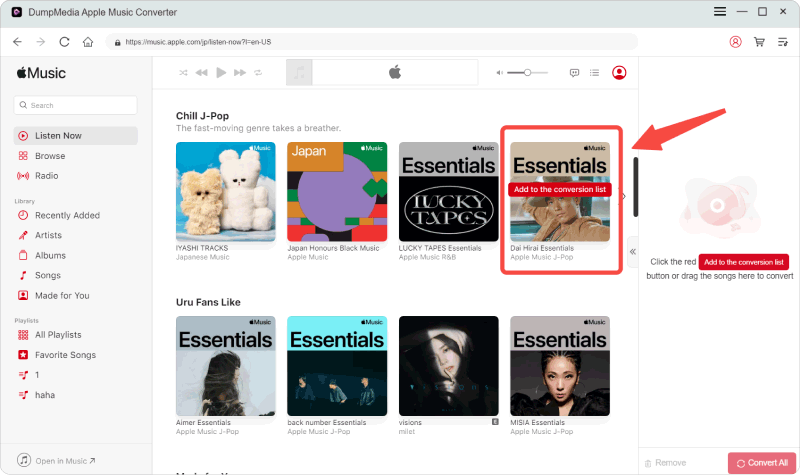
Schritt 2. Melden Sie sich bei Ihrem Apple Music-Account an und wählen Sie die Songs aus, die Sie konvertieren möchten.
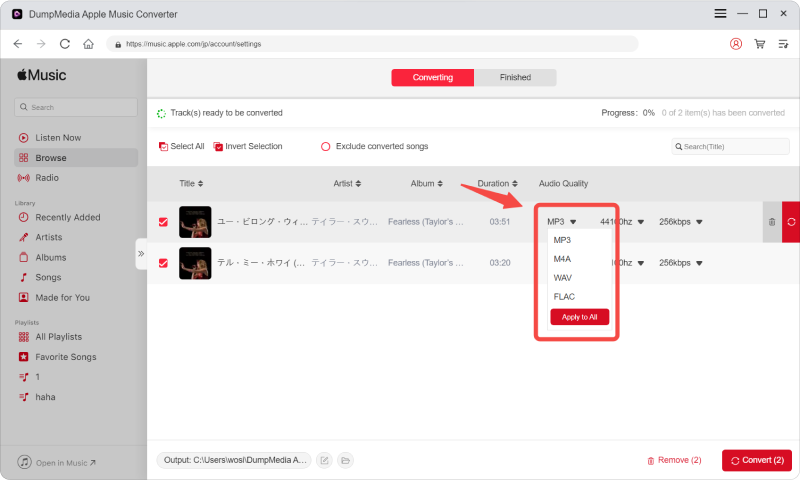
Schritt 3. Wählen Sie anschließend das Dateiformat und den Ordner aus, in dem Sie Ihre konvertierten Dateien speichern möchten.
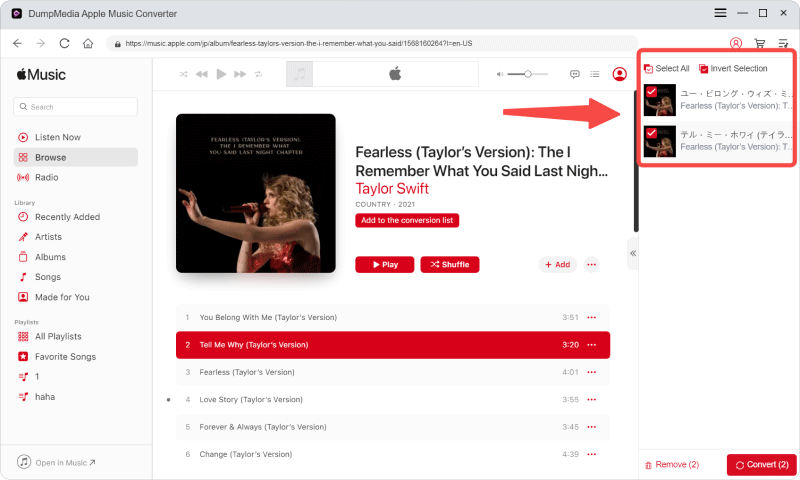
Schritt 4. Klicken Sie auf die Schaltfläche „Konvertieren“ und warten Sie, bis der Vorgang abgeschlossen ist.
Und so einfach hast du jetzt eine Liste mit Apple Music-Songs, die du dir jederzeit anhören und jedes beliebige Gerät verwenden kannst. Mit DumpMedia Apple Music Converter, Sie müssen Apple Music For You auch nicht zurücksetzen, um die Songs zu erhalten, die Ihnen gefallen.
Teil 4. Fazit
Nachdem Sie nun endlich erfahren haben, wie Sie Apple Music For You zurücksetzen, hoffen wir, dass Sie im Abschnitt „Für Sie“ die Musikrichtung und die Künstler sehen können, die Ihnen gefallen. Und wenn Sie sich das gelegentliche Zurücksetzen Ihres Abschnitts „Apple Music For You“ ersparen möchten, können Sie ihn jederzeit herunterladen und installieren DumpMedia Apple Music Converter auf Ihrem Computer.
Mit diesem Konvertierungstool können Sie alle Apple Music-Songs, die Ihnen gefallen, auf Ihrem Computer speichern, sodass Sie sie auch ohne Kauf über die Apple Music-App weiter anhören können. Also, worauf wartest Du? Laden Sie es jetzt herunter und probieren Sie es aus!