


Kann ich mit Handbrake tatsächlich den DRM-Schutz von iTunes-Filmen entfernen ? Ich habe kürzlich einige iTunes-Filme gekauft, die ich gerne auf meinen anderen Geräten ansehen möchte. Ich habe online recherchiert und bin auf Erfahrungsberichte über Handbrake als effektives Tool zum Konvertieren von iTunes-Filmen ins MP4-Format gestoßen. Wie funktioniert das genau?
Wenn Sie auch iTunes verwenden oder lieben, sind Sie sich sicherlich des DRM-Schutzes bewusst, den die im Store gekauften Dateien haben – alle Musikdateien und sogar Filme und Fernsehsendungen.
Alle iTunes-Dateien aus dem iTunes Store sind durch Apples FairPlay -DRM-Richtlinie geschützt. Dies verhindert, dass Nutzer und Abonnenten auf nicht autorisierten Geräten auf iTunes-Dateien zugreifen und diese dauerhaft speichern können.
Erfahren Sie, ob es möglich ist Entfernen Sie DRM aus iTunes-Filmen über Handbrake hier sowie wie Sie eine App wie die verwenden können DumpMedia Apple Music Converter zum Konvertieren der iTunes-Filme und genieße sie offline.
Inhaltsverzeichnis Teil 1. Kann Handbrake iTunes-Filme konvertieren und DRM entfernen?Teil 2. Wie konvertiere ich iTunes-Filme ohne DRM in MP4 mit HandBrake?Teil 3. So konvertieren Sie iTunes-Filme in MP4 mit DumpMediaTeil 4. Zusammenfassung
iTunes-Filme und -Videos sind im M4V-Format kodiert. Um den DRM-Schutz zu entfernen, müssen sie daher in ein anderes Format konvertiert werden. Neben der Frage, ob sich der DRM-Schutz von iTunes-Filmen mit Handbrake entfernen lässt , interessiert Sie vielleicht auch, welche Ausgabeformate die App unterstützt.

Handbrake ist eine kostenlose Open-Source-App. Sie kann DVDs problemlos auf Datenspeichergeräte rippen. Neben der Unterstützung der Konvertierung von Videodateien kann sie auch Audiodateien umwandeln. Sie ist verfügbar für WinDows, Mac und Linux PCs und es sind mehrere Versionen verfügbar.
Darüber hinaus ist die Nutzung von Handbrake für weltweite Benutzer kostenlos. Leider ist kein Decoder vorhanden. Das bedeutet, dass Handbrake keine geschützten iTunes-Filme und andere Dateien konvertieren kann.
Bei M4V-Videodateien gibt es geschützte und ungeschützte Varianten. Wie bereits erwähnt, sind die im iTunes Store gekauften Dateien DRM-geschützt und können daher nicht mit Handbrake konvertiert werden. Gut zu wissen ist jedoch, dass Handbrake zwar den DRM-Schutz von iTunes-Filmen nicht entfernen kann , aber die Konvertierung ungeschützter Dateien ermöglicht. Genau darum geht es im zweiten Teil.
Da, wie bereits erwähnt, der DRM-Schutz von iTunes-Filmen nicht mit Handbrake entfernt werden kann , zeigen wir Ihnen hier, wie Sie ungeschützte M4V- oder iTunes-Videos mithilfe von Handbrake in ein anderes Format konvertieren können. Die detaillierte Vorgehensweise wird in diesem Abschnitt beschrieben. Selbstverständlich müssen Sie Handbrake zuvor auf Ihrem Computer installieren.
Sobald Sie die Handbrake-App auf Ihrem PC haben, können Sie nun diesem Verfahren folgen.
Schritt 1. Öffnen Sie die App auf Ihrem PC und tippen Sie dann sofort auf die Schaltfläche „Quelle“. Wählen Sie anschließend im Dropdown-Menü „Datei öffnen“.
Schritt 2. Suchen Sie in der Bibliothek Ihres Computers nach den ungeschützten M4V-Dateien und aktivieren Sie dann die Schaltfläche „Öffnen“.
Schritt 3. Gehen Sie zum Abschnitt „Ausgabeeinstellungen“ und wählen Sie dann unter dem Ausgabeformat MP4. Sie können auch andere Parameter nach Belieben anpassen.
Schritt 4. Gehen Sie nun zum Abschnitt „Ziel“. Hier müssen Sie das Ausgabeverzeichnis festlegen, um nach Abschluss des Vorgangs problemlos auf die konvertierten Dateien zugreifen zu können.
Schritt #5. Um mit der Konvertierung Ihrer ungeschützten M4V-Dateien über Handbrake zu beginnen, müssen Sie nur auf die Schaltfläche „Start“ klicken.
So einfach wie die obigen fünf Schritte, können Sie die ungeschützten M4V- oder iTunes-Videodateien, die Sie haben, in das gewünschte Format konvertieren (unterstützt von der Handbrake-App).
Da Sie mit Handbrake den DRM-Schutz von iTunes-Filmen nicht entfernen können , was können Sie sonst tun, wenn Sie die DRM-geschützten iTunes-Videos, die Sie in andere Dateiformate konvertiert haben, behalten möchten? Gibt es dafür geeignete Anwendungen?
Erfahren Sie mehr über den Vorgang zum Konvertieren der vorhandenen geschützten iTunes-Filmdateien in ein anderes Format, wenn Sie zum dritten Teil dieses Artikels springen.
Wie gesagt, es ist nicht möglich Entfernen Sie DRM aus iTunes-Filmen über Handbrake, aber man muss darüber nicht traurig sein. Es gibt andere Apps, die beim Entfernen des DRM-Schutzes geschützter iTunes-Filme helfen können. Ein gutes Beispiel für Apps, die diese Aufgabe problemlos erledigen können, ist die Verwendung von Softwareanwendungen wie der DumpMedia Apple Musikkonverter.
Was können Sie an der Verwendung von genießen DumpMedia Apple-Musikkonverter?
Kostenloser Download Kostenloser Download
Nun, mit dieser App können Sie ganz einfach Entfernen Sie den DRM-Schutz von iTunes Videodateien. Mit der Entfernung dieses Schutzes können Sie auf die Dateien auf jedem Gerät oder Mediaplayer zugreifen. Sie können sie auch nach Belieben bearbeiten und ändern und sie auch für immer auf Ihrem Gadget speichern. Es wird unterstützt von Windows und Mac-PCs und bietet seinen Benutzern sogar eine einmonatige Rückerstattungsrichtlinie. Das ist in der Tat ein großer Vorteil, oder?
Abgesehen von der DRM-Entfernung, DumpMedia Apple Music Converter kann auch die Konvertierung von iTunes-Filmdateien in verschiedene flexible Formate unterstützen, z MP3, FLAC, AAC, WAV, MP4 und andere unter Beibehaltung ihrer ID-Tags und 100% originale Qualität. Sie können bei Bedarf sogar die Ausgabeeinstellungen anpassen.
Wussten Sie, dass Sie auch Hörbücher über die bearbeiten können? DumpMedia Apple Musikkonverter? Ja! Wenn Sie Hörbücher streamen, können Sie dies als leistungsstarkes Tool verwenden, da es die Dateiformate AA, AAX und M4B unterstützt. Es arbeitet mit einer Geschwindigkeit von 10x schneller als andere im Internet verfügbare Apps.
Darüber hinaus ist es einfach zu bedienen, da es eigentlich benutzerfreundlich gestaltet wurde.
Abgesehen von den oben genannten Vorteilen teilen wir Ihnen auch den detaillierten Prozess zum Konvertieren von iTunes-Filmdateien in MP4 über die DumpMedia Apple Musikkonverter.
Schritt 1. Besuche den DumpMedia Website, um die vollständige Liste der Dinge anzuzeigen, die Sie benötigen, um die Installation der App auf Ihrem Computer abzuschließen. Starten Sie danach die App und beginnen Sie mit der Vorschau und Auswahl der Dateien, die Sie in das MP4-Format umwandeln möchten.
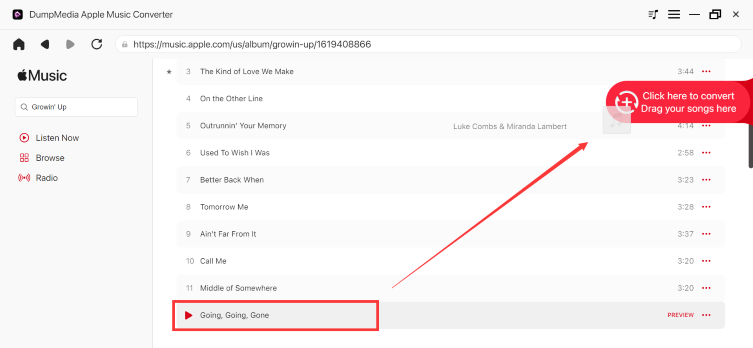
Schritt 2. Sobald Sie mit dem Auswahlvorgang fertig sind, bewegen Sie die Maus über den unteren Bereich der Hauptoberfläche. Ihnen werden Optionen angezeigt. Hier sehen Sie die Menüs, die Sie nach Belieben ändern oder modifizieren können. Stellen Sie sicher, dass Sie den Ausgabeordner definieren, da Sie nach Abschluss des Konvertierungsvorgangs viel einfacher erkennen können, wo sich die transformierten Dateien befinden.
Natürlich sollte angegeben werden, dass Ihr Ausgabeformat auf MP4 eingestellt ist. Sie können dies einstellen, indem Sie das „Abwärtsmenü“ verwenden, das sich im Abschnitt „Ausgabeformat“ befindet.

Schritt 3. Sobald Sie mit der vorgenommenen Einrichtung zufrieden sind, können Sie einfach auf die Schaltfläche „Konvertieren“ im unteren Bereich des Bildschirms klicken. Dadurch löst die App aus, die ausgewählten iTunes-Filmdateien in das MP4-Format umzuwandeln. Außerdem wird der DRM-Schutz dieser Dateien gleichzeitig mit der Konvertierung entfernt.
Da der DumpMedia Apple Music Converter hat eine hohe Geschwindigkeit, die Erwartung ist, dass Sie die Ausgabedateien innerhalb weniger Minuten fertig haben können. Außerdem können Sie eine Reihe von Ausgabedateien auf einmal verarbeiten, sodass eine große Verarbeitung möglich ist, nur für den Fall, dass Sie eine Reihe von iTunes-Filmdateien umwandeln möchten. Die Länge jeder Datei wirkt sich auch auf die Konvertierungszeit aus.
Sobald Sie den DRM-Schutz der iTunes-Filmdateien entfernt haben, können Sie sie jetzt auf jedem Gerät speichern und darauf zugreifen, ohne sich Gedanken über Zugänglichkeitsprobleme machen zu müssen.
Klicken Sie auf die Schaltfläche, um es kostenlos auszuprobieren! 100% sicher!
Kostenloser Download Kostenloser Download
Es mag Sie vielleicht enttäuschen, dass Sie mit Handbrake keinen DRM-Schutz von iTunes-Filmen entfernen können , aber das ist völlig in Ordnung. Auch wenn Handbrake eine kostenlose App ist und bei der Konvertierung geschützter iTunes-Filmdateien scheinbar Nachteile hat, können Sie sie dennoch verwenden, wenn Sie ungeschützte Filme konvertieren möchten.
Wer über DRM-Schutz verfügt, kann sich immer auf tolle Apps wie die verlassen DumpMedia Apple Musikkonverter. Mit dieser App können Sie sowohl Konvertierungs- als auch DRM-Entfernungsverfahren durchführen.


