


Musik zu hören, egal ob unterwegs oder zu Hause, ist immer ein toller Zeitvertreib. Während der Reise können Sie Ihre Kopfhörer dabei haben, sodass Sie alle Lieder hören können, die Sie alleine hören möchten. Zu Hause, im Büro oder an jedem anderen Ort können Sie dasselbe tun.
Aber was, wenn Sie Ihre Lieblingssongs mit mehreren Personen teilen möchten? Ein Smart Speaker wie der Sony LF-S50G bietet sich dafür an, oder? In diesem Beitrag zeigen wir Ihnen, wie Sie Apple Music auf Ihrem Sony LF-S50G abspielen können . Wenn Sie ein solches Gerät besitzen, hilft Ihnen dieser Beitrag sicherlich dabei, es optimal zu nutzen.
Aber bevor wir näher darauf eingehen, werfen wir zunächst einen Blick auf einige grundlegende Informationen und Ideen zu diesem intelligenten Lautsprecher, der im Mittelpunkt dieses Artikels steht – dem Sony LF-S50G.
Inhaltsverzeichnis Teil 1: Wissenswertes über den Sony LF-S50G Teil 2: Wie nutze ich den Google Assistant auf meinem Sony LF-S50G? Teil 3: Wie spiele ich Apple Music auf dem Sony LF-S50G ab? Teil 4: Zusammenfassung
Der Sony LF-S50G ist, wie der Name schon sagt, ein intelligenter Lautsprecher, der von Sony entwickelt und auf den Markt gebracht wurde. Er gilt als hervorragende Alternative zu Google Home und bietet zahlreiche Funktionen.
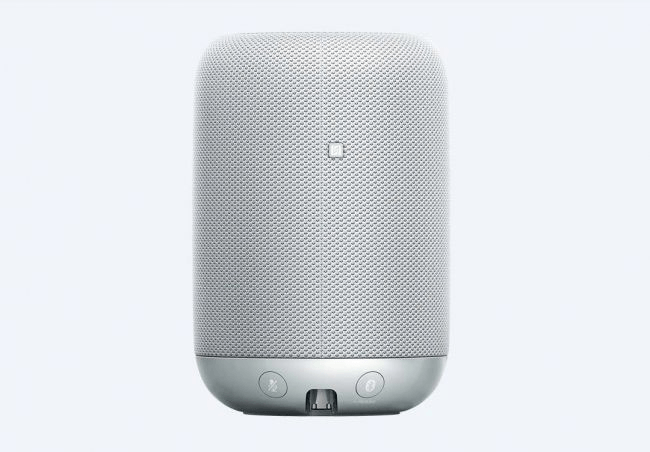
Auch in puncto Design hebt sich die Sony LF-S50G von anderen Geräten ab. Sie ist in Schwarz oder Weiß erhältlich. Mit ihren kompakten Maßen von 16,3 x 10,9 cm (6.4 x 4.3 Zoll ) findet sie überall Platz – ob zu Hause, im Büro oder sogar im Rucksack (falls Sie sie an einen bestimmten Ort mitnehmen möchten).
Darüber hinaus zeigt das Gerät die Uhrzeit auf einem LED-Display an der Vorderseite an. Sobald der Google Assistant aktiv ist, leuchtet das Gerät auf. Die einzige Taste am unteren Rand dient als Navigationstaste, mit der Sie beispielsweise das Mikrofon stummschalten können. Die Bedienung erfolgt per Gestensteuerung. Besonders bemerkenswert ist die Wasserdichtigkeit.
Wie bereits erwähnt, unterstützt der Lautsprecher den Google Assistant . Dank der zwei integrierten Mikrofone reagiert der Google Assistant sehr schnell auf Sprachbefehle. Ein Nachteil ist jedoch, wie bei anderen Modellen auch, dass der Sony LF-S50G noch keine Anrufe tätigen kann.
In Bezug auf die Audioleistung verfügt der erwähnte Lautsprecher über ein ausgewogenes Verhältnis von Höhen und Masse, was den Klang so gut macht.
Dieser Lautsprecher ist kabellos und lässt sich ganz einfach über die Google Home App einrichten. Er nutzt die WLAN-Verbindung und kann außerdem problemlos mit Ihrem Smartphone gekoppelt werden, beispielsweise zum Abspielen und Streamen von Musik.
Nachdem wir nun eine Vorstellung davon bekommen haben, wie großartig die Funktionen des Sony LF-S50G sind, gehen wir nun auf die Schritte ein, die Sie ausführen müssen, um Ihren Sony LF-S50G erfolgreich einzurichten.
Um den Google Assistant auf Ihrem Sony LF-S50G einzurichten, müssen Sie sicherstellen, dass die Google Home-Anwendung auf Ihrem Smartphone installiert ist und dass die unten beschriebenen Anfangseinstellungen und Schritte befolgt werden. Darüber hinaus sollte auch ein Konto bei Google angelegt werden, um erfolgreich fortfahren zu können.
Schauen wir uns diese drei Schritte nun im Detail an, da zahlreiche Schritte abgeschlossen werden müssen.
Als Erstes müssen Sie natürlich sicherstellen, dass Ihr Sony LF-S50G-Gerät eingeschaltet ist. Sobald Sie fertig sind, sollten Sie auch sicherstellen, dass das Bluetooth Ihres Smartphones ebenfalls eingeschaltet ist.
Da Sie die Google Home App bereits installiert haben, tippen Sie auf das Kamerasymbol oben rechts auf dem Bildschirm. Sie gelangen zu einem neuen Bildschirm, auf dem Sie unter dem Namen Ihres Lautsprechers auf „ Einrichten “ tippen. Sobald der Lautsprecher gefunden wurde, tippen Sie auf „ JA “.
Sobald Sie den Ton gehört haben, tippen Sie auf „JA“, um fortzufahren. Wenn Sie Informationen zu Ihrem Smartphone-Status teilen möchten, tippen Sie auf „ JA, ICH BIN DABEI “, das im nächsten Bildschirm angezeigt wird. Wählen Sie nun den Standort Ihres Sony LF-S50G aus, bevor Sie auf „ WEITER “ tippen.
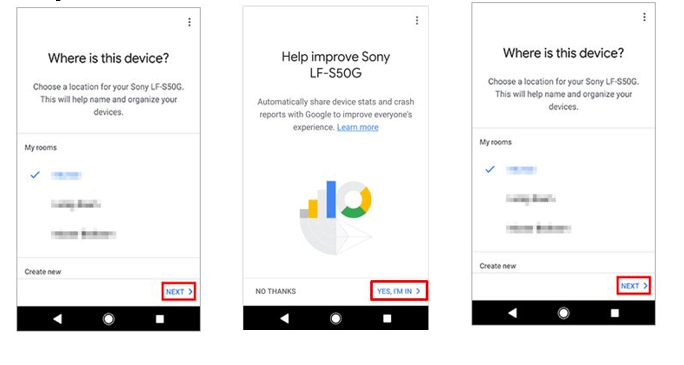
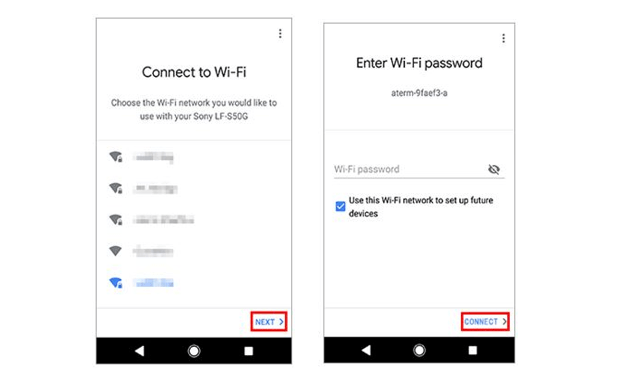
Als Nächstes stellen Sie die Verbindung her. Wählen Sie dazu das gewünschte Netzwerk aus. Klicken Sie anschließend auf „WEITER“. Geben Sie nun das korrekte Passwort ein und tippen Sie auf „ VERBINDEN “.
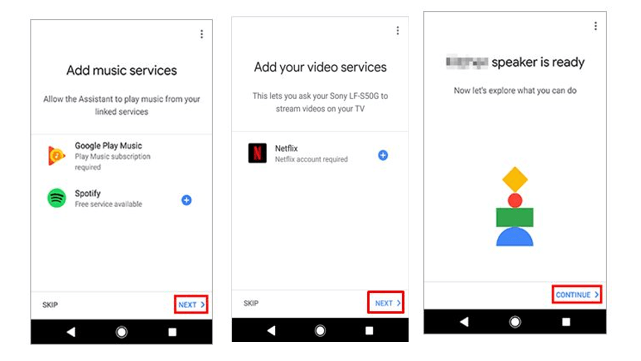
Im dritten und letzten Schritt fügen Sie die gewünschten Musik- und Filmdienste zu Ihrem Gerät hinzu. Nachdem Sie die gewünschten Elemente ausgewählt haben, tippen Sie einfach auf „WEITER“. Als Nächstes wählen Sie das Gerät aus, das per Sprachsteuerung bedient werden soll. Tippen Sie anschließend auf „ Weiter “. Danach wird das dritte Bild auf Ihrem Bildschirm angezeigt.
Nachdem wir die Schritte kennen, die zum Einrichten von Google Assistant erforderlich sind, wenden wir uns nun den Möglichkeiten zu, wie Sie Apple Music auf Ihrem Sony LF-S50G abspielen können.
In diesem Teil des Artikels sollen zwei Möglichkeiten vorgestellt werden. Lesen Sie weiter, um mehr zu erfahren.
Um Bluetooth zum Abspielen von Apple Music-Songs auf Ihrem Sony LF-S50G zu verwenden, müssen Sie folgende Schritte ausführen. Beachten Sie, dass Sie in diesem Fall den Sony LF-S50G als externen Lautsprecher verwenden. Das bedeutet, dass das Gerät ausschließlich als Lautsprecher fungiert und die Google Assistant-Funktion nicht genutzt werden kann.
Lassen Sie uns die Details unten überprüfen.
Als Erstes muss eine WLAN-Verbindung hergestellt werden.
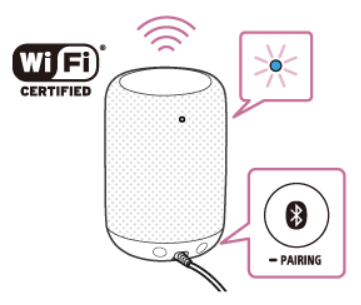
Als Nächstes müssen Sie die Kopplung durchführen. Halten Sie dazu die Bluetooth -Taste an der Unterseite Ihres Sony LF-SG50 gedrückt. Dadurch wird Ihr Lautsprecher in den Bluetooth-Kopplungsmodus versetzt. Sobald Ihnen mehrere Namen angezeigt werden, wählen Sie den Namen Ihres Lautsprechers aus.
Falls Sie einen Passkey eingeben müssen, geben Sie einfach „ 0000 “ ein, um fortzufahren. Nach diesem Schritt können Sie Ihre Lieblingssongs von Apple Music über Bluetooth von Ihrem Lautsprecher abspielen.
Nach Abschluss der ersten Option fahren wir nun mit der zweiten fort.
Wenn Sie den zweiten Teil dieses Beitrags gründlich gelesen haben, werden Sie auf einem der Bilder sehen, dass Apple Music nicht in der Liste der vom Sony LF-S50G unterstützten Musik-Streaming-Dienste enthalten ist.
Aber Sie sollten sich nicht so viele Sorgen machen, denn Sie können Ihre beliebtesten Apple Music-Songs immer noch über den Lautsprecher mit Hilfe von Google Assistant abspielen. Sie können einfach alle Songs, die Sie lieben, von Apple Music auf Ihre Google Play Music hochladen oder Spotify Anwendung und wählen Sie einen Streaming-Dienst aus, um gute Musik hören zu können.
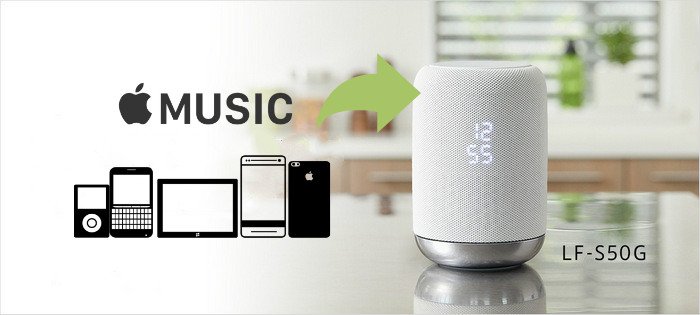
Wenn Sie Apple Music schon seit einiger Zeit verwenden, wissen Sie sicherlich, dass die darin enthaltenen Songs DRM-Schutz (Digital Rights Management) haben. Dies bedeutet lediglich, dass es möglicherweise unmöglich ist, Songs direkt von Apple Music herunterzuladen und diese sogar auf nicht autorisierten Geräten abzuspielen. Sie können dies ganz einfach erreichen, indem Sie eine großartige Softwareanwendung eines Drittanbieters namens „ DumpMedia Apple Musikkonverter.
Mit diesem erwähnten Tool können Sie Ihre beliebtesten Apple-Musiktitel in umwandeln MP3 Format oder jedes andere gewünschte Format. Diese Anwendung wurde erstellt von DumpMedia. Dies war ein Schöpfer großartiger Softwareanwendungen wie Video, Audiokonverter und sogar Video-Downloader, die Sie sicherlich nutzen können.
Es hat sich in der Technologiebranche einen Namen gemacht, indem es innovative und großartige Anwendungen entwickelt hat, die heutzutage als Lösung für die Probleme vieler Benutzer angesehen werden.
Nachdem ich nicht nur das Erwähnte geschaffen, sondern auch eins entwickelt habe Spotify Music Converter und natürlich einen Apple Music-Konverter, mit dem man seine Lieblingslieder von Apple Music in viele andere Formate konvertieren kann. Darüber hinaus müssen Sie sich keine Sorgen um den DRM-Schutz (Digital Rights Management) jeder Datei machen, da diese erstaunlichen Konverter diesen im Handumdrehen entfernen können.
Schauen wir uns nun an, wie Sie dies nutzen können DumpMedia Apple Music Converter zum Herunterladen und Konvertieren von Apple Music-Songs MP3 Format.
Kostenloser Download Kostenloser Download
Das müssen wir natürlich sicherstellen DumpMedia Apple Music Converter wurde heruntergeladen und auf Ihrem PC installiert. Nach der Installation öffnen und starten Sie das Programm. Sobald das Programm gestartet ist, wird auch iTunes aktiviert. Sie brauchen sich darüber keine Sorgen zu machen, fahren Sie einfach mit dem Vorgang fort.
Im Menü „ Mediathek “ wählen Sie „Musik“, wenn Sie Ihre Songs kopieren möchten. Anschließend werden Ihnen alle in Ihrer iTunes-Mediathek gespeicherten Songs und Playlists angezeigt. Um die gewünschten Songs zum Herunterladen und Konvertieren auszuwählen, aktivieren Sie entweder die Kontrollkästchen daneben oder nutzen Sie die Suchleiste, um die gewünschten Songs schnell zu finden.
Der nächste Schritt, der durchgeführt werden sollte, besteht darin, die Einstellungen der resultierenden Ausgabe anzupassen. Sie können jedes beliebige Format aus den aufgelisteten Formaten auswählen. Die Anwendung unterstützt viele DRM-freie Formate, darunter MP3. Dies unterstützt auch die Formate AC3, M4A, M4R, AIFF, FLAC, AU und sogar MKA. Auswählen MP3 als das Format wäre die beste Option für Sie.
Mit dem Tool können Sie auch andere Optionen wie die Bitrate und die Abtastrate ändern. Sie können auch die Umbenennung der resultierenden Datei durchführen. In diesem Schritt müssten Sie auch den Ausgabepfad oder den Zielspeicherort angeben, an dem die Dateien gespeichert werden.

Nachdem alle für die Personalisierung oder Anpassung gewünschten Anpassungen vorgenommen wurden, ist der letzte Schritt nun der Konvertierungsprozess. Sie können einfach auf die Schaltfläche "Konvertieren" klicken, die sich in der unteren rechten Ecke des Bildschirms befindet.
Nach ein paar Minuten werden Ihre Songs nun konvertiert und schließlich heruntergeladen. Sie können diese Dateien jetzt jederzeit genießen! Darüber hinaus wird mit der Konvertierung gleichzeitig auch der DRM-Schutz entfernt, wenn die Datei transformiert wird.
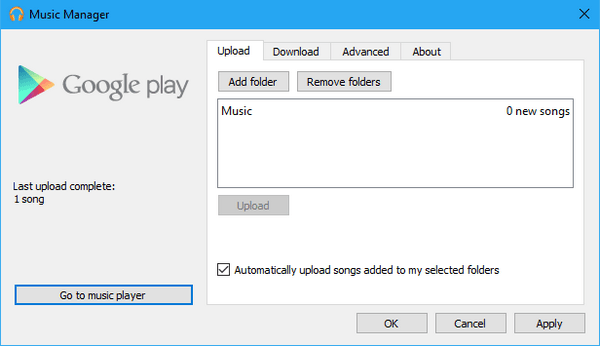
Damit die Songs problemlos auf Ihrem Sony LF-S50G-Lautsprecher abgespielt werden können, können Sie sie einfach entweder auf Google Play Music oder hochladen Spotify.
In diesem Beitrag wurde erläutert, wie Sie damit Ihre beliebtesten Apple-Musiktitel mit Ihrem Sony LF-S50G abspielen können. Sie können entweder die Bluetooth-Funktion nutzen. Der Nachteil hierbei ist jedoch, dass Sie ihn nur als externen Lautsprecher verwenden können, was bedeutet, dass Sie die Möglichkeit, Google Assistant nicht zu nutzen, nicht nutzen können.
Eine weitere in diesem Beitrag gezeigte Option ist die Verwendung eines Tools wie z DumpMedia Apple Musikkonverter um die DRM-geschützten Apple Music-Songs in andere Formate zu konvertieren und umzuwandeln, sodass sie auf Google Play Musik hochgeladen werden können.
Haben Sie eine der hervorgehobenen Optionen ausprobiert? Oder haben Sie versucht, andere als die hier besprochenen Methoden zu verwenden? Teilen Sie uns Ihre Erfahrungen mit, indem Sie sie im folgenden Abschnitt teilen.


