


Was ist der Ondesoft iTunes Converter und wie wird er verwendet?
Ondesoft iTunes Converter ist ein Konverter für DRM-geschützte iTunes-Musik. Mit diesem Tool können Sie den DRM-Schutz von folgenden Titeln ganz einfach entfernen:
- M4P Lieder
- Apple-Musiklieder
- M4P- und M4B-Hörbücher
- Hörbare AA / AAX-Hörbücher
Es unterstützt Ausgabedateiformate wie MP3, AC3, AAC, AIFF, FLAC, AU, M4R, MKA und M4A. Die ursprüngliche Qualität Ihrer konvertierten Dateien bleibt erhalten.
Wie verwende ich den Ondesoft iTunes Converter? In diesem Artikel besprechen wir ausführlich die Funktionen des Ondesoft iTunes Converter und wie man ihn verwendet. Dann stellen wir Ihnen eine weitere ähnliche Alternative vor, die Sie ausprobieren können.
Inhaltsverzeichnis Teil 1. Funktionen des Ondesoft iTunes Converters Teil 2. Wie verwende ich den Ondesoft iTunes Converter? Teil 3. Alternativen zum Ondesoft iTunes Converter Teil 4. Zusammenfassung
Teil 1. Funktionen von Ondesoft iTunes Converter
Apple Music & M1P Converter Nr. 4
- Konvertieren Sie Apple Music- und iTunes-Songs in DRM-freie.
- Konvertieren Sie DRM-geschützte M4P-Dateien in MP3, AC3, AAC, AU, AIFF, FLAC, MKA, M4R und M4A.
# 2 16X Conversion-Geschwindigkeit
- Konvertieren Sie die unterstützten Dateien mit einer 16-fachen Konvertierungsgeschwindigkeit.
- Die intuitive Benutzeroberfläche des Tools zeigt Ihren gesamten iTunes-Katalog sowie die Konvertierungsoptionen in einem Fenster an.
- Zu den erweiterten Optionen des iTunes M4P-Konverters gehört das Ändern der Abtastrate, der Anzahl der Kanäle, der Bitrate und des Codecs.
- Sie können eine Stapelkonvertierung durchführen.
#3 100% Originale Qualität
- Das Tool behält alle Daten aus Ihren Originaldateien bei.
- Temporäre Dateien werden nicht gespeichert, sodass Sie Platz sparen können.
- Es sind keine zusätzlichen Hardwareanforderungen erforderlich.
Teil 2. Wie verwende ich Ondesoft iTunes Converter?
Im Folgenden finden Sie eine schrittweise Anleitung zur Verwendung des Ondesoft iTunes Converter.
Schritt 1. Einrichten der Konvertierungsgeschwindigkeit
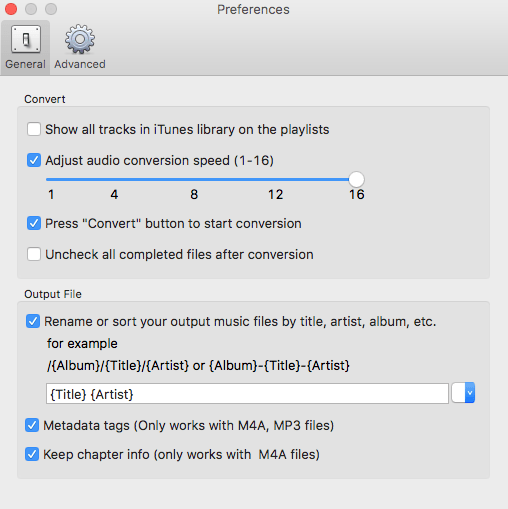
Mit Ondesoft iTunes Converter können Sie Ihre Audio- oder Videodateien bis zu 16-mal schneller konvertieren. Sie können die Konvertierungsgeschwindigkeit jedoch anpassen und beispielsweise mit 1x beginnen. Klicken Sie dazu einfach auf „ Optionen“ in der Hauptoberfläche des Tools. Alternativ können Sie die Einstellungen öffnen (siehe unten).
Schritt 2. Speichern Sie die Metadateninformationen
Sie können frei wählen, ob Sie die Metadateninformationen sowie die ID-Tags Ihres konvertierten M4A speichern möchten oder MP3 Dateien oder behalten Sie die Kapitelinformationen Ihrer M4A-Hörbücher bei.
Schritt 3. Legen Sie den Ausgabedateinamen fest
Wählen Sie ein Format für den resultierenden Dateinamen Ihrer konvertierten Dateien. Der Dateiname kann das Album, den Titel und den Künstler enthalten. Sie können sogar die Reihenfolge und Menge ändern, um sie frei zu kombinieren, wie im Beispiel im Bild unten.
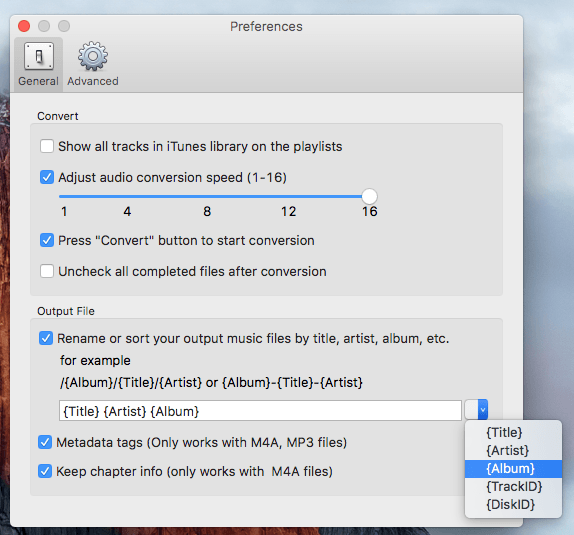
Der resultierende Ausgabedateiname des Formats im obigen Bild sieht wie folgt aus:
Outfile: Liebesspiel Lady Gaga The Fame.m4r
Schritt 4. Anpassen und Speichern eines Profils
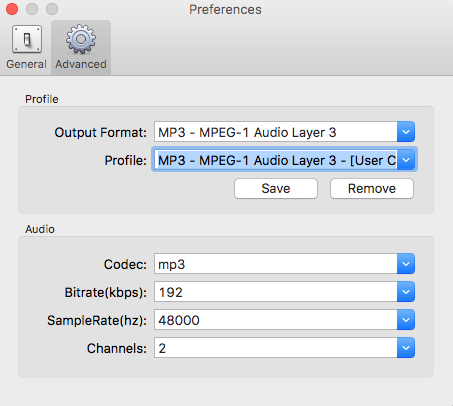
Haben Sie ein Profil, das Sie häufig nutzen? Sie können es auf der Plattform speichern. Gehen Sie einfach zu Optionen, wählen Sie Erweitert , passen Sie die Parameter an und speichern Sie Ihr Profil.
Teil 3. Alternative zu Ondesoft iTunes Converter
Wir empfehlen die Verwendung DumpMedia Apple Musikkonverter zum Herunterladen und Konvertieren von Apple Music-Songs, -Alben und -Playlists in MP3M4A, FLAC und weitere Formate zur Verbesserung Ihres Hörerlebnisses. Selbst wenn die Die Apple Music App funktioniert nicht. Auf Ihrem Gerät können Sie sie sofort auf einem anderen Musikplayer abspielen.
Kostenloser Download Kostenloser Download
Hauptfunktionen
- Konvertieren Sie Apple Music in MP3, WAV, AAC und mehr
- Erhalten Sie verlustfreie Audioqualität
- Stapelkonvertierung für Wiedergabelisten und Alben
- Songs dauerhaft auf Geräten speichern
- Dateien auf jedes beliebige Gerät übertragen
Zur Klarstellung: Dieses Tool konvertiert keine iTunes-Songs in DRM-freie Versionen. Es verarbeitet stattdessen Apple-Music-Inhalte und wandelt diese in abspielbare Audiodateien um. Dadurch ist es eine nützliche Lösung für Nutzer, die beim Herunterladen von Songs aus iTunes mehr Flexibilität wünschen als die üblichen Einschränkungen.
Nun zur Schritt-für-Schritt-Anleitung zur Verwendung DumpMedia Apple Musikkonverter.
- Laden Sie die App herunter, installieren Sie sie und registrieren Sie sie.
- Öffnen Sie die Software.
- Wählen Sie die Dateien aus, die Sie konvertieren möchten.
- Wählen Sie das gewünschte Ausgabeformat und den gewünschten Zielordner.
- Starten Sie den Konvertierungsprozess.
Nachfolgend finden Sie die detaillierten Schritte des Prozesses.
Kostenloser Download Kostenloser Download
Schritt 1. Laden Sie die App herunter, installieren Sie sie und registrieren Sie sie
Natürlich müssen Sie die App zuerst herunterladen, bevor Sie sie nutzen können. Ob Sie die Software erst testen oder kaufen möchten, die entsprechenden Links finden Sie hier . Installieren Sie anschließend die App und gehen Sie zur Registrierungsseite, um sie zu aktivieren. Sie sollten einen Aktivierungscode erhalten haben, den Sie im Registrierungsfenster eingeben müssen.
Schritt 2. Öffnen Sie die Software
Nach der Aktivierung starten Sie die Software. Anschließend werden alle Ihre heruntergeladenen iTunes- und Apple-Music-Dateien, Podcasts und Videos automatisch in den Converter hochgeladen. Stellen Sie daher sicher, dass Sie die gewünschten Titel bereits auf Ihren Computer heruntergeladen haben. Ihre hochgeladenen Dateien finden Sie im Bereich „Playlists“ der App.
Schritt 3. Wählen Sie die Dateien aus, die Sie konvertieren möchten
Sie finden die Video- oder Audiotypen Ihrer hochgeladenen Dateien im linken Bereich der App-Oberfläche. Wenn Sie möchten, können Sie zunächst eine Kategorie auswählen. Dadurch können Sie Ihre gewünschten Dateien in der rechten Spalte der App sehen. Wählen Sie Ihre Dateien aus, indem Sie das Kästchen davor ankreuzen, oder Sie können Ihre gewünschten Lieder auch direkt im Suchfeld der App im oberen Bereich suchen, bevor Sie sie ankreuzen.

Schritt 4. Wählen Sie das gewünschte Ausgabeformat und den gewünschten Zielordner
Gehen Sie anschließend zu den Ausgabeeinstellungen der App und wählen Sie das gewünschte Ausgabeformat aus der Dropdown-Liste aus. Die Standardparameter sind bereits voreingestellt, Sie können diese aber auch selbst anpassen, einschließlich der Kanäle , der Abtastrate , der Bitrate und des Codecs der Ausgabedatei.
TIPP:
Wenn Sie Hörbücher konvertieren, stehen Ihnen die folgenden Formate zur Verfügung: AIFF, M4R, MKA, AU, AC3, FLAC, M4A und MP3.
Wenn Sie mit Ihren Einstellungen zufrieden sind, wählen Sie einen Zielordner für Ihre konvertierten Dateien aus.
Schritt 5. Starten Sie den Konvertierungsprozess
Klicken Sie auf die Schaltfläche „Konvertieren“ , um den Konvertierungsprozess zu starten. Warten Sie, bis die Konvertierung abgeschlossen ist. Die Dauer der Konvertierung hängt von der Anzahl der zu konvertierenden Lieder ab.

Teil 4. Einpacken
Ondesoft iTunes Converter ist ein hervorragendes Tool, um den DRM-Schutz Ihrer gewünschten iTunes-Songs zu entfernen. Hier stellen wir Ihnen die wichtigsten Funktionen und die Anwendung des Tools vor.
Für den Fall, dass Sie eine ähnliche Alternative wünschen, empfehlen wir die Verwendung DumpMedia Apple Musikkonverter Dies ist ein weiterer hervorragender Musikkonverter für DRM-geschützte Apple-Songs. Probieren Sie diese Software jederzeit aus.
Kostenloser Download Kostenloser Download
*DumpMedia Das Programm entschlüsselt und lädt Apple Music-Titel in DRM-freie Dateien herunter, sodass Sie eine saubere, uneingeschränkte Kopie Ihrer Musikbibliothek für jedes Gerät erhalten. Lokale Audiodateien können jedoch nicht vom DRM-Schutz befreit werden.