


Leitfaden für iPhone Ringtone Maker (Update 2025)
Ein iPhone-Klingelton-Generator ist ein ideales Tool, um die Benachrichtigungstöne für eingehende Anrufe individuell anzupassen. Es gibt verschiedene Stile, um einen Klingelton zu erstellen, aber wir konzentrieren uns auf die Apple-Tools wie iTunes, um keine zusätzlichen Kosten zu verursachen.
Stellen Sie sich vor, Sie befinden sich in einer Besprechung oder bei einem wichtigen Ereignis. Sie warten darauf, dass Sie zu diesem Zeitpunkt von jemandem angerufen werden. Viele Ihrer Kunden haben auch ein iPhone, sodass der Standardklingelton bereits verwendet und missbraucht wurde. Sobald das Handy klingelt, möchten Sie sofort reagieren. Wenn Sie einen benutzerdefinierten Klingelton erstellt haben, können Sie sicher sein, dass Sie so schnell wie möglich zu diesem Anruf gelangen.
Keine Sorge wegen Ihres vollen Terminkalenders, wir haben die Lösung! Wir haben die Schritte zum Erstellen von iPhone-Klingelton-Dateien aufgelistet . Außerdem haben wir einige nützliche Tools für Ihre Apple-Produkte zusammengestellt.
Inhaltsverzeichnis Teil 1. Wo finde ich meine Klingeltöne auf dem iPhone? Teil 2. Wie erstelle ich kostenlos Klingeltöne auf dem iPhone? Teil 3. Bonus: Klingeltöne dauerhaft auf dem eigenen Gerät speichern Teil 4. Zusammenfassung
Teil 1. Wo sind meine Klingeltöne auf dem iPhone?
Die Klingeltoneinstellungen Ihres iPhones finden Sie in den Einstellungen. Die Einrichtung ist ganz einfach: Gehen Sie zu „Einstellungen“ > „Töne & Haptik“. Unter „ Ton- und Vibrationsmuster“ sehen Sie bereits die Option „Klingelton“. Tippen Sie darauf und wählen Sie unter „Klingeltöne“ einen der verfügbaren Klingeltöne für Ihr Gerät aus.
Ein iPhone-Klingelton-Generator mag zwar luxuriös wirken, ist es aber nicht. Klingeltöne lassen sich ausschließlich über iTunes erstellen. Apples engmaschiges Ökosystem ist praktisch, da es die direkte Verbindung der iPhone-Klingeltöne mit iTunes oder der Musik-App ermöglicht.
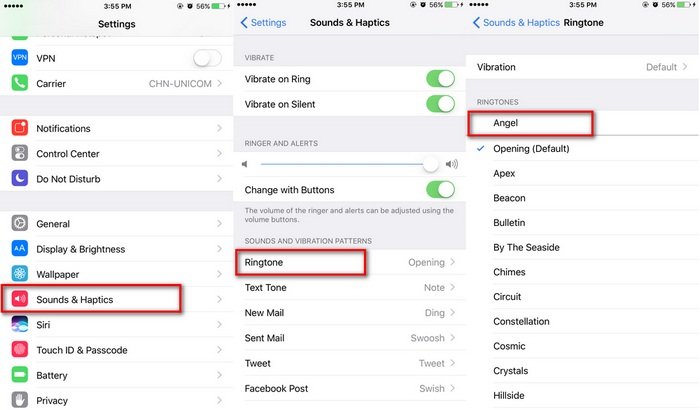
Im nächsten Abschnitt befassen wir uns ausführlich mit den Schritten zum Erstellen benutzerdefinierter Klingeltöne für Ihr iPhone, indem wir ausschließlich iTunes, Finder und Apple Music verwenden.
Teil 2. Wie erstelle ich kostenlos einen Klingelton auf dem iPhone?
Sie benötigen keine komplizierte Software, um einen iPhone-Klingelton zu erstellen. Sie benötigen lediglich Ihre iTunes- oder Apple Music-App. Glücklicherweise ist dies leicht auf der Apple-Website oder auf einem Mac zu finden. Als nächstes müssen Sie nur noch einige der folgenden Schritte ausführen. Es beinhaltet eine einfache Dateikonvertierung zusammen mit einer Trimmfunktion. Es ist eigentlich ganz einfach. Eine gewisse Manipulation der Dateierweiterung wird sich ebenfalls als nützlich erweisen.
- Öffnen Sie iTunes oder Apple Music auf Ihrem PC oder Mac. Wenn Sie es noch nicht auf Ihrem PC haben, laden Sie es herunter Apple-Website. Wir werden es als verwenden iPhone Klingeltonhersteller.
- Wählen Sie aus Ihrer iTunes- oder Apple Music-Mediathek einen Song aus, den Sie als Klingelton anpassen möchten. Klick es.
- Als nächstes klicken Sie mit der rechten Maustaste darauf. Wählen Sie Song-Info und gehen Sie dann zur Registerkarte Optionen.
- Erstellen Sie eine 30-Sekunden-Probe des Songs, wie dies für iPhone-Klingeltöne üblich ist. Drücken Sie dann OK.
- Wir sind jetzt bereit, den Song zu konvertieren, den Ihr iPhone-Klingelton versteht. Klicken Sie auf Datei->Konvertieren->AAC-Version erstellen.
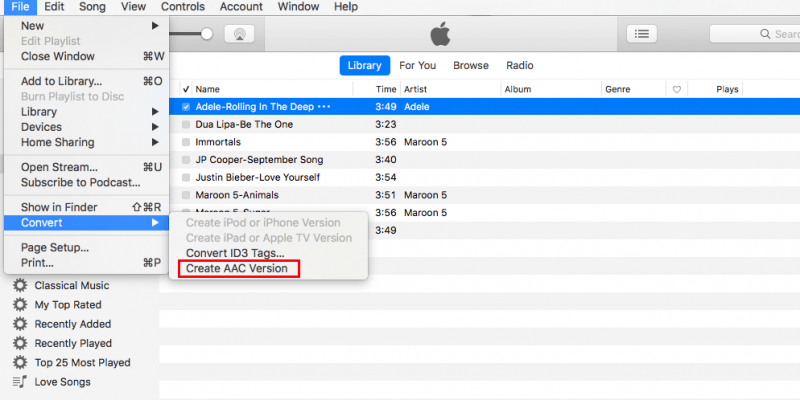
- Suchen Sie nun den Klingelton, den Sie erstellt haben. Auf einem Mac sollten Sie dies tun können, indem Sie mit der rechten Maustaste auf das Lied klicken und dann Im Finder anzeigen wählen. In Windows gleichermaßen, suchen Sie mit WinWindows Explorer.
- Dies ist nicht der letzte Schritt beim Konvertieren Ihrer Datei. Sie müssen es ändern Erweiterung damit es vom iPhone als Klingelton erkannt wird. Ändern Sie die Erweiterung .m4a in .m4r, je nach Verfahren Ihres Betriebssystems.
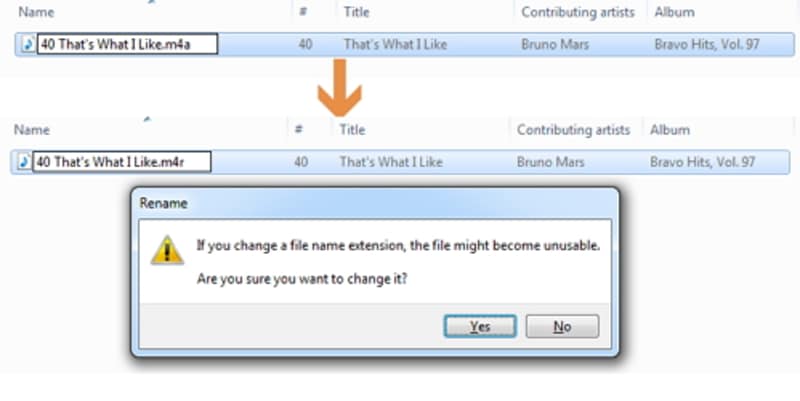
- Jetzt können wir unser iPhone anschließen, damit wir es dort speichern können. Stellen Sie sicher, dass iTunes noch geöffnet ist. Ein Mac Finder sollte automatisch angezeigt werden.
- Auf der linken Seite sollten Sie Ihr iPhone als Gerät sehen. Es gibt einen Abschnitt Töne. Hier werden wir alle neuen Klingeltöne ablegen, die wir erstellt haben. Ziehen Sie die m4r-Datei aus dem vorherigen Schritt hierher.
- Jetzt, da es auf dem iPhone gespeichert ist, müssen wir es korrekt als Klingelton auf Ihrem iPhone einrichten. Gehen Sie zu Einstellungen -> Sound & Haptik.
- Klicken Sie unter Töne und Vibration, Muster auf Klingelton. Unter Klingeltöne sollten Sie einen Abschnitt sehen, in dem der Name Ihrer erstellten Klingeltöne aufgeführt ist. Klicken Sie darauf, um es als Ihren Klingelton festzulegen.
Eine Einschränkung gibt es: Geschützte Dateien lassen sich nicht konvertieren. Dafür benötigen Sie etwas anderes, das wir im nächsten Abschnitt vorstellen. Und schon haben Sie es geschafft! Sie haben soeben einen iPhone-Klingelton-Generator aus Ihren iTunes- oder Apple-Music-Dateien erstellt!
Teil 3. Bonus: Klingelton für immer auf Ihrem eigenen Gerät speichern
Eine andere Methode, um eine zu machen iPhone Klingeltonhersteller ist die Verwendung eines Tools eines Drittanbieters. Dieses Drittanbieter-Tool heißt DumpMedia Apple Musikkonverter.
DumpMedia Apple Music Converter kann Konvertieren Sie Ihre heruntergeladene Apple Music oder iTunes-Songs. Das Gute daran ist, dass es all diese geschützten Dateien von Apple Music und iTunes konvertieren kann. Dies kann nicht allein durch die iTunes- oder Apple Music-App erfolgen. Deshalb wird dieses Tool sehr nützlich sein.
Kostenloser Download Kostenloser Download
Führen Sie die folgenden Schritte aus, um Ihre Apple Music-Dateien zu konvertieren, herunterzuladen und als Klingelton festzulegen:
- Laden Sie unten den DumpeMedia Apple Music Converter herunter und installieren Sie ihn. Es gibt eine PC- und eine Mac-Version für jedermann.
- Öffne DumpMedia und gehen Sie zur Registerkarte Bibliothek. Sie sollten Ihre Apple Music-Bibliothek bereits organisiert sehen. Wählen Sie die Songs aus, die Sie als Klingelton einrichten möchten.
- Unten sollten Sie einige Ausgabeformatoptionen sehen. Sie können auch ein Ausgabeverzeichnis auswählen. Ihr Ziel hier ist es, das DRM der geschützten Dateien zu entfernen, die Sie im vorherigen Abschnitt nicht konvertieren konnten.
- Klicken Sie auf Konvertieren, um mit der Konvertierung zu beginnen.
- Wenn Sie fertig sind, gehen Sie zur Registerkarte Fertig. Klicken Sie auf Ausgabedatei anzeigen, um zum Ausgabeverzeichnis zu wechseln.
- Fügen Sie dies jetzt zu Ihrer iTunes- oder Apple Music-Mediathek hinzu, indem Sie „Datei“ > „Song hinzufügen“ oder „Ordner hinzufügen“ wählen.
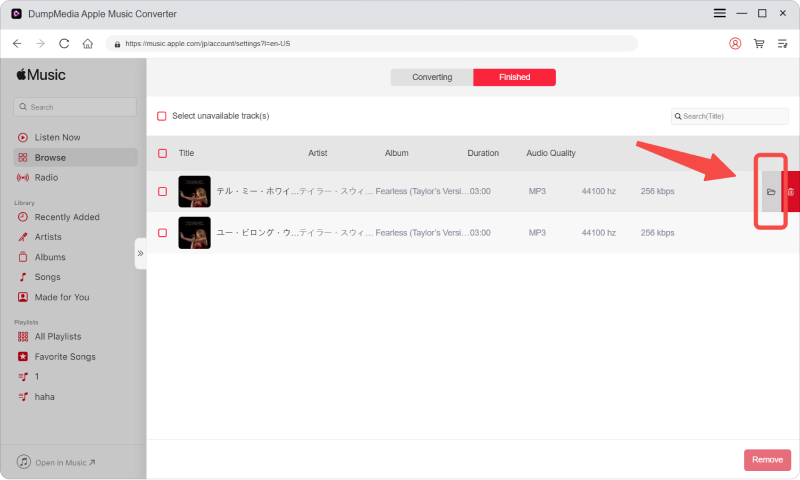
Jetzt können Sie die Schritte aus dem vorherigen Abschnitt erneut ausführen (Teil 2). Dadurch wird es effektiv in einen echten iPhone-Klingelton konvertiert und dort gespeichert.
Der Hauptvorteil des Hinzufügens des obigen Prozesses besteht darin, dass wir DRM entfernt haben. Wenn Sie DRM entfernen, können Sie diese Songs auch ohne Apple Music-Abonnement abspielen. Sie können sie sogar auf nicht von Apple zertifizierten Geräten oder Mediaplayern abspielen.
Herunterladen DumpMedia Apple Music Converter als kostenlose Testversion. Kaufen Sie nach der Evaluierung einen Lizenzschlüssel, um alle Funktionen freizuschalten. Sie erhalten rechtzeitig Software-Updates und vollen technischen Support.
Teil 4. Zusammenfassung
Zusammenfassend haben wir eine gemacht iPhone Klingeltonhersteller aus iTunes und Apple Music. Der Ablauf war übersichtlich gestaltet. Wir haben auch ein Drittanbieter-Tool eingeführt Entfernen Sie DRM von all diesen Apple Music Downloads, die Sie nicht als Klingeltöne konvertieren können. Dieses Werkzeug ist die DumpMedia Apple Musikkonverter.