


So importieren Sie einen Song in GarageBand auf dem Mac oder iOS
Wenn Sie einen Song in GarageBand importieren möchten , kann es zu Problemen kommen, insbesondere wenn der Song von Apple Music stammt. Aufgrund des Digital Rights Management (DRM) von Apple sind von Apple Music heruntergeladene Songs oft ausgegraut und können nicht in Drittanbieter-Anwendungen wie GarageBand verwendet werden. Wie importiert man also einen Song in GarageBand ? Keine Sorge, diese Anleitung zeigt Ihnen, wie Sie dieses Problem ganz einfach lösen und jeden beliebigen Song auf Ihrem Mac oder iOS-Gerät in GarageBand importieren können. Egal, ob Sie Musik produzieren oder einfach nur einen Lieblingssong zu Ihrem Projekt hinzufügen möchten – wir führen Sie durch den gesamten Prozess.
Inhaltsverzeichnis Teil 1. Kann ich Apple Music-Songs zu GarageBand hinzufügen? Teil 2. Wie lade ich Apple Music-Songs für GarageBand herunter? Teil 3. Wie füge ich Apple Music-Songs zu GarageBand hinzu? Teil 4. Häufig gestellte Fragen (FAQ) Teil 5. Zusammenfassung
Teil 1. Kann ich Apple Music-Songs zu GarageBand hinzufügen?
Wie importiert man einen Song in GarageBand? GarageBand ist zwar eine großartige Plattform zur Musikproduktion, unterstützt aber keine DRM-geschützten Dateien von Apple Music. Hier kommt GarageBand ins Spiel. DumpMedia Der Apple Music Converter kommt ins Spiel. Dieses leistungsstarke Tool Entfernt den DRM-Schutz von Apple Music-Songs, wodurch Sie Ihre Lieblingstitel in gängige Formate wie konvertieren können MP3, M4A oder WAV. Nach der Konvertierung können Sie den Song ganz einfach in GarageBand importieren, um ihn zu bearbeiten oder abzumischen.
Egal ob Sie einen Titel für einen Podcast hinzufügen, einen Remix erstellen oder einfach nur Hintergrundmusik benötigen, DumpMedia Mit Apple Music Converter haben Sie Zugriff auf Ihre Musik, DRM-frei und bereit für jedes Projekt in GarageBand.
Kostenloser Download Kostenloser Download
Teil 2. Wie lade ich Apple Music-Songs für GarageBand herunter?
Wie importiere ich einen Song in GarageBand? Wenn du Apple Music-Songs in GarageBand verwenden möchtest, musst du zuerst den DRM-Schutz entfernen. Andernfalls kannst du die Musik nicht aus der offiziellen Apple Music-App exportieren und in anderen Anwendungen verwenden. Hier erfährst du, wie das geht.
DumpMedia Apple Musikkonverterkommt ins Spiel. Dieses leistungsstarke Tool ermöglicht Ihnen Folgendes:
- Entfernt den DRM-Schutz von Apple Music-Titeln, sodass diese DRM-frei und in anderen Anwendungen abspielbar sind.
- Apple Music-Songs in gängige Audioformate konvertieren MP3, M4A, WAV oder FLAC – Formate, die vollständig mit GarageBand kompatibel sind.
- Gewährleistet eine hohe Audioausgabequalität, damit Ihre Musik beim Import in GarageBand hervorragend klingt.
Wie schneidet DumpMedia Funktioniert der Apple Music Converter?
Schritt 1. Laden Sie das herunter und installieren Sie es DumpMedia Apple Music Converter auf Ihrem Mac oder Windows-PC.
Kostenloser Download Kostenloser Download
Schritt 2. Melden Sie sich im Apple Music Converter bei Apple Music an (dort befindet sich Ihre DRM-geschützte Musik). Wählen Sie die Titel aus, die Sie herunterladen möchten. Die Software ermöglicht es Ihnen, mehrere Titel oder ganze Wiedergabelisten gleichzeitig auszuwählen.

Schritt 3. Wählen Sie das Ausgabeformat und die Qualität.

Schritt 4. Klicken Sie auf „Konvertieren“, um den DRM-Schutz zu entfernen und die Songs in ein Format zu konvertieren, das direkt in GarageBand verwendet werden kann.

Mit DumpMedia Mit dem Apple Music Converter müssen Sie sich keine Sorgen um Qualitätsverluste Ihrer Songs machen. Die Software stellt sicher, dass die konvertierten Songs in ihrer Originalqualität erhalten bleiben, sodass Sie beim Import in Ihr GarageBand-Projekt den besten Klang genießen können.
Warum du ... brauchst DumpMedia Apple Musikkonverter
Ohne DumpMedia Der Apple Music Converter: Der DRM-Schutz von Apple Music würde Sie daran hindern, Ihre heruntergeladene Musik frei zu nutzen. GarageBand kann, wie viele andere Programme auch, keine DRM-geschützten Dateien verarbeiten. Mit diesem Konverter vermeiden Sie diese Probleme und haben die volle Kontrolle über Ihre Musik – egal ob zum Mischen, Bearbeiten oder Integrieren in Ihre Projekte.
Dies ist eine einmalige Lösung, die sicherstellt, dass Apple Music-Songs in weit verbreitete Formate konvertiert werden (MP3, M4A, WAV usw.), sodass Sie Ihre Lieblingstracks in GarageBand jederzeit und ohne Einschränkungen verwenden können.
Teil 3. Wie fügt man Apple Music-Songs zu GarageBand hinzu?
Wie importiere ich einen Song in GarageBand? Sobald Sie Ihren Apple Music-Song erfolgreich heruntergeladen und in ein kompatibles Format wie z. B. konvertiert haben, MP3, M4A oder WAV mit DumpMedia Apple Music Converter. Im nächsten Schritt importieren Sie den Song in GarageBand auf Ihrem Mac. Folgen Sie dazu diesen einfachen Schritten:
Auf dem Mac
Schritt 1. Öffnen Sie GarageBand auf Ihrem Mac.
Schritt 2. Erstellen Sie ein neues Projekt oder öffnen Sie ein bestehendes Projekt. Wenn Sie ein neues Projekt erstellen, können Sie eine Vorlage auswählen, die zu Ihrem Projekttyp passt, z. B. „Musikproduktion“ oder „Podcast“.
Schritt 3. Klicken Sie auf Datei > Importieren oder ziehen Sie den konvertierten Song einfach per Drag & Drop in den GarageBand-Arbeitsbereich.
Schritt 4. Suchen Sie den konvertierten Song auf Ihrem Mac. Navigieren Sie zu dem Ordner, in dem Sie den konvertierten Titel gespeichert haben (dieser befindet sich entweder im Ordner „Musik“ oder in einem benutzerdefinierten Ordner).
Schritt 5. Song in dein Projekt ziehen: Sobald du den Song gefunden hast, ziehe ihn direkt in die Timeline deines Projekts. Der Track wird automatisch hinzugefügt und ist bereit zum Bearbeiten, Mischen oder für die weitere Produktion.
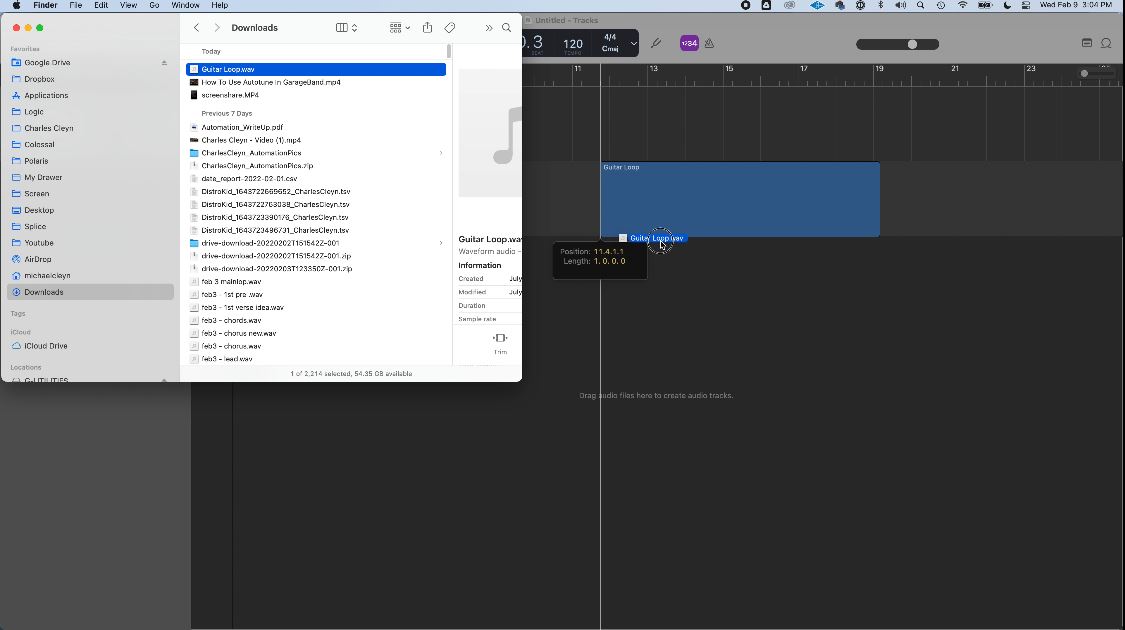
Schritt 6. Bearbeiten Sie den Song: Sie können nun die Lautstärke des Tracks anpassen, Effekte anwenden oder ihn als Teil eines größeren Musikprojekts verwenden.
Auf iOS
Wie importiere ich einen Song in GarageBand auf dem iPhone? Wenn Sie GarageBand auf Ihrem iOS-Gerät zum Bearbeiten oder Mischen Ihrer Apple Music-Titel verwenden möchten, ist der Vorgang etwas anders, aber dennoch unkompliziert. So importieren Sie Ihre DRM-freien Songs in GarageBand für iPhone oder iPad:
Schritt 1. Öffnen Sie die App auf Ihrem iPhone oder iPad. Wählen Sie den Projekttyp, den Sie erstellen möchten (z. B. „Song“ oder „Beat“). Nach der Projekterstellung werden Sie zum Hauptbearbeitungsbildschirm weitergeleitet.
Schritt 2. Öffnen Sie auf Ihrem iPhone oder iPad die Dateien-App, in der Sie den konvertierten Apple-Music-Song gespeichert haben. Wenn Sie iCloud Drive oder einen ähnlichen Cloud-Speicherdienst verwendet haben, können Sie direkt über die Dateien-App auf den Song zugreifen. Wenn Sie die Datei per AirDrop oder über eine direkte USB-Verbindung übertragen haben, sollte sie ebenfalls in der Dateien-App angezeigt werden.
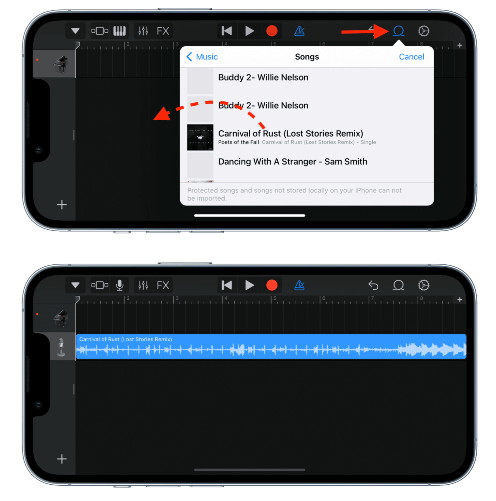
Schritt 3. Tippen Sie in GarageBand oben rechts auf das Symbol „Loops“ (den kleinen Kreis in einer Schleife). Wählen Sie im Pop-up-Fenster „Durchsuchen“ und suchen Sie in der Dateien-App nach Ihrem konvertierten Apple-Music-Song.
Schritt 4. Sobald Sie das Lied gefunden haben, ziehen Sie es in die Zeitleiste des Projekts in GarageBand.
Schritt 5. Jetzt können Sie den Song bearbeiten, Effekte hinzufügen oder ihn zusammen mit anderen Titeln in Ihrem Projekt arrangieren.
Teil 4. FAQ
Kann ich Apple Music-Songs direkt in GarageBand importieren?
Nein, Sie können Apple Music-Songs nicht direkt in GarageBand importieren, da diese durch DRM geschützt sind. Sie müssen den DRM-Schutz mit einem Tool wie GarageBand entfernen. DumpMedia Apple Music Converter zum Konvertieren des Liedes in MP3 oder andere Formate.
Wie kann ich Apple Music- Songs für GarageBand herunterladen ?
Um einen Song in GarageBand zu verwenden, müssen Sie ihn zuerst auf Ihr Gerät herunterladen. Wenn der Song von Apple Music stammt, verwenden Sie DumpMedia Apple Music Converter zum Entfernen des DRM und Herunterladen des Songs in MP3 Format.
Ist es legal, den Kopierschutz von Apple Music-Songs zu entfernen?
Das Entfernen des Kopierschutzes für den persönlichen Gebrauch ist im Allgemeinen zulässig. Die Weitergabe der Dateien oder deren kommerzielle Nutzung ohne Genehmigung stellt jedoch eine Verletzung des Urheberrechts dar.
Kann ich beliebige Lieder zu GarageBand hinzufügen?
Ja, sofern das Lied in einem kompatiblen Format vorliegt, wie zum Beispiel MP3Sie können Dateien im M4A- oder WAV-Format in GarageBand importieren. DRM-geschützte Titel müssen Sie vorher konvertieren.
Teil 5. Zusammenfassung
Wie importiert man einen Song in GarageBand? Zusammenfassend lässt sich sagen, dass das Hinzufügen von Songs zu GarageBand knifflig sein kann, wenn es sich um DRM-geschützte Titel von Apple Music handelt. Es gibt jedoch eine Möglichkeit, dies zu umgehen. DumpMedia Der Apple Music Converter beseitigt diese Hürde und ermöglicht es Ihnen, Ihre Lieblingstitel in GarageBand zu importieren, um sie zu mischen und zu bearbeiten. Folgen Sie unserer Schritt-für-Schritt-Anleitung, um Ihre Musik einfach zu konvertieren und noch heute mit Ihrem kreativen Projekt zu beginnen.
Erhalten Sie DumpMedia Jetzt den Apple Music Converter verwenden und Ihre Lieblingssongs von Apple Music ohne Einschränkungen in GarageBand importieren!

30 % Rabatt >>>