


Wie lösche ich die Apple Music Library? [Schritt für Schritt Anleitung]
Man kann nie genug Musik haben. Dank Apple Music findet sich immer genau der richtige Song für jede Stimmung. Am liebsten würde man ihn sofort herunterladen. Macht man das ständig, sammelt sich schnell eine riesige Menge an Musik auf dem Computer an. Und irgendwann belegen diese Songs einfach zu viel Speicherplatz. Dann muss man lernen, wie man die Apple Music-Mediathek löscht oder zumindest einige Songs daraus entfernt.
Die gute Nachricht ist, dass Sie beides können. Sie können lernen, wie Sie die Apple Music Library löschen oder einige Titel daraus löschen. Es liegt an Ihnen, welche Sie löschen möchten, aber zu lernen, wie man beides macht, würde überhaupt nicht schaden.
Inhaltsverzeichnis Teil 1. Was passiert, wenn Sie Apple Music löschen? Teil 2. Wie lösche ich meine Apple Music-Mediathek? Teil 3. Wie lösche ich Songs aus einer Apple Music-Playlist? Teil 4. Bonus: Songs dauerhaft behalten – auch ohne Apple Music-Abo Teil 5. Fazit
Teil 1. Was passiert, wenn Sie Apple Music löschen?
Es besteht kein Zweifel darüber, wie großartig Apple Music ist. Es bietet eine große Auswahl an Songs für alle Ihre Stimmungen. Sie können jede Art von Song von Apple Music finden. Es gibt jedoch einige Dinge, die Sie darüber wissen sollten. Es ist zwar toll, dass Sie tatsächlich Songs von Apple Music herunterladen können, aber Sie müssen darauf vorbereitet sein, dass sie verschwinden, sobald Sie Ihr Abonnement beenden.
Sie wissen das wahrscheinlich gerade nicht, da Sie im Moment dafür bezahlen. Sobald Sie aufhören zu zahlen, verschwinden die von Ihnen heruntergeladenen Songs. Es ist dasselbe, wenn Sie Ihre Songs in iCloud behalten. Diese Songs werden ebenfalls verschwinden. Denken Sie daran, wenn Sie lernen, wie Sie die Apple Music Library oder einige Titel daraus löschen.
Teil 2. Wie löscht man die Apple Music Library?
Wenn Sie eine große Menge Musik gesammelt haben, möchten Sie vielleicht einige löschen. Führen Sie die folgenden Schritte aus, um zu erfahren, wie Sie die Apple Music-Bibliothek löschen:
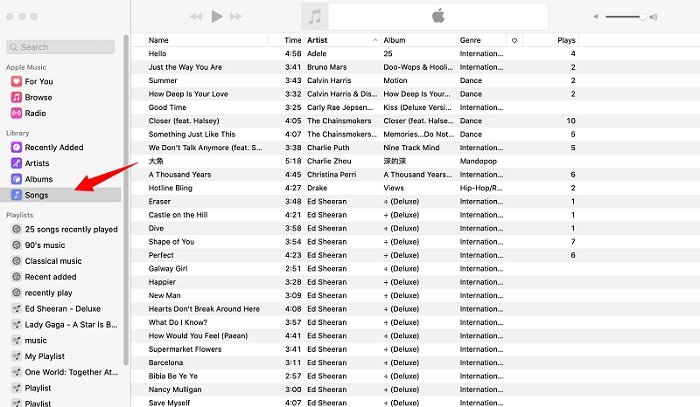
Schritt 1. Öffnen Sie iTunes und klicken Sie auf Songs
Wenn Sie iTunes längere Zeit nicht verwendet haben, müssen Sie sich möglicherweise mit Ihrer Apple-ID anmelden. Sie müssen außerdem sicherstellen, dass Ihr Computer mit Ihrer Apple-ID autorisiert und Ihre iCloud-Musikbibliothek aktiviert ist. Klicken Sie auf der linken Seite des Bildschirms auf Songs. Die von Ihnen gekauften Songs werden auf dem Hauptbildschirm angezeigt.
Schritt 2. Wählen Sie Gesamte Apple Music Library aus
Klicken Sie auf dem Hauptbildschirm auf ein einzelnes Lied. Wählen Sie dann Strg oder Befehl-A. Dadurch wird Ihre gesamte Bibliothek hervorgehoben.
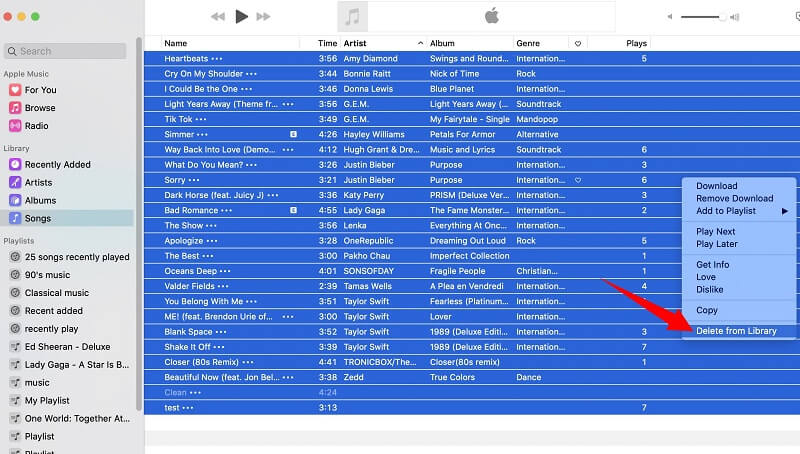
Schritt 3. Songs löschen
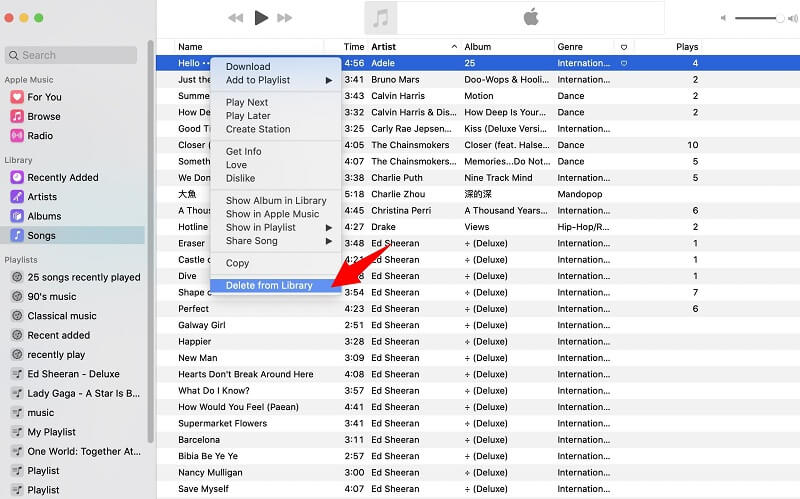
Klicken Sie mit der rechten Maustaste auf einen beliebigen Titel und wählen Sie „Aus Mediathek löschen“. iTunes weist Sie darauf hin, dass Ihre Titel dadurch auch aus Ihrer iCloud-Musikmediathek und von allen verbundenen Geräten entfernt werden. Bestätigen Sie den Löschvorgang, und Ihre Mediathek wird vollständig gelöscht. Wenn Sie den Text nicht lesen möchten, können Sie sich die genaue Vorgehensweise in diesem Video ansehen.
Tipp: Wenn Sie wissen möchten, wie Sie Ihre Musikbibliothek auf Ihrem iPhone oder Android-Smartphone löschen, können Sie sich diesen Artikel ansehen: http://www.iphonehacks.com/2020/01/how-delete-apple-music-library-iphone.html
Teil 3. So löschen Sie Songs aus der Apple Music Playlist
Nachdem Sie wissen, wie Sie Apple Music aus der Bibliothek löschen. Anschließend stellen wir Ihnen zwei Möglichkeiten zum Löschen von Titeln aus Ihren Apple Music-Wiedergabelisten vor. Sie können es direkt in der Apple Music App oder in iTunes löschen.
Löschen Sie den Titel in der Apple Music App
Führen Sie die folgenden Schritte aus, um einen Titel in der Apple Music App zu löschen.
- Sobald Sie es gestartet haben, sollten Sie sich auf der Seite Bibliothek befinden. Wenn dies nicht der Fall ist, suchen Sie die Registerkarte Bibliothek am unteren Bildschirmrand und tippen Sie darauf.
- Die Wiedergabeliste ist unter Bibliothek aufgeführt. Tippen Sie darauf. Gehen Sie in die Wiedergabeliste, aus der Sie Musik löschen möchten. Sie können nur Titel aus einer von Ihnen erstellten Wiedergabeliste löschen und bearbeiten.
- Um eine Wiedergabeliste zu bearbeiten, müssen Sie darauf klicken. Schauen Sie dann in die obere rechte Ecke, wo Sie Bearbeiten sehen. Tippen Sie darauf. Tippen Sie dann auf das Minuszeichen, das Sie neben dem Titel sehen.
- Sobald Sie auf das Minuszeichen tippen, wird auf der anderen Seite des Bildschirms das Wort Löschen angezeigt. Tippen Sie auf das Wort Löschen.
- Wenn Sie auf das Wort Löschen getippt haben, vergessen Sie nicht, die Änderungen zu speichern, indem Sie den Cursor in die obere rechte Ecke bewegen. Klicken Sie auf das Wort Fertig.
Löschen Sie Songs in iTunes
Sie können auch einige der Titel aus iTunes löschen. Die folgenden Schritte zeigen Ihnen, wie Sie mehr als ein Lied löschen.
- Starten Sie iTunes auf Ihrem Computer. Wenn iTunes keine Menüleiste anzeigt, klicken Sie auf das Symbol oben links auf dem Bildschirm. Wählen Sie Menüleiste anzeigen.
- Bewegen Sie den Cursor auf die linke Seite des Bildschirms und wählen Sie Musik. Die Musik von Ihrer Apple Music wird auf dem Hauptbildschirm geladen.
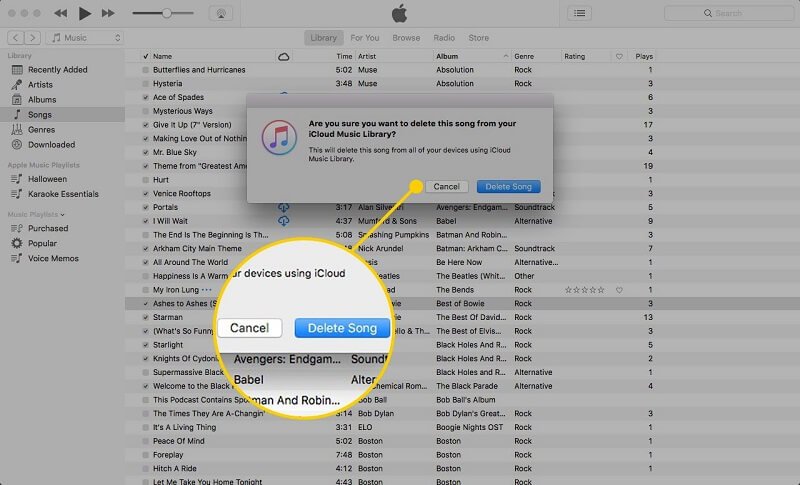
- Wählen Sie auf dem Hauptbildschirm die Songs aus, die Sie löschen möchten. Klicken Sie mit der rechten Maustaste darauf.
- In einem Popup-Fenster werden Sie gefragt, ob Sie den oder die Titel aus iCloud löschen möchten. Klicken Sie auf die Registerkarte Song löschen.
Tipp: Falls Sie bei der Nutzung von Apple Music auf andere Probleme stoßen, finden Sie unter diesem Link eine Lösung für Ihre Probleme.
Teil 4. Bonus: Halten Sie Songs für immer ohne Apple Music-Abonnement
Es ist überhaupt nicht schwer zu lernen, wie man Apple Music löscht. Wie oben gezeigt, ist es auch ziemlich einfach, die Apple Music Library zu löschen. Denken Sie daran, dass Sie beim Löschen einige Ihrer wertvollen Downloads verlieren werden. Hinzu kommt, dass Sie die Songs auch verlieren, wenn Sie Ihr Apple Music-Abonnement beenden. Was für eine Verschwendung.
Sie können die von Apple Music heruntergeladenen Songs mithilfe von beibehalten DumpMedia Apple Musikkonverter. Mit diesem Programm können Sie den DRM der von Apple Music heruntergeladenen Songs entfernen. Auf diese Weise können Sie alle Ihre wertvollen Songs auf einem Flash-Laufwerk oder einer CD speichern. So sparen Sie viel Platz auf Ihrer Festplatte.
Das DumpMedia Apple Music Converter opfert nicht die Klangqualität der Songs, die Sie bei Apple Music gekauft haben. Wenn du möchtest Laden Sie Ihre Songs herunter MP3 Formate zu anderen Geräten können Sie diese App auch wählen. Sie können mehr darüber erfahren, wie die DumpMedia Apple Music Converter hilft Ihnen, die heruntergeladenen Songs zu erhalten, indem Sie unten eine kostenlose Testversion haben.
Kostenloser Download Kostenloser Download
Teil 5. Fazit
Wie lösche ich Apple Music? Wenn Sie Songs von Apple Music löschen möchten, um Platz auf Ihrer Festplatte zu sparen, sollten Sie die Verwendung eines Programms wie dem in Betracht ziehen DumpMedia Apple Musikkonverterkönnen Sie alle Songs auf anderen Geräten behalten, die Sie gekauft und heruntergeladen haben.
Wie verwalten Sie Ihre Songs auf Apple Music? Unsere Leser würden gerne von Ihnen hören.