


So konvertieren Sie M4A in MP3 on WinDows (Aktualisierter Leitfaden 2026)
Wenn Sie sich fragen, wie man M4A in umwandelt MP3 on WindowsSie sind hier genau richtig. M4A ist ein gängiges Audioformat, das von iTunes und anderen Anbietern verwendet wird. Apple MusicEs ist jedoch nicht immer mit allen Geräten und Mediaplayern kompatibel. Egal, ob Sie eine lokale M4A-Datei oder einen Apple Music-Titel haben, dieser Leitfaden zeigt Ihnen die einfachsten Wege, Ihre Audiodateien zu konvertieren. MP3 on WinSchnelles und sicheres Ein- und Ausfahren von Booten.
Inhaltsverzeichnis Teil 1: Was ist eine M4A-Datei?Teil 2: Lokales M4A konvertieren in MP3 on WindowsTeil 3: Apple Music M4A/geschützte Dateien konvertieren in MP3Teil 4: FAQTeil 5: Fazit
Teil 1: Was ist eine M4A-Datei?
M4A (MPEG-4 Audio) ist ein Dateiformat zum Speichern von Audiodateien, häufig von iTunes oder Apple Music. Es gibt zwei Arten von M4A-Dateien:
- Lokale M4A-Dateien: Dies sind Audiodateien, die Sie bereits auf Ihrem Computer haben und die in der Regel DRM-frei sind.
- Apple Music-Titel: Diese sind DRM-geschützt und können nicht mit herkömmlichen Tools konvertiert werden.
Das Verständnis des Unterschieds ist entscheidend, wenn Sie M4A konvertieren möchten in MP3 on WinDruckvorgänge ohne Fehler oder fehlgeschlagene Konvertierungen.
Teil 2: Lokales M4A konvertieren in MP3 on Windows
So konvertieren Sie M4A in MP3 on WinWelches Tool eignet sich am besten? Wenn Ihre M4A-Dateien lokal gespeichert sind, ist folgendes am besten geeignet: DumpMedia Jeder MusikkonverterEs enthält ein „Formatkonverter“-Modul, das M4A unterstützt. MP3 Umwandlung.
Kostenlos Herunterladen Kostenlos Herunterladen
Schritte zur Konvertierung von lokalen M4A-Dateien in MP3
Schritt 1: Laden Sie Any Music Converter herunter und installieren Sie ihn auf Ihrem Computer. Windows-PC.
Schritt 2: Starten Sie das Modul „Formatkonverter“ und ziehen Sie Ihre M4A-Dateien in die Benutzeroberfläche.
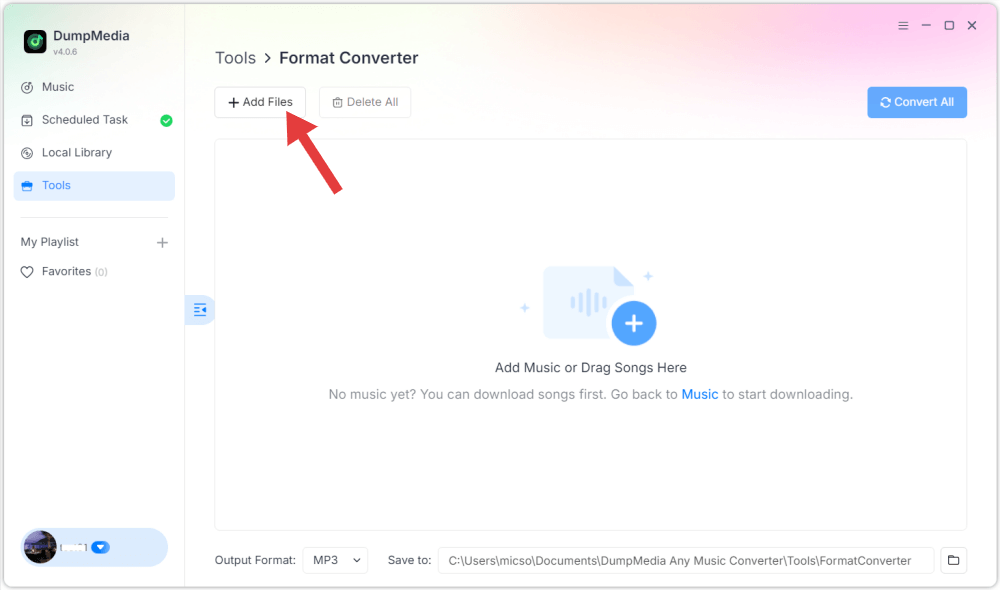
Schritt 3: Auswählen MP3 als Ausgabeformat und passen Sie die Qualitätseinstellungen gegebenenfalls an.
Schritt 4: Klicken Sie auf „Konvertieren“, um den Vorgang zu starten. Ihre M4A-Dateien werden gespeichert als MP3 Dateien, die für jedes Gerät geeignet sind.
Diese Methode gewährleistet einen reibungslosen Arbeitsablauf und die Kompatibilität Ihrer Dateien mit allen Media-Playern. Dies ist die zuverlässigste Methode, um M4A-Dateien zu konvertieren. MP3 on WinProbleme beim Umgang mit lokalen Dateien.
Teil 3: Apple Music M4A/geschützte Dateien konvertieren in MP3
So konvertieren Sie M4A in MP3 on WinWas ist los? Wenn Ihre M4A-Datei von Apple Music stammt, ist sie DRM-geschützt. Die einfachste Möglichkeit, sie zu konvertieren, ist … MP3 ist mit DumpMedia Apple Musikkonverter.
Kostenlos Herunterladen Kostenlos Herunterladen
Gute Neuigkeiten: Der Apple Music Converter ist jetzt in unsere neue Software Any Music Converter integriert. Die neue Software bietet alle bisherigen Apple Music-Konvertierungsfunktionen, erweitert die Unterstützung auf mehrere Streaming-Plattformen, bietet mehr Ausgabeformate und eine verbesserte Leistung.
Warum verwenden DumpMedia Apple Musikkonverter
- Entfernt DRM von Apple Music-Titeln sicher
- Konvertiert Apple Music zu MP3, M4A, AAC, FLAC und mehr
- Bewahrt die ursprüngliche Audioqualität
- Unterstützt Batch-Konvertierung
- Einfacher und schneller Arbeitsablauf
Schritte zur Konvertierung von Apple Music zu MP3 on Windows
Schritt 1: Öffnen Sie das Programm und lassen Sie es Ihre Apple Music-Mediathek laden. Sie können einzelne Titel oder mehrere Wiedergabelisten auswählen.

Schritt 2: So konvertieren Sie M4A in MP3 on WinDows? Wählen Sie MP3 als das Ausgabeformat.

Schritt 3: Beginnen Sie mit der Konvertierung. Die konvertierten MP3 Die Dateien sind DRM-frei und können auf jedem Gerät abgespielt werden.
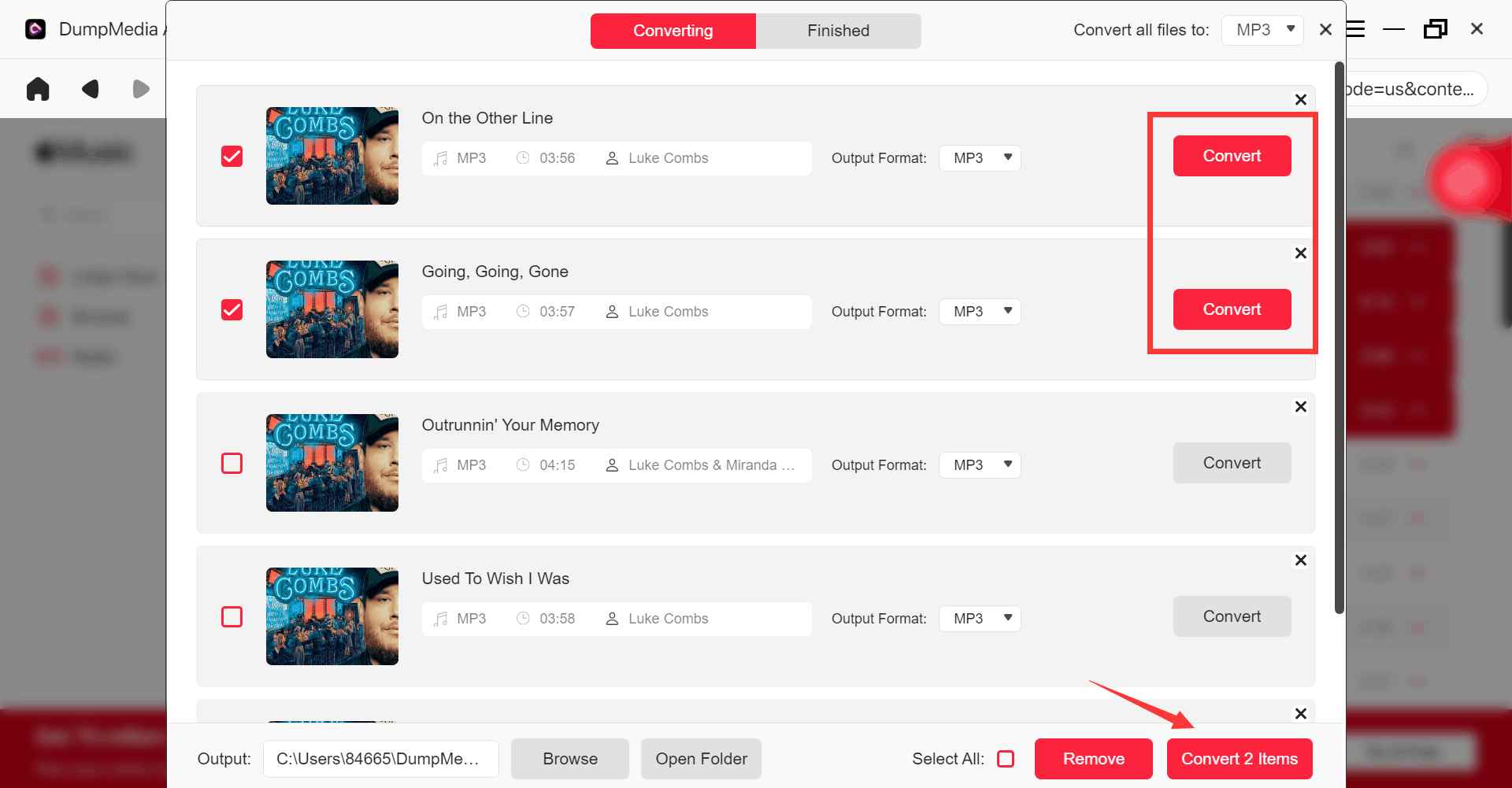
Mit DumpMedia Mit dem Apple Music Converter lassen sich Apple Music-Dateien einfach und zuverlässig konvertieren, wobei die Audioqualität erhalten bleibt.
Teil 4: FAQ
Frage 1: Kann ich alle M4A-Dateien konvertieren in MP3 kostenlos?
A: Lokale M4A-Dateien können mit Any Music Converter konvertiert werden. Apple Music-Titel erfordern DumpMedia Apple Music Converter (kostenpflichtig) aufgrund von DRM.
Frage 2: Wird die Umwandlung von M4A in MP3 Qualität reduzieren?
A: Bei einer hohen Bitrate (256–320 kbps) kommt es zu minimalen Qualitätsverlusten. DumpMedia Erhält die Originalqualität für Apple Music-Titel.
Frage 3: Ist es legal, eine M4A umzubauen in MP3?
A: Das Konvertieren von Dateien für den persönlichen Gebrauch ist im Allgemeinen legal. Verbreiten Sie keine urheberrechtlich geschützten Musikstücke.
Frage 4: Kann ich VLC oder iTunes verwenden, um Apple Music M4A zu konvertieren in MP3?
A: Nein. DRM-geschützte Dateien können nicht ohne ein spezielles DRM-Entfernungstool wie z. B. konvertiert werden. DumpMedia Apple Musikkonverter.
Teil 5: Fazit
Lernen, wie man M4A konvertiert in MP3 on WinDie Vorgehensweise hängt vom Typ Ihrer M4A-Datei ab. Für lokale, ungeschützte M4A-Dateien ist Any Music Converter das einfachste und schnellste Tool. Für Apple Music M4A-Dateien oder DRM-geschützte Titel… DumpMedia Der Apple Music Converter ist die beste Wahl, um Apple Music-Dateien zu konvertieren. MP3 und das bei gleichbleibender Qualität. Indem Sie das richtige Tool für Ihren jeweiligen Dateityp verwenden, können Sie Ihre Musik auf allen Geräten ohne Kompatibilitätsprobleme genießen.

30 % Rabatt >>>