


iCloud-musikbiblioteket synkroniseras inte? 12 lösningar som faktiskt fungerar år 2026
Apple Music är utformat för att automatiskt synkronisera dina låtar, spellistor och lyssningshistorik mellan alla Apple-enheter. Men många användare stöter fortfarande på det frustrerande problemet med iCloud Music Library synkroniseras inte korrekt. Det här problemet kan uppstå på iPhone, iPad, Mac, Windows PC, eller till och med efter uppdatering av iOS/macOS.
Den goda nyheten är att de flesta synkroniseringsproblem kan åtgärdas snabbt. I den här guiden förklarar vi varför iCloud Music Library inte synkroniseras och visar dig 12 beprövade lösningar som faktiskt fungerar. Vi introducerar också ett smartare sätt att spara dina Apple Music-låtar permanent utan att behöva oroa dig för synkroniseringsproblem igen.
Innehållsguide Del 1. Vad betyder "iCloud/Apple Music Library synkroniseras inte"?Del 2. Varför synkroniseras inte iCloud/Apple Music Library?Del 3. 12 sätt att fixa iCloud/Apple Music Library som inte synkroniseras Del 4. Bästa sättet att behålla Apple Music för alltid utan synkroniseringsproblemDel 5. Vanliga frågorDel 6. Slutsats
Del 1. Vad betyder "iCloud/Apple Music Library synkroniseras inte"?
När användare rapporterar att iCloud Music Library inte synkroniseras betyder det vanligtvis att Apple Music-innehåll inte uppdateras korrekt på alla enheter som är anslutna till samma Apple-ID. Vanliga symptom inkluderar:
- Låtar visas inte på andra enheter
- Spellistor uppdateras inte
- Musiken försvinner efter synkronisering
- Apple Music fastnar vid synkroniseringsstatus
- Nedladdade spår blir otillgängliga
I de flesta fall orsakas problemet av nätverksfel, kontoavvikelser, föråldrad programvara eller synkroniseringsfel i Apple Music.
Del 2. Varför synkroniseras inte iCloud/Apple Music Library?
Innan du åtgärdar problemet är det viktigt att förstå de möjliga orsakerna till att iCloud Music Library inte synkroniseras.
- Instabil Internetanslutning: Apple Music är starkt beroende av molnsynkronisering. Dålig Wi-Fi eller instabil mobildata kan avbryta synkroniseringsprocessen.
- Synkronisera biblioteket är inaktiverat: Om "Synkronisera bibliotek" är avstängt på en enhet kan Apple Music inte synkronisera låtar eller spellistor korrekt.
- Apple ID-felmatchning: Att använda olika Apple-ID:n på olika enheter är en av de vanligaste orsakerna till att iCloud-musikbiblioteket inte synkroniseras.
- Utgången Apple Music-prenumeration: En inaktiv prenumeration kan stoppa molnsynkronisering direkt.
- Programvarubuggar: iOS- eller macOS-uppdateringar introducerar ibland synkroniseringsproblem och problem med biblioteksindexering.
- Stort musikbibliotek: Användare med tusentals låtar kan uppleva förseningar eftersom synkroniseringen kan ta timmar eller till och med dagar.
- DRM-begränsningar: Apple Music-låtar är DRM-skyddade. Även efter att de har laddats ner är åtkomsten fortfarande beroende av Apples servrar och aktiv synkronisering.
Del 3. 12 sätt att fixa iCloud/Apple Music Library som inte synkroniseras
Hur kan jag åtgärda problemet med att iCloud Music Library inte synkroniseras? Om ditt Apple Music-bibliotek inte synkroniseras kan du prova dessa lösningar för att få igång dina låtar igen:
1. Stäng av och slå på Synkroniseringsbiblioteket igen
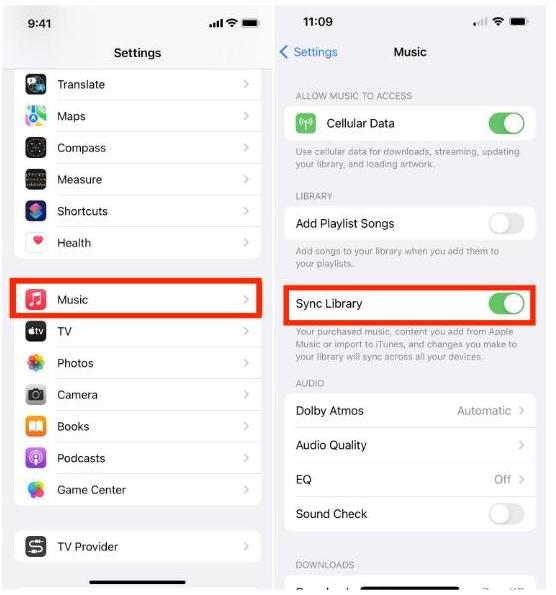
På iPhone/iPad: Öppna appen Inställningar. Scrolla ner och tryck på Musik. Leta reda på Synkronisera bibliotek och ställ reglaget i avstängt läge. Slå sedan på den igen.
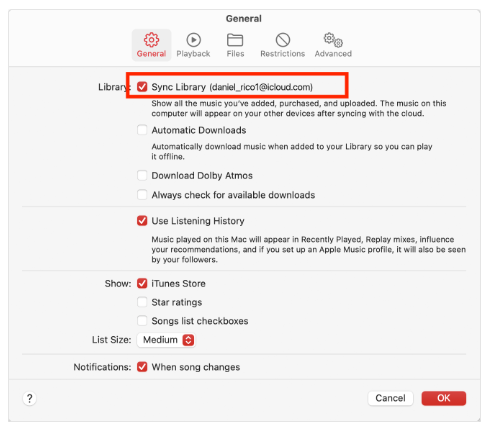
På Mac: Öppna Musik-appen. Klicka på Musik > Inställningar i den övre menyraden. Gå till fliken Allmänt och avmarkera rutan bredvid Synkronisera bibliotek. Markera rutan bredvid Synkronisera bibliotek igen och klicka på OK.
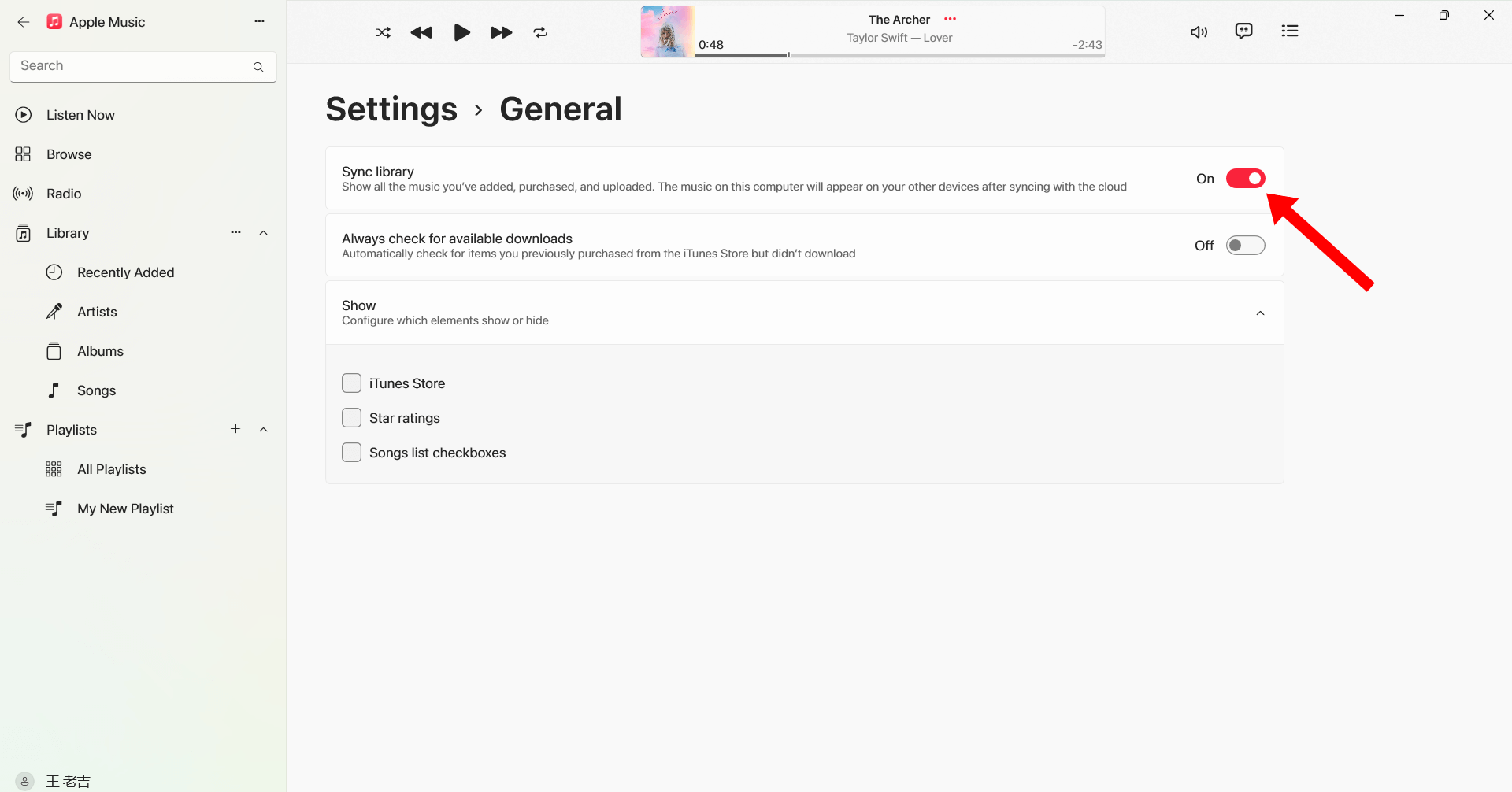
On Windows: Öppna Apple Music-appen. Klicka på Inställningar. Klicka på fliken Allmänt. Stäng av reglaget Synkronisera bibliotek och slå sedan på det igen.
2. Kontrollera Apples systemstatus
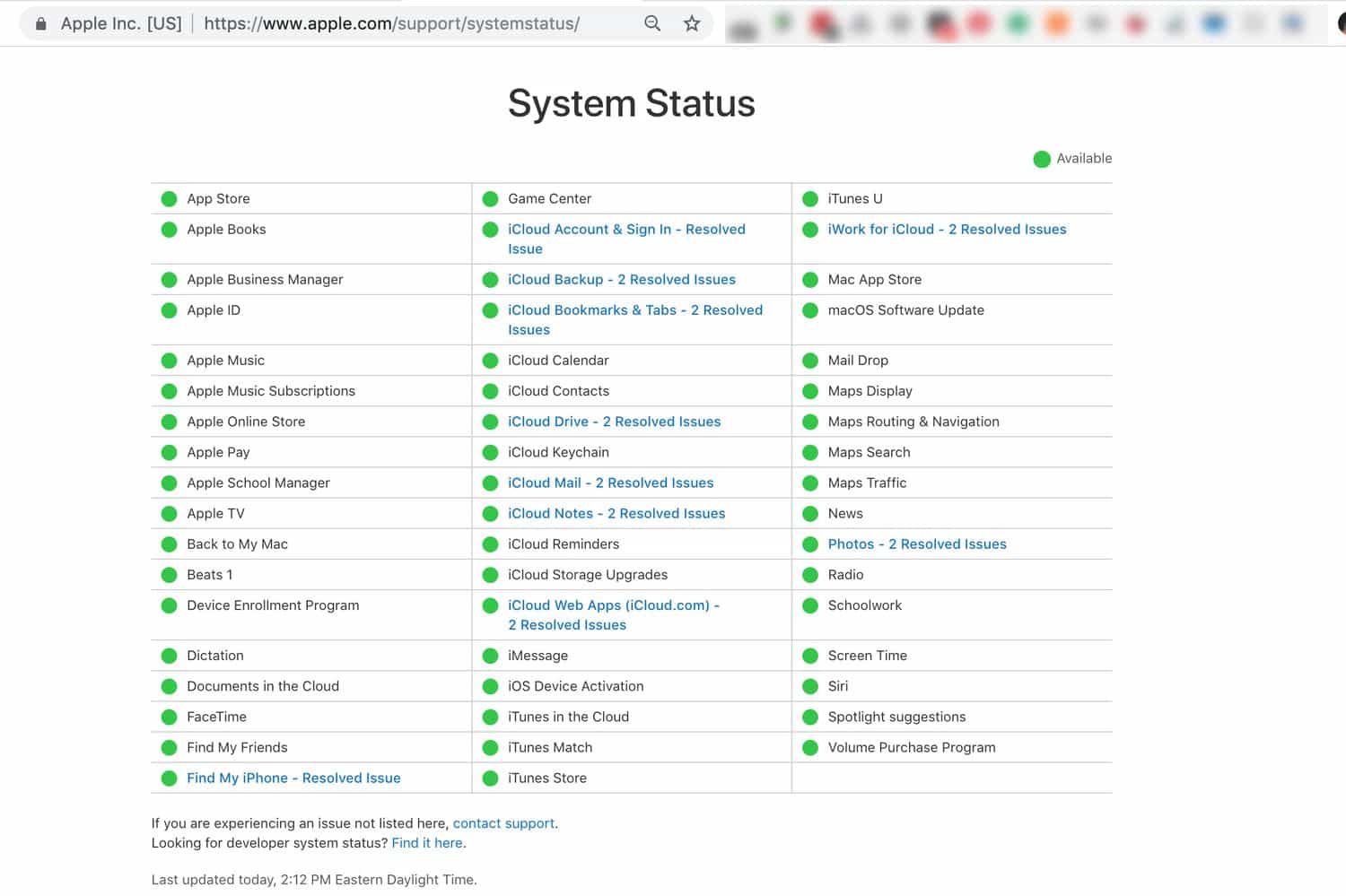
Avbrott i Apples server kan direkt orsaka problem med att iCloud Music Library inte synkroniseras. Besök Apples systemstatus sidan och kontrollera att Apple Music-tjänsterna fungerar.
3. Uppdatera din enhet
Föråldrad programvara kan innehålla kompatibilitetsproblem. Många användare åtgärdar problemet med att iCloud-musikbiblioteket inte synkroniseras omedelbart efter att de uppdaterat sin iPhone, iPad, Mac eller andra. Windows.
4. Logga ut och tillbaka till Apple-ID
Att uppdatera ditt Apple-konto kan återuppbygga molnautentiseringen.
5. Starta om Apple Music-appen
Ibland fryser sig Musik-appen under synkronisering. Tvinga fram stängning av appen helt och öppna den igen.
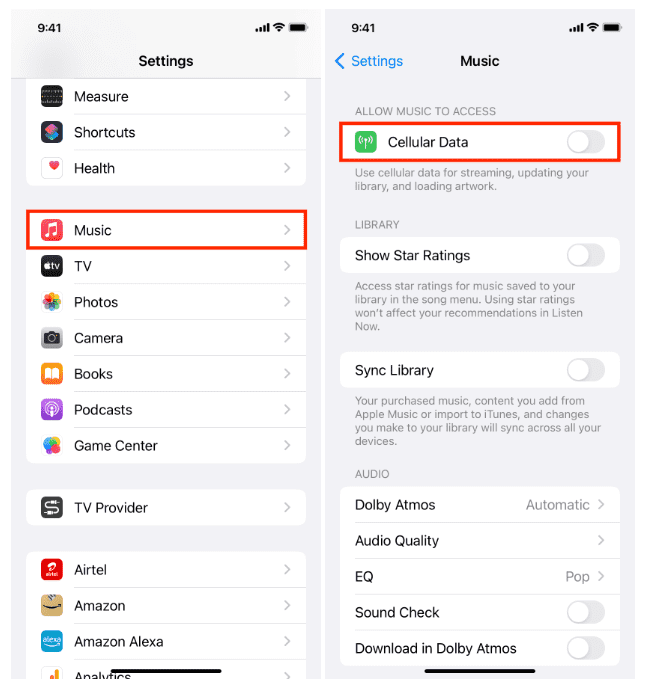
6. Aktivera mobildata för musik
Om synkronisering bara fungerar på Wi-Fi, kontrollera om behörigheter för mobildata är inaktiverade.
På iPhone: Gå till Inställningar. Scrolla ner och tryck på Appar (eller scrolla tills du hittar Musik direkt). Tryck på Musik. Se till att reglaget för Mobildata är På.
7. Inaktivera VPN-tjänster
VPN-anslutningar stör ibland kommunikationen med Apple Music-servern. Inaktivera tillfälligt ditt VPN och försök synkronisera igen.
8. Återuppbygg ditt musikbibliotek på Mac
Att återskapa ett musikbibliotek på din Mac kan reparera problem med skadade indexeringar relaterade till att iCloud-musikbiblioteket inte synkroniseras.
På Mac: Öppna Apple Music. Gå till Arkiv > Bibliotek. Välj Uppdatera molnbibliotek.
9. Ta bort och ladda ner låtar igen
Skadade nedladdningar kan sluta synkroniseras. Försök att ta bort problematiska låtar och ladda ner dem igen.
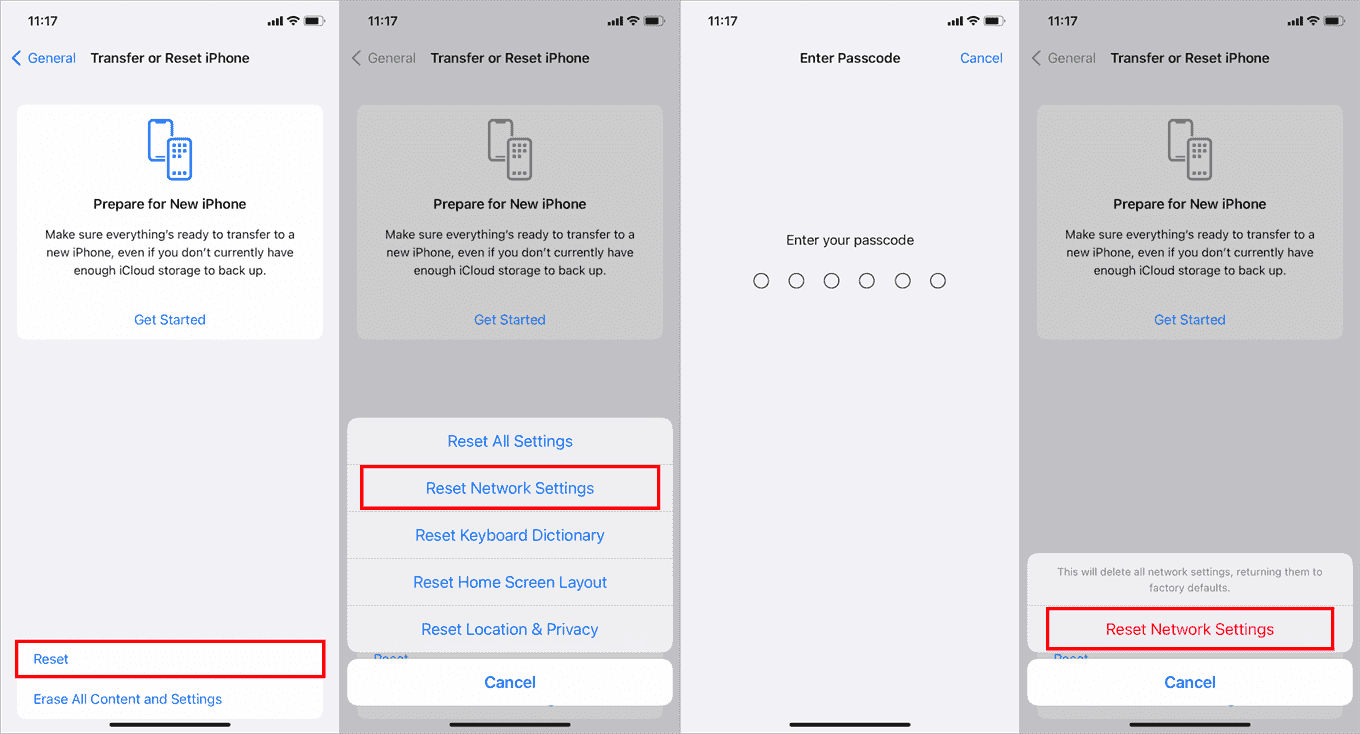
10. Återställ nätverksinställningar
Nätverkskonfigurationsfel kan avbryta Apple Music-synkroniseringen.
På iPhone: Gå till Inställningar > Allmänt. Scrolla längst ned och tryck på Överför eller Återställ iPhone. Tryck på Återställ. Välj Återställ nätverksinställningar från menyn. Ange enhetens lösenord när du uppmanas till det. Bekräfta åtgärden genom att trycka på Återställ nätverksinställningar igen. Enheten startar om automatiskt.
11. Frigör lagringsutrymme
Lågt lagringsutrymme på enheten kan förhindra att Apple Music synkroniseras korrekt. Radera onödiga filer och se till att det finns tillräckligt med ledigt utrymme.
12. Starta om alla anslutna enheter
Om bara en enhet visar föråldrade spellistor, starta om alla anslutna enheter med samma Apple-ID. Detta uppdaterar ofta Apple Music-synkroniseringen helt.
Del 4. Bästa sättet att behålla Apple Music för alltid utan synkroniseringsproblem
Även efter att ha åtgärdat problemet med att iCloud Music Library inte synkroniseras, märker många användare att låtar försvinner senare. Varför? Nedladdningar av Apple Music är inte permanenta ägarfiler. De förblir kopplade till prenumerationsstatus och DRM-auktorisering. Om din prenumeration löper ut, synkroniseringen misslyckas igen eller Apple Music upptäcker auktoriseringsproblem, kan nedladdade låtar bli otillgängliga direkt. Det är därför många användare letar efter en mer permanent lösning.
Ett av de mest effektiva sätten att undvika framtida synkroniseringsproblem är att använda DumpMedia Apple Music ConverterTill skillnad från nedladdningar från Apple Music kan konverterade ljudfiler lagras permanent på din dator och överföras fritt mellan enheter. Även om Apple Music-appen fungerar inte på din enhet kan du spela Apple Music-låtar offline på en annan musikspelare direkt.
Gratis nedladdning Gratis nedladdning
🏆Varför använda DumpMedia Apple Music Converter
- Konvertera Apple Music till MP3, WAV, FLAC och AAC
- Integration med Apple Music webbspelare
- Ta bort DRM-skyddet för Apple Music*
- Behåll originalljudkvaliteten
- Ladda ner spellistor och album i batch
- Snabb omvandlingshastighet
- Bevara låtmetadata och ID3-taggar
- Stöd för offlineuppspelning på alla enheter
Efter att ha konverterat låtar lokalt med DumpMedia Med Apple Music Converter är musik inte längre beroende av iCloud-synkronisering. För användare som ständigt upplever att iCloud Music Library inte synkroniseras, DumpMedia Apple Music Converter erbjuder en mycket mer stabil långsiktig lösning.
Konvertera Apple Music till MP3 Steg för steg
Steg 1. Ladda ned och installera DumpMedia Apple Music Converter på din Mac/PC. Starta programmet så ser du gränssnittet. Använd ditt Apple Music-konto för att logga in.
Gratis nedladdning Gratis nedladdning
Steg 2. Hitta spellistan, albumet eller den specifika låten du vill konvertera. Du kan dra en enskild låt till "+"-ikonen på höger sida av skärmen. Alternativt kan du öppna en hel spellista/album och klicka på ikonen "Lägg till i konverter" för att ladda hela listan i konverteraren.

Steg 3. Välja MP3 (mest kompatibel). Du kan också ändra bithastigheten eller samplingshastigheten.

Steg 4. När inställningarna är klara kan användarna genomföra konverteringen genom att trycka på ikonen "Konvertera". DumpMedia kommer att konvertera Apple Music-låtar till MP3 inom några sekunder med sin supersnabba hastighet.

Efter konverteringen blir dina låtar vanliga ljudfiler som lagras lokalt på din enhet.
Del 5. Vanliga frågor
Varför synkroniseras inte iCloud Music Library mellan enheter?
Detta händer vanligtvis på grund av nätverksproblem, Apple-ID-matchningar, inaktiverade inställningar för Synkronisera bibliotek eller tillfälliga problem med Apple-servern.
Varför försvann mina Apple Music-låtar?
Nedladdningar av Apple Music är beroende av DRM-auktorisering och aktiva prenumerationer. Låtar kan försvinna om synkroniseringen misslyckas eller om prenumerationsverifieringen löper ut.
Hur lång tid tar det att synkronisera Apple Music?
För små bibliotek kan synkroniseringen slutföras inom några minuter. Större samlingar kan ta flera timmar.
Kräver Sync Library Apple Music?
Ja. Synkronisera biblioteket kräver antingen Apple Music eller iTunes Match prenumeration.
Kan jag behålla Apple Music-låtar för alltid?
Ja. Genom att använda DumpMedia Med Apple Music Converter kan du konvertera Apple Music-låtar till lokala filer och spara dem permanent.
Obs: DumpMedia Apple Music Converter är endast ett verktyg för musikkonvertering. Det tillhandahåller eller inkluderar inte medlemskap för Apple Music. Användare måste ha egna giltiga Apple Music-konton.
Del 6. Slutsats
Att uppleva att iCloud Music Library inte synkroniseras kan vara frustrerande, särskilt när spellistor försvinner eller nedladdade låtar plötsligt blir otillgängliga. Lyckligtvis kan lösningarna ovan lösa de flesta synkroniseringsproblem på iPhone, iPad, Mac och andra. Windows.
Men om synkroniseringsproblemen fortsätter att uppstå upprepade gånger, kanske det inte räcker att helt förlita sig på Apples molnekosystem. DumpMedia Med Apple Music Converter kan du spara Apple Music-spår permanent, undvika framtida synkroniseringsfel och njuta av din musik offline utan begränsningar.
Gratis nedladdning Gratis nedladdning
*DumpMedia fungerar genom att dekryptera och ladda ner Apple Music-låtar till DRM-fria filer, vilket gör att du kan få en ren, obegränsad kopia av ditt bibliotek för vilken enhet som helst. Dess funktionalitet inkluderar inte DRM-borttagning av lokala ljudfiler.

30% rabatt >>>