


Varför fungerar inte min Apple Music? Lösningar år 2026
Apple Music är en av de mest populära musikströmningsplattformarna, men många användare söker ofta efter svar på frågan: "varför fungerar inte min Apple Music ”Oavsett om Apple Music inte spelar upp låtar, om nedladdningar offline slutar fungera eller om appen kraschar hela tiden, kan dessa problem allvarligt påverka lyssningsupplevelsen. I den här guiden förklarar vi de vanligaste orsakerna till att Apple Music inte fungerar och visar dig praktiska lösningar för att åtgärda uppspelningsproblem på iPhone, Mac, Windows och andra enheter.
Innehållsguide Del 1. Varför har Apple Music slutat fungera? Del 2. Hur man åtgärdar om Apple Music inte fungerar? Del 3. Bästa sättet att hålla Apple Music igång offline permanent Detaljerad information om BDMV-filer Del 4. Sammanfattning
Del 1. Varför har Apple Music slutat fungera?
Om du frågar "varför fungerar inte min Apple Music" finns det flera möjliga orsaker bakom problemet.
Dålig internetanslutning
Många användare som söker på "varför fungerar inte min Apple Music" upptäcker att nätverksinstabilitet är grundorsaken. Apple Music-strömning kräver en stabil internetanslutning. Svagt Wi-Fi eller instabil mobildata kan orsaka att låtar inte laddas, avbrott i uppspelningen eller buffringsproblem. Dina Apple Music-spellistor uppdateras inte heller på olika enheter.
Problem med Apple Music-servern
Ibland upplever Apple Music tillfälliga serveravbrott. Under dessa perioder kanske låtar inte spelas upp på din enhet.
Utgått prenumeration
Apple Music kräver en aktiv prenumeration för streaming och offlineuppspelning. Om din prenumeration löper ut kan nedladdade låtar försvinna och offlineuppspelning kan sluta fungera.
DRM-begränsningar
Apple Music-låtar är skyddade av DRM (Digital Rights Management) , vilket begränsar hur nedladdade filer kan nås och spelas upp. På grund av DRM fungerar låtar bara i Apple Music-appen. Detta är en viktig anledning till att användare fortsätter att fråga "varför fungerar inte min Apple Music" när de lyssnar offline.
Appbuggar och cacheproblem
Föråldrade appar eller skadade cachefiler kan också orsaka problem med uppspelning av Apple Music. Appen kan stängas oväntat under uppspelning.
Problem med enhetsautentisering
Apple Music-konton är länkade till Apple-ID:n och auktoriserade enheter. Om auktoriseringen misslyckas kan användare förlora åtkomsten till sitt musikbibliotek.
Del 2. Hur man fixar Apple Music som inte fungerar?
Om du har problem med uppspelning av Apple Music kan du prova följande lösningar.
Starta om Apple Music-appen
Att starta om Apple Music-appen är den bästa lösningen för synkroniseringsfel, frysta skärmar eller uppspelningsproblem.
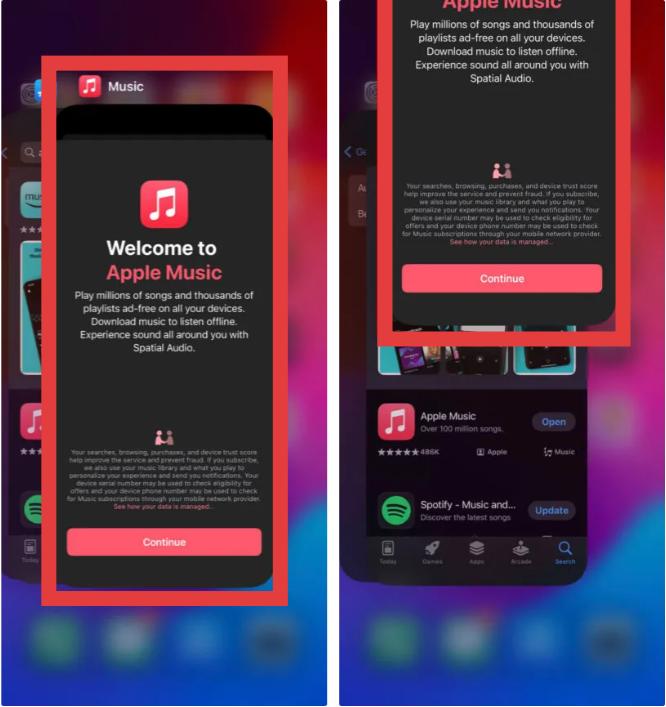
På iOS: Svep uppåt till mitten från skärmens nederkant och håll tills appväxlaren visas. Svep uppåt på Apple Music-förhandsvisningskortet för att tvångsstänga det. Gå tillbaka till startskärmen och tryck på musikikonen för att starta om.
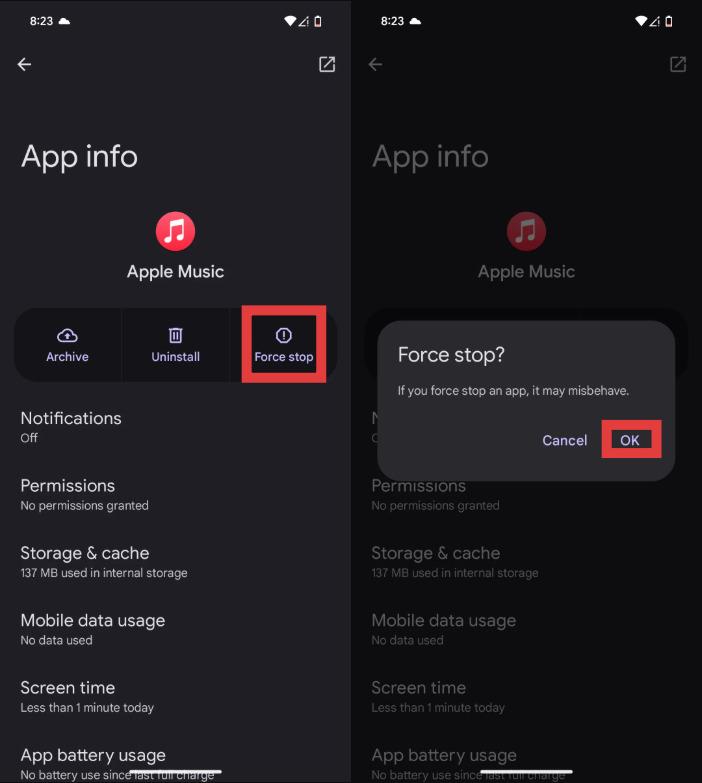
På Android: Gå till Inställningar > Appar > Apple Music och tryck på Tvångsstopp. Detta avslutar alla bakgrundsprocesser. Öppna sedan Apple Music igen från din låda.
På macOS: Markera Apple Music-fönstret och tryck på Kommando (⌘) + Q. Öppna det sedan igen från Dock.
On Windows (10/11): Tryck Ctrl + Shift + Esc. Hitta Apple Music på fliken "Processer". Högerklicka på den och välj Avsluta aktivitet.
Kontrollera din Internet-anslutning
Om du undrar varför din Apple Music inte fungerar under streaming är det ofta en instabil internetanslutning som är orsaken. Växla mellan Wi-Fi och mobildata på din enhet för att testa om nätverksproblem påverkar uppspelningen.
Uppdatera iOS eller macOS
Föråldrade programvaruversioner kan orsaka kompatibilitetsproblem med Apple Music. Att uppdatera systemet kan hjälpa till att åtgärda situationer där Apple Music inte fungerar korrekt.

Logga in ditt Apple-ID igen
Ibland misslyckas verifieringen av Apple Music-kontot. Att logga ut och logga in på ditt Apple-ID igen kan lösa problem relaterade till offlineuppspelning och musiksynkronisering.
Synkronisera musikbiblioteket igen
Om spellistor eller nedladdade låtar försvinner kanske användare undrar "varför fungerar inte min Apple Music?", när det faktiska problemet är ett fel på Synkroniseringsbiblioteket. Inaktivera och återaktivera Synkroniseringsbiblioteket i inställningarna för att uppdatera din musikdatabas.
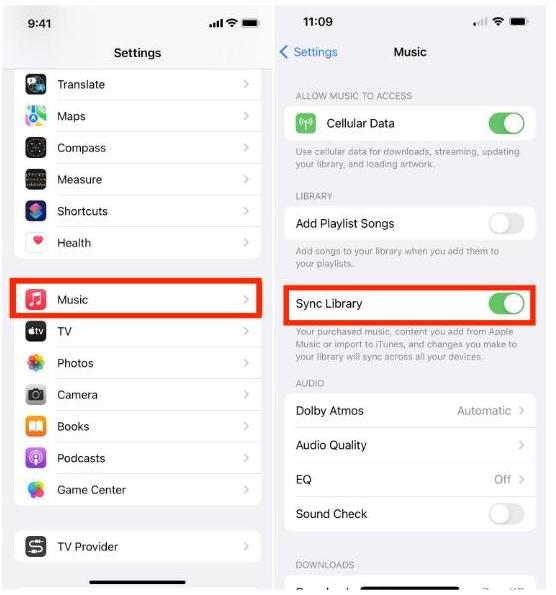
På iOS: Öppna Inställningar > Appar > Musik. Aktivera Synkronisera bibliotek.
På Android: Tryck på trepunktsmenyn (⋮) längst upp till höger och välj Inställningar. Hitta Synkronisera bibliotek och slå AV det, sedan PÅ det igen.
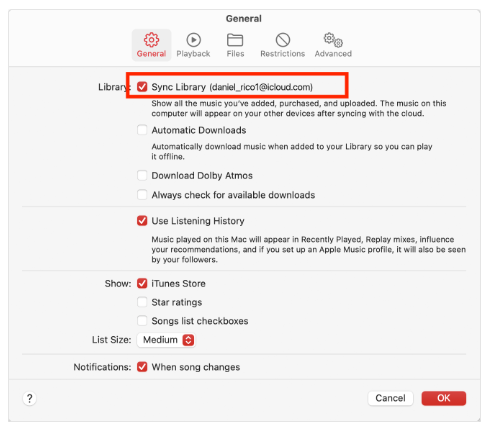
På macOS: Öppna Musik-appen. Gå till Musik > Inställningar > Allmänt och avmarkera Synkronisera bibliotek, klicka på OK och gå sedan tillbaka och markera det igen.
On Windows (10/11): Klicka på ditt profilnamn/ikon längst ner i sidofältet. Gå till Inställningar > Allmänt. Slå av och på Synkronisera bibliotek igen.
Ladda ner offline-låtar igen
Korrupta nedladdningar är ytterligare en anledning till att min Apple Music inte fungerar offline. Att ta bort och ladda ner låtar igen kan återställa uppspelningsfunktionen.
Rensa cachen och starta om enheten
Cachad data och tillfälliga filer kan störa Apple Music-appen. Att rensa cachen och starta om enheten kan ofta lösa uppspelningsproblem.
Del 3. Bästa sättet att hålla Apple Music igång offline permanent
En av de största frustrationerna för användare är när offline-uppspelning plötsligt slutar fungera. Många söker på "varför fungerar inte min Apple Music offline" efter att ha upptäckt att nedladdade låtar inte längre spelas utan internetåtkomst. Detta händer vanligtvis eftersom offline-nedladdningar av Apple Music fortfarande är beroende av DRM-verifiering och prenumerationsautentisering. För användare som vill ha mer stabil offline-lyssning, lokal MP3 uppspelning är ofta en mer pålitlig lösning.
För att undvika återkommande problem med uppspelning av Apple Music väljer många användare att konvertera Apple Music-låtar till lokala ljudfiler. Ett av de bästa verktygen för detta ändamål är DumpMedia Apple Music ConverterDenna professionella konverterare hjälper användare konvertera Apple Music till MP3 och spara dem för stabil offline-uppspelning utan att helt förlita sig på Apple Music-appen.
Gratis nedladdning Gratis nedladdning
🏆Viktiga funktioner hos DumpMedia Apple Music Converter
- 🎶Ladda ner Apple Music till MP3, WAV, FLAC och AAC
- 🎶Ta bort DRM-skyddet för Apple Music*
- 🎶Behåll originalljudkvaliteten
- 🎶Batch-nedladdning av spellistor och album
- 🎶Snabb konverteringshastighet
- 🎶Bevara låtmetadata och ID3-taggar
- 🎶Stöd för offlineuppspelning på alla enheter
För användare som upprepade gånger frågar "varför fungerar inte min Apple Music", lokal MP3 konvertering ger en långsiktig uppspelningslösning.
Hur man konverterar Apple Music för stabil offline-uppspelning
Steg 1. Ladda ned och installera DumpMedia Apple Music Converter på din Mac/PC. Starta programmet så ser du gränssnittet. Använd ditt Apple Music-konto för att logga in.
Gratis nedladdning Gratis nedladdning
Steg 2. Hitta spellistan, albumet eller den specifika låten du vill konvertera. Du kan dra en enskild låt till "+"-ikonen på höger sida av skärmen. Alternativt kan du öppna en hel spellista/album och klicka på ikonen "Lägg till i konverter" för att ladda hela listan i konverteraren.

Steg 3. Välja MP3 (mest kompatibel). Du kan också ändra bithastighet eller samplingshastighet. För bästa balans, välj 320 kbps.

Steg 4. När inställningarna är klara kan användarna genomföra konverteringen genom att trycka på ikonen "Konvertera". DumpMedia kommer att konvertera Apple Music-låtar till MP3 inom några sekunder med sin supersnabba hastighet.

Efter konverteringen kan dina låtar spelas offline utan problem med Apple Music-verifiering.
Del 4. Vanliga frågor
Varför fungerar inte min Apple Music?
Problem med Apple Music kan bero på internetproblem, prenumerationsutgång, DRM-begränsningar eller appfel.
Varför är mina Apple Music-låtar gråmarkerade?
Gråmarkerade låtar indikerar vanligtvis licens- eller synkroniseringsproblem.
Varför kan jag inte spela upp nedladdade Apple Music-låtar?
Nedladdningar offline kräver fortfarande kontoverifiering och DRM-autentisering.
Kan jag behålla Apple Music-låtar för alltid?
Officiella nedladdningar upphör att gälla med prenumerationer. Konverterade lokala filer kan lagras permanent.
Is DumpMedia Är Apple Music Converter säker?
Ja. Den är utformad för Apple Music-konvertering och hantering av offline-uppspelning.
Del 4. Sammanfattning
Om du fortsätter att fråga "varför fungerar inte min Apple Music" är problemet ofta relaterat till DRM-begränsningar, prenumerationsverifiering, appberoende eller internetanslutning. För användare som vill ha mer pålitlig offline-lyssning, DumpMedia Apple Music Converter erbjuder ett praktiskt sätt att konvertera Apple Music-låtar till permanenta lokala MP3 filer. Genom att ta bort uppspelningsbegränsningar och appberoende kan användare njuta av Apple Music mer flexibelt på olika enheter och offline-miljöer.
Gratis nedladdning Gratis nedladdning
*DumpMedia fungerar genom att dekryptera och ladda ner Apple Music-låtar till DRM-fria filer, vilket gör att du kan få en ren, obegränsad kopia av ditt bibliotek för vilken enhet som helst. Dess funktionalitet inkluderar inte DRM-borttagning av lokala ljudfiler.