


Fixat: Varför kan min musik inte laddas ner på Apple Music
Har du problem med att ladda ner låtar på Apple Music? Tyvärr är detta ett känt problem och kan vara superirriterande, särskilt när du ska någonstans utan Wi-Fi eller internetanslutning. Varför laddas inte min musik ner på Apple Music ? Hur får man Apple Music-appen att ladda ner låtar normalt på din telefon eller dator? Oroa dig inte. I den här artikeln får du veta vad som orsakar problemet och hur du löser det.
Innehållsguide Del 1. Varför kan jag inte ladda ner låtar på Apple Music? Del 2. Lösningar för att åtgärda problemet med att Apple Music inte laddar ner låtar Del 3. Extra lösning: Ladda ner Apple Music med hjälp av Professional Downloader Del 4. Sammanfattning
Del 1. Varför kan jag inte ladda ner låtar på Apple Music?
Är du frustrerad över att din Apple Music-app vägrar att ladda ner dina favoritlåtar och -album? Du är inte ensam. "Varför laddar jag inte ner min musik på Apple Music" är en fråga som har förbryllat många användare. I den här delen kommer vi att dyka ner i de vanliga orsakerna bakom problemet innan vi ger dig effektiva lösningar.
- Ibland kunde Apple Music-appen inte ladda innehåll och funktioner på grund av problem på serversidan.
- När din Wi-Fi- eller dataanslutning är långsam eller opålitlig kan det leda till nedladdningsfel.
- Ibland är licensavtal för låtar begränsade till att spelas i vissa länder eller regioner, vilket leder till nedladdningsfel.
- Det finns inte tillräckligt med lagringsutrymme på din enhet.
- Du har nått enhetsgränsen.
- Du använder en föråldrad Apple Music-app, som kan ha buggar som kan påverka nedladdningsfunktionen.
Del 2. Lösningar för att fixa att Apple Music inte laddar ner låtar
1. Aktivera mobildata och återställ nätverksinställningar
Som jag nämnde kanske du har inaktiverat mobilnedladdningar på Apple Music. Öppna Inställningar -appen, scrolla ner och välj Musik . Tryck på Mobildata och aktivera reglaget Nedladdningar . Du kan också försöka återställa dina nätverksinställningar, men tänk på att din enhet kommer att glömma alla dina sparade Wi-Fi-nätverk och Bluetooth-enheter. Tryck på Allmänt i Inställningar -appen, välj Återställ och välj Återställ nätverksinställningar.
2. Förnya din prenumeration och aktivera automatisk förnyelse
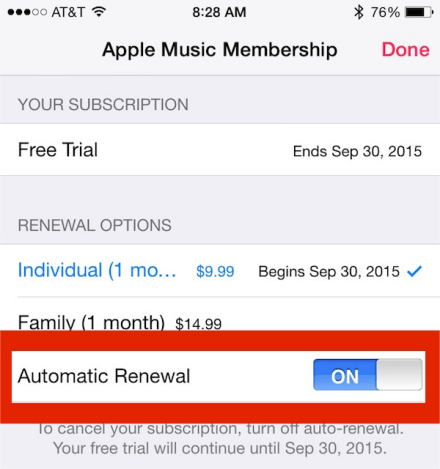
För att kontrollera din prenumeration öppnar du Inställningar- appen, trycker på ditt namn och väljer Prenumeration . Tryck på Apple Music- medlemskap. Om det inte finns någon knapp för att avsluta prenumeration eller om du ser ett meddelande om utgångsdatum har din prenumeration löpt ut. För att aktivera automatisk förnyelse öppnar du Apple Music-appen och trycker på din profil. Tryck på Visa Apple-ID och sedan på Hantera under Prenumerationer . Aktivera automatisk förnyelse under Förnyelsesalternativ.
3. Frigör lagringsutrymme och rensa Apple Music Cache
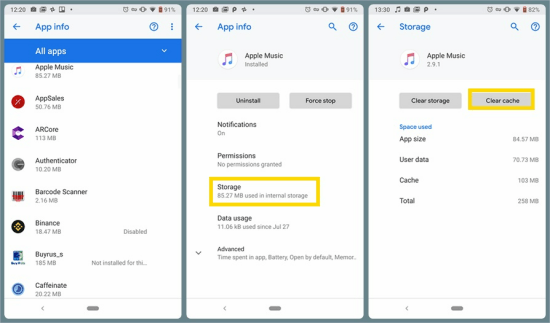
Du kan ta bort dina Apple Music-nedladdningar för att frigöra lagringsutrymme. Öppna Apple Music, gå till Bibliotek och tryck på Nedladdade . Håll fingret på låten du vill ta bort och tryck på Ta bort . Android-användare kan rensa cachen för att bli av med skräpfiler på enheten. Öppna appen Inställningar och tryck på Appar och aviseringar. Tryck sedan på Appar och välj Apple Music . Välj Lagring och tryck på knappen RENSA CACHE .
4. Uppdatera eller avinstallera och installera om Apple Music
Vanligtvis åtgärdar nya versioner av en app de buggar som uppstod i tidigare versioner. Öppna App Store och gå till Uppdateringar . Klicka på alternativet Uppdatera bredvid Apple Music . För att installera om Apple Music-appen, placera och håll fingret på Apple Music och tryck på minusikonen . Tryck på Radera och Klar . Gå sedan till App Store och installera om appen.
5. Stäng av och starta om eller uppdatera din enhet
Ibland kan ett systemfel göra att Apple Music inte fungerar korrekt . Tryck och håll ner sidoknappen och någon av volymknapparna tills avstängningsreglaget visas. Dra reglaget för att stänga av enheten. Tryck sedan och håll ner sidoknappen för att starta om. För att uppdatera enheten går du till appen Inställningar och trycker på Allmänt . Tryck på Programuppdatering och installera nu.
Du kan också försöka logga ut och logga in på ditt Apple-ID igen eller till och med kontakta Apples support. Jag hoppas att lösningarna här kan hjälpa dig att lösa varför min musik inte kan laddas ner på Apple Music. Dessutom skulle jag vilja presentera ett sätt att lyssna på Apple Music utan appen så att du inte blir besvärad av problemet igen.
Del 3. Extra lösning: Ladda ner Apple Music med Professional Downloader
För att hjälpa dig att bli av med problemet "Varför laddar jag inte ner min musik på Apple Music" rekommenderar jag starkt den kraftfulla och lättanvända programvaran—DumpMedia Apple Music Converter. Du kan ladda ner Apple Music-låtar för att spela offline utan en Apple Music-app. Och du kan till och med lyssna på Apple Music på vilken annan enhet som helst efter konvertering.
Dessutom är omvandlaren så användarvänlig att du kan hantera den snabbt och slutföra hela processen med bara några få steg. För din referens, här är en detaljerad handledning om att konvertera Apple Music till vanliga format med DumpMedia Apple Music Converter.
Gratis nedladdning Gratis nedladdning
Steg 1. Ladda ner DumpMedia Apple Music Converter
Först av allt, ladda ner Mac eller Windows version av DumpMedia Apple Music Converter på din dator. När du har installerat och startat den klickar du på Öppna Apple Web Player knappen för att öppna Apple Music Web Player.
Steg 2. Logga in, öppna en spellista och ändra utdataformat
Klicka på knappen Logga in i det övre högra hörnet och logga in med ditt Apple-ID. Öppna sedan en spellista som du vill ladda ner och klicka på den röda bubblan i det övre högra hörnet för att öppna Apple Music-konverteraren. Klicka på knappen Bläddra i det nedre vänstra hörnet och välj utdatamappen.

Steg 3. Börja konvertera
Genom att klicka på rullgardinsmenyn bredvid Utdataformat kan du välja utdataformat. Klicka på Konvertera alla i det nedre högra hörnet för att starta konverteringen.

Steg 4. Visa utdatafil och spela Apple Music offline
När konverteringen är klar kan du gå till fliken Klar för att se de konverterade filerna. Klicka på knappen Öppna fil för att hitta ljudfilerna. Du kan nu lyssna på dem utan nätverksanslutning och spela upp dem på enheter utan en Apple Music-app.
Del 4. Sammanfattning
Ovanstående handledning handlar om hur man hanterar "Varför laddar jag inte ner min musik på Apple Music " problem. Du kan prova dessa metoder innan du slutligen kontaktar Apples support. Om du vill bli fri från detta problem, missa inte DumpMedia Apple Music Converter. Det hjälper dig att njuta av Apple Music utan att oroa dig för nedladdningsproblemet.