


Hur man överför Apple Music till Fitbit Versa
Fitbit Versa är fantastisk att ha. Du kan överföra en del av din musik till den. Om du någonsin har försökt göra det tidigare har du förmodligen upplevt problem. Till exempel kunde vissa låtar inte spelas. Det kan hända. Så här överför du musik till Fitbit Versa korrekt så att du kan undvika problem i framtiden.
Du kan ladda ner cirka 300 låtar till Versa. Däremot kan du bara ladda ner de filer som du äger. För att göra saken värre stöds inte musikströmningstjänster som Apple Music av Versa. Det skulle få dig att undra hur man överför musik till Fitbit Versa. Fortsätt läsa för att lära dig hur.
Innehållsguide Del 1. Vad är Fitbit Versa? Del 2. Så här överför du musik till Fitbit Versa Del 3. Slutsats
Del 1. Vad är Fitbit Versa?
Innan du lär dig hur man överför musik till Fitbit Versa är det bäst att bekanta dig med det först. Fitbit Versa är ganska populärt nuförtiden. Du har förmodligen hört talas om det vid det här laget. Fler och fler använder trots allt just den här typen av aktivitetsmätare. Det är en smartklocka och en fitnessaktivitetsmätare. Det räcker med att säga att det är som en dator som du kan bära på handleden.
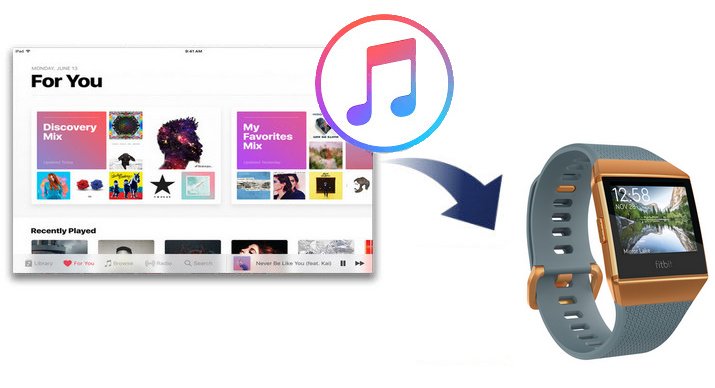
Ja, du kan överföra musik till Fitbit Versa. Saken är den att den inte stöder populära musikstreamingtjänster som Apple Music. Därför kommer du inte att kunna strömma musik från Apple Music. Det är bara för tråkigt, särskilt om du är en hängiven Apple Music-lyssnare.
Den goda nyheten är att det finns en lösning. Du kan ladda ner och konvertera din Apple-musik så att du kan överföra den till Fitbit Versa.
Del 2. Sätt att överföra musik till Fitbit Versa
Innan du ens kan tänka på att överföra musik till Fitbit Versa måste du först tänka på att konvertera och ladda ner musik. Detta gäller särskilt om du vill veta hur du överför musik till Fitbit Versa. Läs om de olika sätten du kan ladda ner, konvertera och överföra musik till Fitbit Versa.
Alternativ 1. Använd DumpMedia Apple Music Converter
Ocuco-landskapet DumpMedia Apple Music Converter är det bästa programmet du kan använda. Den konverterar inte bara din Apple Music till ett filformat som stöds av Fitbit Versa utan den tar också bort DRM från låten. Är det möjligt att överför din iTunes-musik till Spotify också.
Om du vill ha en smidig överföring av dina Apple Music-låtar till din Fitbit Versa är det bäst att använda DumpMedia Apple Music Converter för att konvertera och ladda ner dina låtar. Stegen nedan visar hur du använder den.
- ladda ner DumpMedia Apple Music Converter
- Välj låtar från Apple Music
- Konvertera och ladda ner
- Överför musik till Fitbit Versa
Kolla in de mer detaljerade stegen för hur du använder DumpMedia Apple Music Converter.
Gratis nedladdning Gratis nedladdning
Steg 1. Ladda ner DumpMedia Apple Music Converter
Det finns bara ett ställe där du kan ladda ner DumpMedia Apple Music Converter och det är från deras hemsida. Ladda ner programmet.
Steg 2. Välj Låtar från Apple Music
När du öppnar DumpMedia Apple Music Converter på din dator kommer du att se iTunes på den vänstra delen av skärmen. Klicka på den för att alla låtar ska visas på huvudskärmen. Välj sedan de låtar du vill konvertera och ladda ner.

Steg 3. Konvertera och ladda ner
Konvertera dina utdatainställningar längst ner på skärmen. Klicka på Utdataformat och välj ett filformat. Klicka sedan på Utdatasökvägen för att välja en destination för din nedladdning. Flytta sedan markören till knappen Konvertera som du ser längst ner till vänster på skärmen. När du klickar på knappen Konvertera startar nedladdningen.

Steg 4. Överför musik till Fitbit Versa
Nu när du har konverterat och laddat ner alla dina favoritlåtar från Apple Music kan du äntligen överföra dem till Fitbit Versa. Se till att både din dator och Versa är anslutna till samma Wi-Fi-nätverk.
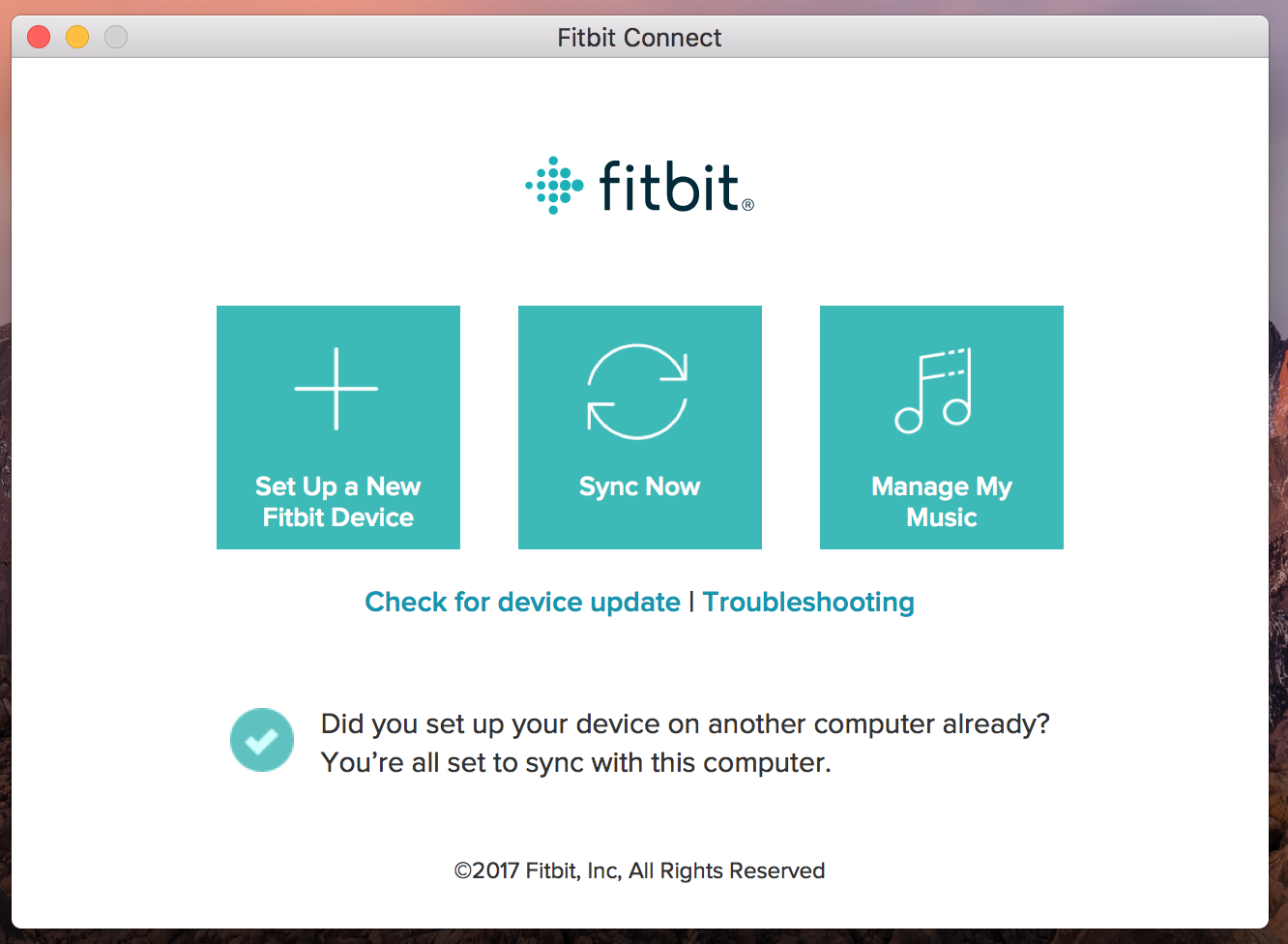
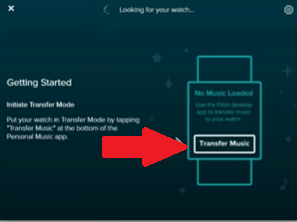
Kör Fitbit Connect på din dator så att du kan logga in på ditt konto. När du är inloggad letar du efter Hantera min musik och klickar på det. Öppna sedan Musik-appen på Versa och tryck på Överför musik. När det är klart överförs din Apple Music till Fitbit Versa.
Dricks: Hur man spelar Spotify Musik på Fitbit Versa
Alternativ #2. Använd UkeySoft Apple Music Converter
Ett annat program du kan överväga att använda är UkeySoft Apple Music Converter. Stegen nedan visar dig hur du överför musik till Fitbit Versa.
Steg 1. Ladda ner från deras webbplats
Du kan ladda ner UkeySoft Apple Music Converter från deras webbplats. När du kommer till deras hemsida, klicka på länken som säger Konvertera Apple Music.
Steg 2. Starta och välj spår
När du har laddat ner programmet kör du det så att du kan använda det direkt. Starta programmet så att du kan välja några av dina musikspår. Klicka bara på valfri spellista du ser till vänster på skärmen, så visas låtarna i spellistan på huvudskärmen.
Steg 3. Justera utdataformat
Du kan justera utdataformatet på den nedre delen av skärmen. Du kan också välja en plats för att spara dina utdata på samma del av skärmen.
Steg 4. Klicka på knappen Konvertera
När du är nöjd med utdatainställningarna för din nedladdning kan du klicka på knappen Konvertera. Du kommer att se den här knappen längst upp till höger på skärmen.
Steg 5. Överför sångerna till Fitbit Versa
Nu när du har konverterat och laddat ner några av låtarna från din Apple Music kan du nu överföra dem till Fitbit Versa. Starta och logga in på ditt Fitbit-konto. När du är inne på ditt konto klickar du på fotot av Fitbit Versa. Klicka sedan på Media. Du kommer att se tre olika alternativ. Välj Musiklagring så att du kan komma åt låtarna som du just har laddat ner.
Alternativ #3. Använd DVDFab 10
Ett annat program du kan överväga att använda är DVDFab 10. Stegen nedan visar dig hur du använder det.
Steg 1. Ladda ner DVDFab 10
Du kan ladda ner detta program från deras hemsida. Gå till deras hemsida och välj lämpligt system för din dator.
Steg 2. Klicka på Verktyg
När du har startat programmet, leta efter fliken Verktyg i toppmenyn. Klicka på den för att ta bort DRM från Apple Music. Ett popup-fönster visas. Välj bland de två alternativen som du ser i popup-fönstret. Eftersom du vill konvertera, ladda ner och överföra Apple Music, välj För ljud i popup-fönstret.
Steg 3. Se till att du är inloggad på iTunes
Du måste se till att du är inloggad på iTunes. Flytta sedan markören till skärmens övre högra sida och klicka på fliken Lägg till från iTunes.
Steg 4. Markera de låtar du vill konvertera
Markera de låtar du vill konvertera. Klicka sedan på OK-knappen när du är redo att ladda ner. Klicka sedan på fliken Start längst ner till höger på skärmen för att börja ta bort DRM-koden.
Steg 5. Överför Songs till Fitbit Versa
När dina låtar har sparats på en plats på din dator kan du nu överföra till Fitbit Versa. Starta Versa på din dator och logga sedan in på ditt Fitbit-konto. Börja överföra musik till Fitbit Versa.
Del 3. Slutsats
Nu vet du hur man överför musik till Fitbit Versa . Det är inte bara vanlig musik vi pratar om här, utan Apple Music.
Har du en Fitbit? Om ja, hur överför du musik till den? Dela några av dina knep med våra läsare.