


Hur man gör Apple Music Shuffle bättre: 10 sätt att förbättra slumpmässig uppspelning
Har du någonsin aktiverat Shuffle äpple Music bara för att höra samma låtar, artister eller album upprepade gånger? Du är inte ensam. Många Apple Music-prenumeranter tycker att Shuffle inte är så slumpmässigt som de förväntar sig. Om du har letat efter hur man får Apple Music att blanda bättre, letar du förmodligen efter sätt att njuta av mer variation och minska repetitiv uppspelning.
Den goda nyheten är att det finns flera praktiska metoder du kan använda för att förbättra din Apple Music shuffle-upplevelse. I den här guiden förklarar vi varför Apple Music ibland känns repetitivt och delar med oss av beprövade tips för att få dina spellistor att kännas mer slumpmässiga och roliga.
Innehållsguide Del 1. Varför känns Apple Music Shuffle repetitivt?Del 2. Beprövade metoder för att förbättra Apple Music ShuffleDel 3. Hur man fixar Apple Music Shuffle som inte fungerar?Del 4. Ladda ner Apple Music-låtar för bättre uppspelningskontrollDel 5. Vanliga frågorDel 6. Slutliga tankar
Del 1. Varför känns Apple Music Shuffle repetitivt?
Innan du lär dig hur man gör Apple Music shuffle bättre är det viktigt att förstå varför problemet uppstår.
Många användare antar att Shuffle innebär att varje låt har lika stor chans att spelas när som helst. Moderna musikstreamingtjänster använder dock ofta algoritmer som balanserar slumpmässighet med lyssningsvanor och preferenser.
Som ett resultat kan Apple Music:
- Favoritlåtar du lyssnat på nyligen
- Prioritera artister du spelar ofta
- Ytspår som liknar din lyssningshistorik
- Upprepa populära låtar från mindre spellistor
Detta beteende kan skapa intrycket av att Shuffle inte fungerar korrekt, även när det tekniskt sett gör det.
Del 2. Beprövade metoder för att förbättra Apple Music Shuffle
Om du är frustrerad av upprepad uppspelning kan dessa tekniker hjälpa till att förbättra slumpmässig prestanda.
1. Öka din spellistas storlek
Hur man gör Apple Musics blandningssekvens bättre? Ett av de enklaste sätten är att lägga till fler låtar i dina spellistor. En spellista som bara innehåller 30 eller 40 låtar skapar naturligtvis mer repetition än en som innehåller flera hundra spår. Ju större din spellista är, desto mer variation har Apple Music tillgänglig när man genererar en blandningssekvens.
2. Blanda olika genrer
Många användare organiserar spellistor kring en enda artist eller genre. Även om detta är vettigt för fokuserad lyssning kan det göra att Shuffle känns repetitivt. Försök att kombinera pop, rock, hiphop, elektronisk musik, jazz eller indie. Ju bredare variationen är, desto mer varierad blir din uppspelningsupplevelse.
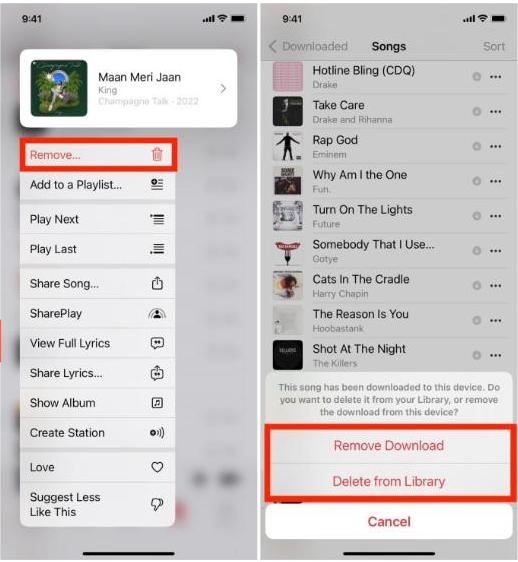
3. Ta bort överspelade låtar
Låtar du har spelat hundratals gånger dominerar ofta dina lyssningsmönster. Hur får man Apple Music att blandas bättre? Granska dina spellistor regelbundet och ta bort spår som du hoppar över ofta eller har tröttnat på att lyssna på. Detta hjälper Apple Music att generera fräschare uppspelningssekvenser.
4. Slå av och på blandningen igen
Det låter enkelt, men att uppdatera blandningskön kan ibland generera en helt annan uppspelningsordning.
Att göra detta:
- Inaktivera blandning.
- Stäng den aktuella spellistan.
- Öppna spellistan igen.
- Aktivera blandning igen.
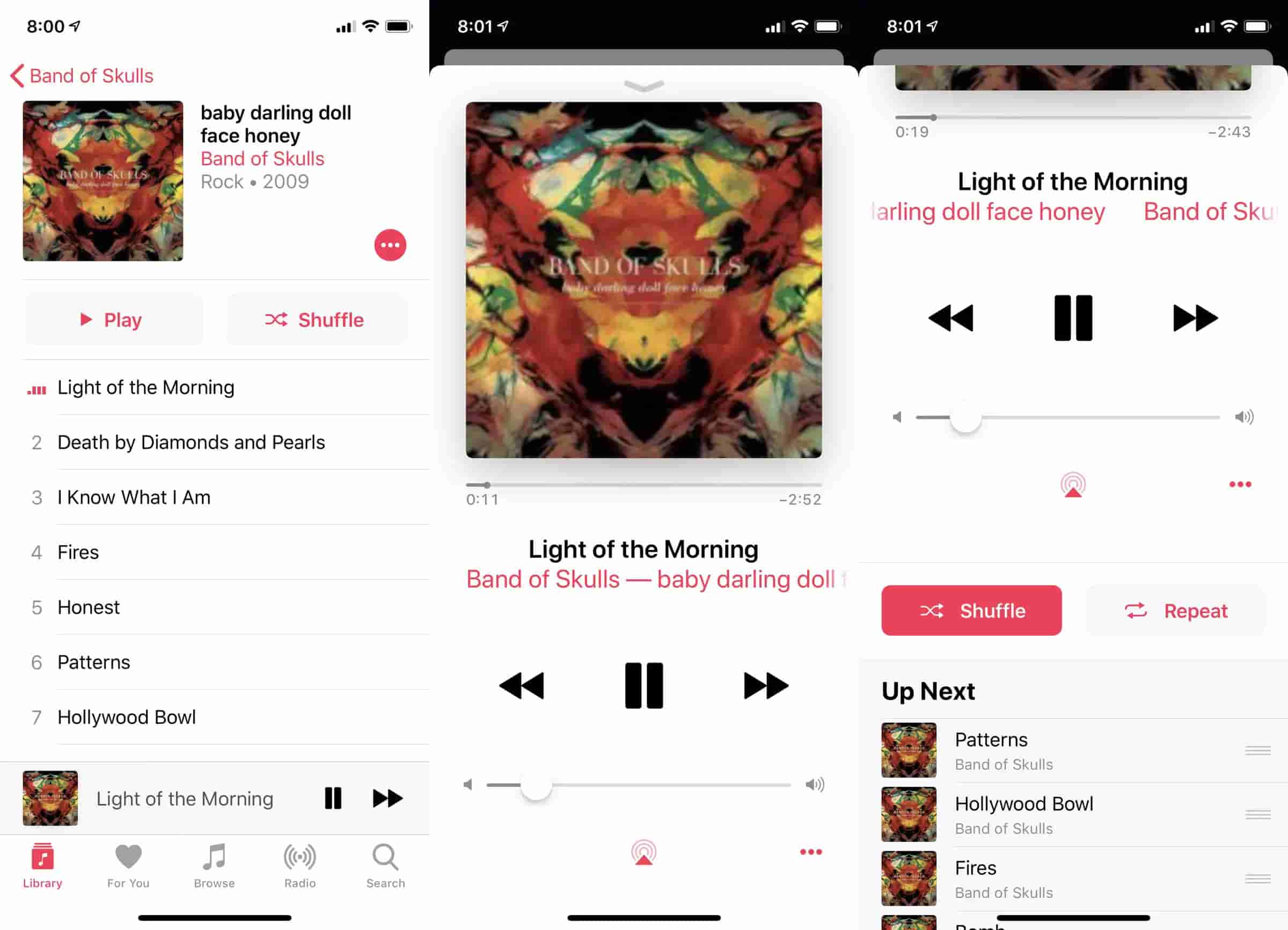
Detta tvingar Apple Music att bygga om kön.
5. Skapa flera spellistor
Hur får man Apple Music att blandas bättre? Istället för att förlita sig på en enda stor spellista, skapa flera spellistor för olika humör och aktiviteter. Att växla mellan spellistor kan dramatiskt förbättra variationen.
6. Uppdatera din lyssningshistorik
Apple Music lär sig av ditt lyssningsbeteende. Om du har spelat samma artister eller album upprepade gånger kan algoritmen fortsätta att rekommendera liknande innehåll. Försök att utforska nya genrer, olika artister eller utvalda Apple Music-spellistor. Detta kan påverka framtida rekommendationer för slumpmässig uppspelning.
7. Uppdatera Apple Music
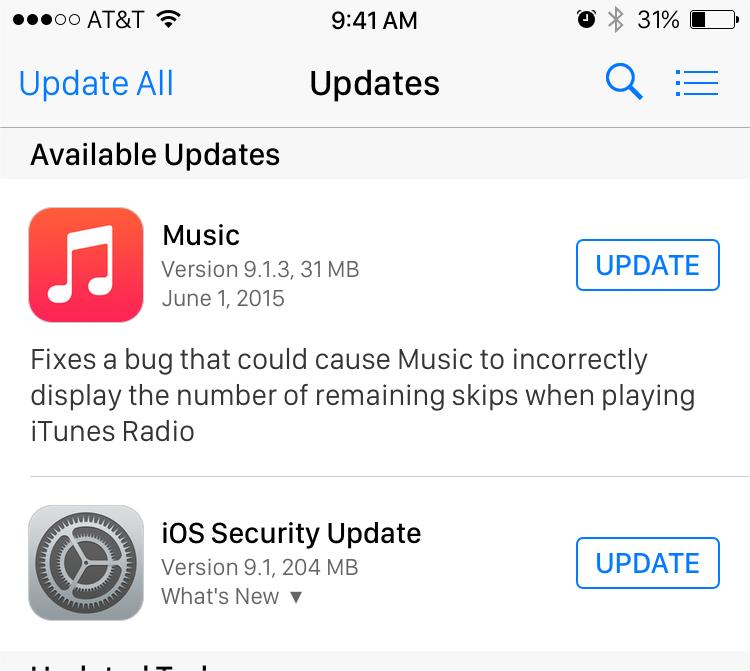
Om du använder en föråldrad version av Apple Music kan uppspelningsproblem påverka blandningsfunktionen. Hur gör man Apple Musics blandningsfunktion bättre? Se till att din iPhone kör den senaste iOS-versionen och att Apple Music-appen är uppdaterad. Programuppdateringar inkluderar ofta förbättringar av uppspelningen och buggfixar.
8. Synkronisera ditt musikbibliotek igen
Hur gör man att blanda Apple Music bättre? Ibland kan synkroniseringsproblem påverka spellistornas beteende. Så här uppdaterar du ditt bibliotek:
- Inaktivera synkroniseringsbibliotek.
- Starta om enheten.
- Återaktivera synkroniseringsbiblioteket.
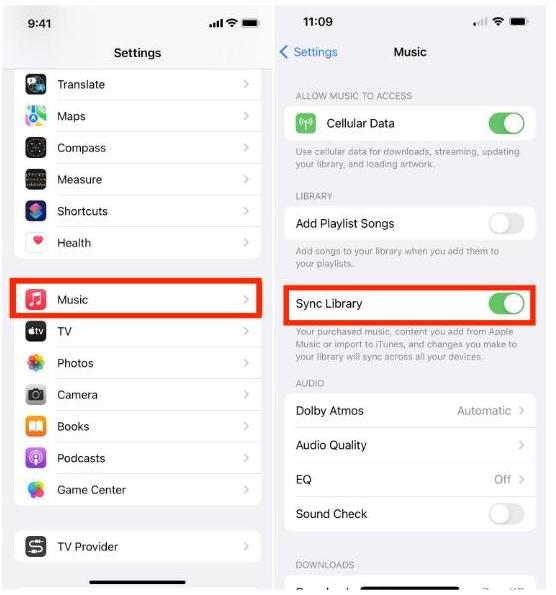
Detta kan hjälpa till att lösa ovanligt blandningsbeteende.
9. Använd Apple Music-stationer
Istället för att enbart förlita sig på slumpmässig uppspelning av spellistor, prova Apple Music Stations. Dessa stationer genererar dynamiskt låtar baserat på artister, genrer och lyssningsvanor. Många användare tycker att de är mer varierade än traditionell slumpmässig uppspelning.
10. Utforska personliga mixar
Apple Music erbjuder personliga spellistor som:
- Favoritmix
- Ny musikmix
- Chill Mix
- Stå upp! Mix
Dessa spellistor uppdateras regelbundet och kan ge en bättre lyssningsupplevelse än att upprepade gånger blanda samma bibliotek.
Del 3. Hur man fixar Apple Music Shuffle som inte fungerar?
Ibland är problemet inte att Shuffle känns repetitivt; det kanske inte fungerar korrekt alls. Om du har provat tipsen ovan och fortfarande undrar hur du kan få Apple Music att blandas bättre, bör du först kontrollera om det finns tekniska problem som påverkar uppspelningen.
- Starta om Apple Music
- Kontrollera din internetanslutning
- Återskapa din spellista
Del 4. Ladda ner Apple Music-låtar för bättre uppspelningskontroll
En förbisedd lösning för användare som frågar hur de kan förbättra Apple Music shuffle är att få mer kontroll över hur deras musikbibliotek är organiserat. Apple Musics shuffle-algoritm fungerar inom plattformens ekosystem. Även om det fungerar bra för de flesta lyssnare föredrar vissa användare större flexibilitet när de hanterar spellistor och uppspelningsordning.
Genom att organisera musikfiler själv kan du skapa anpassade spellistor, arrangera låtar hur du vill och njuta av en lyssningsupplevelse som inte begränsas av streamingalgoritmer. DumpMedia Apple Music Converter hjälper användare att konvertera Apple Music-spår till format som stöds av många för personlig offline-uppspelning. För lyssnare som vill ha fullständig kontroll över sin uppspelningsupplevelse, musikorganisation och skapandet av spellistor kan detta vara ett praktiskt komplement till Apple Musics inbyggda Shuffle-funktion.
Gratis nedladdning Gratis nedladdning
Denna programvara tillåter användare att konvertera Apple Music till MP3 för mer flexibel uppspelning. Även om Apple Music-spellistor försvann I appen kan du säkerhetskopiera låtarna och spela Apple Music-låtar offline på en annan musikspelare direkt.
🏆Viktiga fördelar med DumpMedia Apple Music Converter
- Integrerad den officiella Apple Music-webbspelaren för att komma åt musik och ladda ner den lokalt
- Ladda ner alla Apple Music-låtar och poddar med ett enda klick
- Ladda ner Apple Music-spellistor i batch 35 gånger snabbare eller ännu snabbare för att spara tid
- Fullständig bevaring av ID3-taggar för att säkerställa enklare kategorisering av musik efter nedladdning offline
- Anpassade utgångsinställningar som samplingsfrekvens och bitrate för att möta din unika musiksmak
- Anpassad utdatakvalitet på upp till 320 kbps för njutbar musikstreaming offline
Ladda ner Apple Music till MP3 Steg för steg
Steg 1. Ladda ned och installera DumpMedia Apple Music Converter på din Mac/PC. Starta programmet så ser du gränssnittet. Använd ditt Apple Music-konto för att logga in.
Gratis nedladdning Gratis nedladdning
Steg 2. Bläddra i musikbiblioteket och hitta låtar, spellistor och poddsändningar som du vill konvertera från Spotify till MP3Klicka sedan på knappen "Lägg till i konvertering" på omslaget eller dra helt enkelt musiken till knappen "+" för att konvertera.

Steg 3. Nu kan du enkelt välja "MP3" som utdataformat från rullgardinsmenyn. Dessutom kan du anpassa utdatabithastigheten och samplingsfrekvensen baserat på dina önskemål.

Steg 4. När inställningarna är klara kan användarna genomföra konverteringen genom att trycka på ikonen "Konvertera". DumpMedia kommer att ladda ner Apple Music-låtar till MP3 inom några sekunder med sin supersnabba hastighet.

Del 5. Vanliga frågor
Varför upprepar Apple Music Shuffle samma låtar?
Apple Music använder rekommendationssignaler och lyssningshistorik när de genererar uppspelningsköer. Det kan leda till att vissa låtar eller artister dyker upp oftare än användarna förväntar sig.
Är Apple Music Shuffle verkligen slumpmässig?
Inte helt. Liksom många streamingplattformar använder Apple Music en modifierad shuffle-algoritm som är utformad för att skapa en jämnare lyssningsupplevelse snarare än enbart slumpmässig uppspelning.
Varför spelar Apple Music samma artister hela tiden?
Detta händer vanligtvis eftersom Apples rekommendationssystem lär sig av dina lyssningsvanor. Om du ofta spelar vissa artister kan algoritmen fortsätta att prioritera liknande innehåll.
Påverkar spellistan storleken blandningskvaliteten?
Ja. Små spellistor leder naturligtvis till mer repetition. Större spellistor med hundratals spår ger vanligtvis en bättre blandningsupplevelse.
Del 6. Slutliga tankar
Hur man gör Apple Music shuffle bättre? Lyckligtvis finns det flera sätt att förbättra din upplevelse. Att utöka spellistor, utforska ny musik, uppdatera lyssningshistoriken och återskapa äldre spellistor kan alla bidra till att skapa en mer varierad uppspelning.
För användare som vill ha ännu större flexibilitet kan det ge ytterligare kontroll över hantering av spellistor och uppspelningsbeteende genom att skapa och organisera sina egna musiksamlingar. DumpMedia Apple Music Converter kan hjälpa användare att bygga anpassade offline-musikbibliotek och få en mer personlig lyssningsupplevelse.

30% rabatt >>>