


Har Apple Music-spellistor försvunnit? Så här återställer du dem
Det kan vara otroligt frustrerande när dina Apple Music-spellistor försvinner utan förvarning, särskilt när du har ägnat år åt att bygga upp ditt bibliotek. Om du upplever samma problem men inte är säker på hur du ska lösa det eller hantera det korrekt, har du kommit till rätt ställe. Den här guiden förklarar varför det händer och hur du snabbt återställer dina spellistor, tillsammans med en långsiktig lösning för att förhindra framtida dataförlust.
Innehållsguide Del 1. Varför försvann dina Apple Music-spellistor? Del 2. Hur återställer jag försvunna Apple Music-spellistor? Del 3. Den bästa lösningen: Säkerhetskopiera dina Apple Music-spellistor permanent Del 4. Sammanfattningsvis
Del 1. Varför dina Apple Music-spellistor försvann?
Varför försvann min spellista på Apple Music? En av de vanligaste anledningarna till att Apple Music-spellistor försvann är ett synkroniseringsproblem med iCloud Music Library . Om din enhet inte matchar dina lokala musikdata med Apples servrar kan dina spellistor tillfälligt försvinna. Andra möjliga orsaker inkluderar uppdatering till en ny iOS-version, utloggning från ditt Apple-ID, byte av region, ominstallation av Apple Music-appen eller ändring av ditt prenumerationsplan.
En annan förbisedd orsak är att aktivera eller inaktivera Synkronisera bibliotek mellan enheter. När molnbiblioteket återuppbygger sig självt kan saknade eller felaktiga data få det att verka som att spellistor har försvunnit.
Del 2. Hur återställer jag försvunna Apple Music-spellistor?
När dina Apple Music-spellistor försvinner är problemet vanligtvis relaterat till iCloud-synkronisering, kontoavvikelser eller tillfälliga datakonflikter. Nedan följer de mest kompletta och pålitliga metoderna du kan använda för att få tillbaka dina saknade spellistor. Följ varje lösning noggrant.
1. Återaktivera synkroniseringsbiblioteket (mest effektiva lösningen)
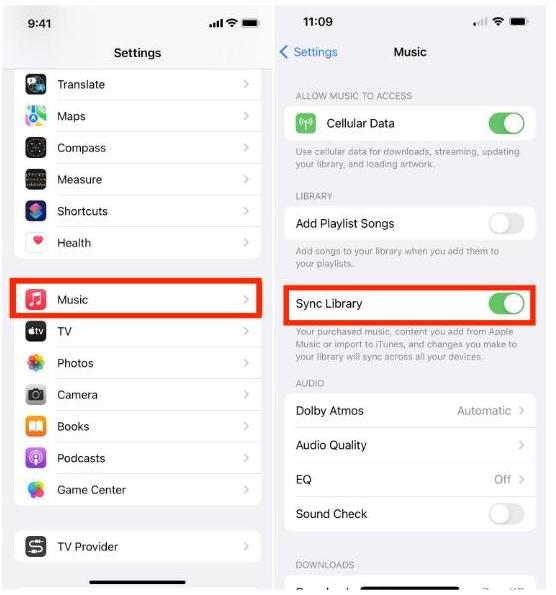
I nästan alla fall där Apple Music-spellistor försvunnit är Sync Library antingen avstängt eller fast i en synkroniseringsslinga. Den här funktionen är det som ansluter ditt lokala bibliotek till Apples molnserver. När den är inaktiverad visar din enhet inte längre molnbaserade spellistor.
Steg:
- Öppet Inställningar på din iPhone/iPad.
- Bläddra till Music.
- Se till Synkronisera biblioteket är PÅslagen.
- Om den redan är PÅ, slå AV den → starta om enheten → slå PÅ den igen.
Detta tvingar Apple Music att ladda ner metadata från molnet igen och återställer vanligtvis alla dina spellistor.
2. Se till att du är inloggad på rätt Apple-ID
Spellistor är knutna till ett Apple-ID. Om du loggar in med ett annat konto, även av misstag, kommer ditt bibliotek att se tomt ut.
Kontrollera ditt Apple-ID:
- Gå till Inställningar > Apple ID
- Kontrollera att e-postadressen matchar den du använde för att prenumerera på Apple Music
- Öppna Apple Music och vänta 10–30 sekunder tills dina spellistor visas igen
3. Uppdatera iOS/macOS och starta om enheten
Ett överraskande antal fall av "förlorad spellista" beror på att Apple Music inte synkroniseras på grund av föråldrade systemkomponenter.
Steg:
- Uppdatera till den senaste versionen av iOS eller macOS
- Starta om enheten
- Öppna Musik-appen igen

När systemet uppdaterar bakgrundstjänsterna återgår dina spellistor vanligtvis till nästa.
4. Uppdatera iCloud-musikbiblioteket på alla enheter
Om dina Apple Music-spellistor försvann på flera enheter (iPhone, Mac, iPad) betyder det att molnbiblioteket i sig inte är synkroniserat.
På Mac
- Öppna Musik-appen
- Gå till Musik > Inställningar > Allmänt
- Slå AV synkroniseringsbibliotek
- Starta om appen
- Aktivera synkronisering av bibliotek
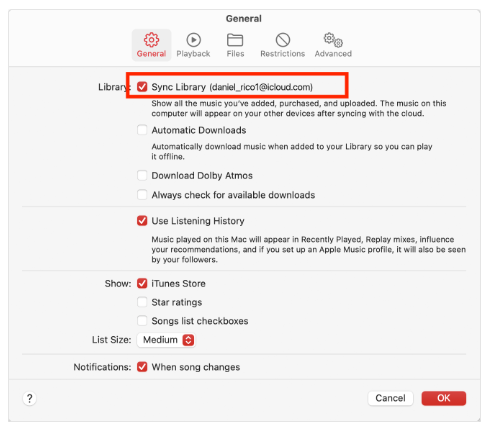
Detta tvingar Mac-datorn att autentisera sig på nytt med Apples servrar och åtgärdar ofta molnavvikelser direkt.
5. Återställ spellistor efter regionala eller enhetsändringar
Att flytta till ett annat land eller byta Apple ID-region kan få spellistor att försvinna eftersom licensreglerna skiljer sig åt mellan butiker.
Steg:
- Växla tillbaka till din ursprungliga region (om möjligt)
- Återaktivera synkroniseringsbiblioteket
- Logga ut och logga in på Apple Music igen
Detta uppmanar din enhet att hämta den ursprungliga regionala spellistedatan.
6. Återställ nätverksinställningar (vid ihållande synkroniseringsproblem)
Ibland kan molnbiblioteket inte uppdateras på grund av skadade Wi-Fi-inställningar.
Steg: Inställningar → Allmänt → Överför eller återställ iPhone → Återställ nätverksinställningar
Öppna Apple Music igen och vänta 1–3 minuter så att spellistorna uppdateras.
7. Kontrollera prenumerationsstatus
Apple Music är en prenumerationsbaserad tjänst. Om din Apple Music-prenumeration upphör, även om det är tillfälligt, kan dina spellistor försvinna, inte raderas, utan döljas.
Del 3. Den bästa lösningen: Säkerhetskopiera dina Apple Music-spellistor permanent
Vissa användare rapporterar att deras Apple Music-spellistor försvunnit mer än en gång. När Apple Music återskapar molnbiblioteket uppstår tillfälliga avvikelser. Om du vill undvika att någonsin förlora dina spellistor igen är det säkrast att säkerhetskopiera dem lokalt. Istället för att enbart förlita dig på iCloud, där synkroniseringsproblem fortfarande kan uppstå, kan du konvertera och lagra dina Apple Music-spår som MP3 filer på din dator.
Det är här DumpMedia Apple Music Converter blir extremt användbar. Det låter dig konvertera skyddade AAC-låtar från Apple Music in MP3, M4A, FLAC och mer, så att du kan arkivera dina spellistor säkert och lyssna på dem. Om dina Apple Music-spellistor försvinner igen i framtiden kommer du fortfarande att ha hela ditt bibliotek sparat offline.
DumpMedia kommer att behålla all musikmetadata och ID3-taggar för nedladdningarna, inklusive titel, artister, spår-ID och albumomslag efter att konverteringen är klar. Med den här informationen kan du enkelt hantera din samling av musiknedladdningar. Den stöder en- och batchkonvertering för att spara väntetid!
Inga fler Apple Music- eller iTunes-appar behövs! DumpMedia Apple Music Converter har en inbyggd Apple Music-webbspelare, vilket ger dig direktåtkomst till hela musikbiblioteket för att enkelt konvertera och ladda ner musik. Klicka på nedladdningsknappen för att prova det gratis!
Gratis nedladdning Gratis nedladdning
Konvertera Apple Music till MP3 med DumpMedia
Steg 1. Öppna DumpMedia Apple Music Converter på din Windows eller Mac. Den inbyggda Apple Music-webbspelaren laddar ditt musikbibliotek automatiskt. Du kan nu välja vilken låt du vill konvertera till MP3.

Steg 2. Välja MP3 från menyn "Utdataformat". Du kan också ställa in sökvägen för utdata för att lagra konverterade filer. För att få musik i originalkvalitet måste du ändra bithastigheten till 320 kbps: klicka på ikonen med tre rader i programmets övre högra hörn och välj Inställningar > Avancerat från rullgardinsmenyn. Från Bithastighet väljer du 320.

Steg 3. När allt är helt klart kan du nu markera menyn "Konvertera" för att starta hela konverteringsprocessen. Efter några minuter bör de konverterade spåren vara redo för offline-streaming.

Del 4. Avslutningsvis
Att plötsligt upptäcka att dina Apple Music-spellistor har försvunnit kan vara stressande, men i de flesta fall orsakas problemet av enkla synkroniseringskonflikter eller kontorelaterade problem som kan lösas snabbt. Genom att kontrollera ditt Apple-ID, aktivera Synkronisera bibliotek, uppdatera din enhet och återställa iCloud-inställningarna kan du vanligtvis återställa dina spellistor inom några minuter. För användare som vill ha långsiktig säkerhet och fullständig kontroll över sitt musikbibliotek kan säkerhetskopiering av spellistor med DumpMedia Apple Music Converter säkerställer att du aldrig förlorar din samling igen, oavsett vad som händer i Apples moln.