


Hur man importerar en låt till GarageBand på Mac eller iOS
Om du försöker importera en låt till GarageBand kan du stöta på vissa utmaningar, särskilt om låten kommer från Apple Music. På grund av Apples Digital Rights Management (DRM) är låtar som laddats ner från Apple Music ofta nedtonade och kan inte användas i tredjepartsprogram som GarageBand. Så, hur importerar man en låt till GarageBand ? Oroa dig inte, den här guiden visar dig hur du enkelt löser problemet och importerar valfri låt till GarageBand på din Mac eller iOS-enhet. Oavsett om du arbetar med musikproduktion eller helt enkelt vill lägga till ett favoritspår i ditt projekt, guidar vi dig genom processen.
Innehållsguide Del 1. Kan jag lägga till Apple Music-låtar i GarageBand? Del 2. Hur laddar jag ner Apple Music-låtar för GarageBand? Del 3. Hur lägger jag till Apple Music-låtar i GarageBand? Del 4. Vanliga frågor Del 5. Sammanfattning
Del 1. Kan jag lägga till Apple Music-låtar i GarageBand?
Hur importerar man en låt till GarageBand? Även om GarageBand är en fantastisk plattform för musikskapande, stöder den inte Apple Musics DRM-skyddade filer. Det är där DumpMedia Apple Music Converter kommer. Detta kraftfulla verktyg tar bort DRM-skydd från Apple Music-låtar, så att du kan konvertera dina favoritlåtar till vanliga format som MP3, M4A eller WAV. När låten är konverterad kan du enkelt importera den till GarageBand för redigering eller mixning.
Oavsett om du försöker lägga till ett spår till en podcast, remixa eller bara behöver lite bakgrundsmusik, DumpMedia Apple Music Converter säkerställer att du har tillgång till din musik, DRM-fri, redo för alla projekt i GarageBand.
Gratis nedladdning Gratis nedladdning
Del 2. Hur laddar man ner Apple Music-låtar till GarageBand?
Hur importerar man en låt till GarageBand? Om du försöker använda Apple Music-låtar i GarageBand är det viktigt att först ta bort DRM-skyddet. Utan att göra det kommer du inte att kunna exportera musiken från den officiella Apple Music-appen för användning i någon annan applikation. Här är var
DumpMedia Apple Music Converterkommer in. Detta kraftfulla verktyg låter dig:
- Ta bort DRM-skyddet från Apple Music-spår, så att de blir DRM-fria och spelbara i andra appar.
- Konvertera Apple Music-låtar till vanliga ljudformat som MP3, M4A, WAV eller FLAC – format som är helt kompatibla med GarageBand.
- Bibehåll hög ljudkvalitet och se till att din musik låter bra när den importeras till GarageBand.
Hur fungerar det? DumpMedia Fungerar Apple Music Converter?
Steg 1. Ladda ner och installera DumpMedia Apple Music Converter på din Mac eller WinDows PC.
Gratis nedladdning Gratis nedladdning
Steg 2. Logga in på Apple Music i Apple Music Converter (det är här din DRM-skyddade musik finns). Välj de låtar du vill ladda ner. Programvaran låter dig välja flera låtar eller hela spellistor samtidigt.

Steg 3. Välj utdataformat och kvalitet.

Steg 4. Klicka på Konvertera för att ta bort DRM-skyddet och konvertera låtarna till ett format som kan användas direkt i GarageBand.

Med DumpMedia Med Apple Music Converter behöver du inte oroa dig för att förlora låtkvaliteten. Programvaran säkerställer att de konverterade låtarna bevaras i sin ursprungliga kvalitet, så att du kan njuta av bästa möjliga ljud när du importerar dem till ditt GarageBand-projekt.
Varför du behöver DumpMedia Apple Music Converter
Utan DumpMedia Apple Music Converter, Apple Musics DRM-skydd, skulle hindra dig från att fritt använda musiken du har laddat ner. GarageBand, liksom många andra program, kan inte hantera DRM-skyddade filer. Att använda det här konverteringsverktyget hjälper dig att undvika problem och ger dig full kontroll över din musik, oavsett om det gäller mixning, redigering eller integrering i dina projekt.
Detta är en engångslösning som säkerställer att Apple Music-låtar konverteras till format som stöds i stor utsträckning (MP3, M4A, WAV, etc.), så att du kan använda dina favoritlåtar i GarageBand när du vill, utan begränsningar.
Del 3. Hur lägger man till Apple Music-låtar i Garageband?
Hur importerar man en låt till GarageBand? När du har laddat ner och konverterat din Apple Music-låt till ett kompatibelt format som MP3, M4A eller WAV med hjälp av DumpMedia Apple Music Converter, nästa steg är att importera låten till GarageBand på din Mac. Följ dessa enkla steg:
På Mac
Steg 1. Öppna GarageBand på din Mac.
Steg 2. Skapa ett nytt projekt eller öppna ett befintligt projekt. Om du börjar om från början kan du välja en mall som passar din projekttyp, till exempel ”Musikproduktion” eller ”Podcast”.
Steg 3. Klicka på Arkiv > Importera eller dra och släpp helt enkelt den konverterade låten till GarageBands arbetsyta.
Steg 4. Leta reda på den konverterade låten på din Mac. Navigera till mappen där du sparade det konverterade spåret (det kan finnas i din "Musik" eller i en anpassad mapp).
Steg 5. Dra låten till ditt projekt: När du har hittat låten drar du den direkt till projektets tidslinje. Låten läggs automatiskt till i projektet, redo för redigering, mixning eller vidare produktion.
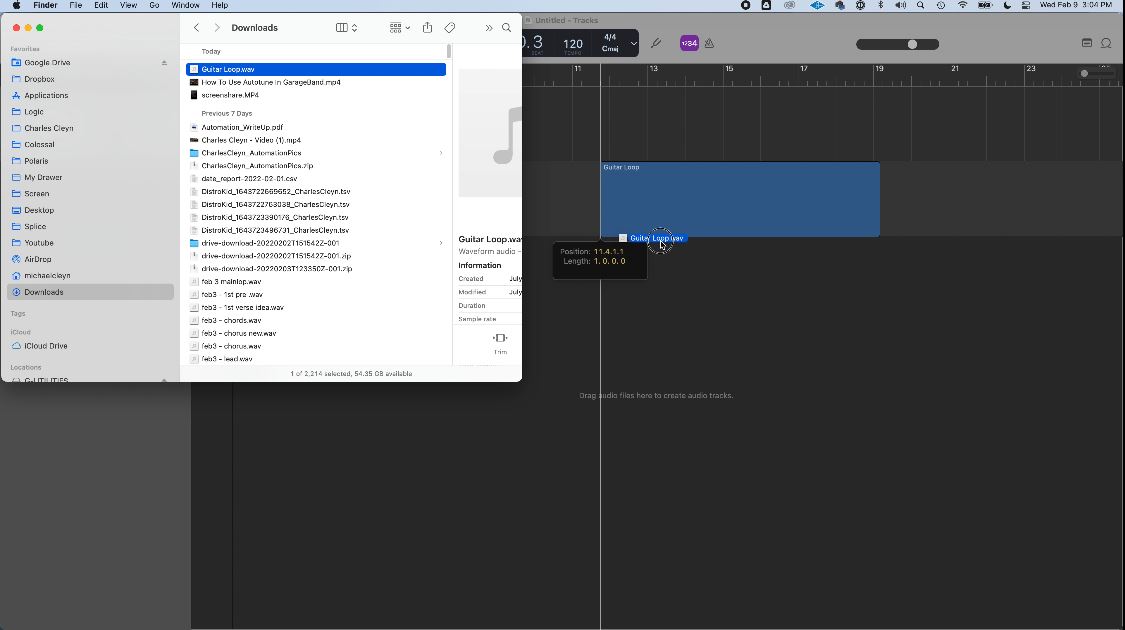
Steg 6. Redigera låten: Du kan nu justera låtens volym, tillämpa effekter eller använda den som en del av ett större musikprojekt.
På IOS
Hur importerar man en låt till GarageBand på iPhone? Om du vill använda GarageBand på din iOS-enhet för att redigera eller mixa dina Apple Music-spår är processen något annorlunda men fortfarande enkel. Så här importerar du dina DRM-fria låtar till GarageBand för iPhone eller iPad:
Steg 1. Starta appen på din iPhone eller iPad. Välj vilken typ av projekt du vill skapa (till exempel ”Sång” eller ”Beat”). Du kommer att dirigeras till huvudredigeringsskärmen när projektet har skapats.
Steg 2. Öppna appen Filer på din iPhone eller iPad där du sparade den konverterade Apple Music-låten. Om du använde iCloud Drive eller en liknande molnlagringstjänst kan du komma åt låten direkt från appen Filer. Om du överförde filen via AirDrop eller via en direkt USB-anslutning bör den också visas i appen Filer.
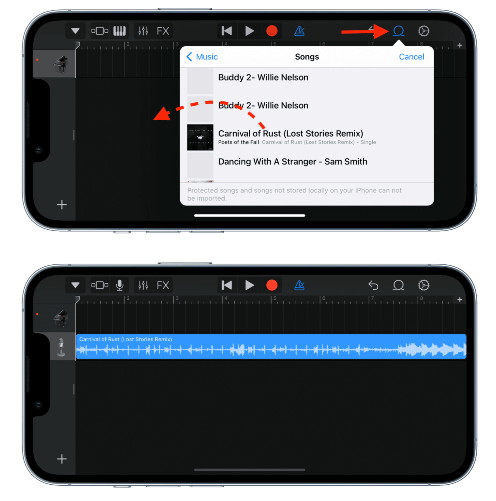
Steg 3. Tryck på ikonen ”Loopar” (den lilla loopade cirkeln) längst upp till höger på skärmen i GarageBand. Välj ”Bläddra” i popup-fönstret och leta reda på din konverterade Apple Music-låt i appen Filer.
Steg 4. När du har hittat låten drar du den till projektets tidslinje i GarageBand.
Steg 5. Du kan nu manipulera låten, lägga till effekter eller arrangera den tillsammans med andra spår i ditt projekt.
Del 4. FAQ
Kan jag importera Apple Music-låtar direkt till GarageBand?
Nej, du kan inte importera Apple Music-låtar direkt till GarageBand eftersom de är skyddade av DRM. Du måste ta bort DRM med ett verktyg som DumpMedia Apple Music Converter för att konvertera låten till MP3 eller andra format.
Hur kan jag ladda ner Apple Music- låtar till GarageBand?
För att använda en låt i GarageBand måste du först ladda ner den till din enhet. Om låten är från Apple Music använder du DumpMedia Apple Music Converter för att ta bort DRM och ladda ner låten i MP3 format.
Är det lagligt att ta bort DRM från Apple Music-låtar?
Att ta bort DRM för personligt bruk är generellt acceptabelt. Att vidaredistribuera filerna eller använda dem kommersiellt utan tillstånd är dock ett brott mot upphovsrättslagarna.
Kan jag lägga till vilken låt som helst i GarageBand?
Ja, så länge låten är i ett kompatibelt format som t.ex. MP3, M4A eller WAV kan du importera det till GarageBand. För DRM-skyddade låtar måste du först konvertera dem.
Del 5. Sammanfattning
Hur importerar man en låt till GarageBand? Sammanfattningsvis kan det vara knepigt att lägga till låtar i GarageBand när man hanterar DRM-skyddade spår från Apple Music. Men att använda DumpMedia Apple Music Converter tar bort detta hinder och låter dig importera dina favoritlåtar till GarageBand för mixning och redigering. Följ vår steg-för-steg-guide för att enkelt konvertera din musik och komma igång med ditt kreativa projekt idag.
Skaffa sig DumpMedia Apple Music Converter nu och börja importera dina favoritlåtar från Apple Music till GarageBand utan begränsningar!

30% rabatt >>>