


Hur bränner man musik från iTunes till en CD?
Många användare vill fortfarande bränna CD-skivor för offline-lyssning, uppspelning i bilen, säkerhetskopiering eller personliga musiksamlingar. Om du letar efter hur man bränner musik från iTunes till en CD är den goda nyheten att iTunes och Apple Music-appen fortfarande stöder CD-bränning för kompatibla ljudfiler.
Alla låtar kan dock inte brännas direkt. I den här guiden förklarar vi exakt hur man bränner låtar från iTunes till en CD, vilka musikfiler som är kompatibla och hur man förbereder Apple Music-låtar för CD-bränning.
Innehållsguide Del 1. Kan du bränna musik från iTunes till en CD?Del 2. Vilka typer av iTunes-musik kan brännas?Del 3. Vad du behöver innan du bränner musik till en CD?Del 4. Bästa sättet att konvertera Apple Music till brännbara ljudfilerDel 5. Hur man bränner en låt från iTunes till en CD steg för steg?Del 6. Vanliga frågorDel 7. Sammanfattning
Del 1. Kan du bränna musik från iTunes till en CD?
Ja, men det beror på vilken typ av musikfil det är. Om din musik består av MP3 filer, WAV-filer, DRM-fria köpta låtar eller lokalt lagrade ljudfiler, kan iTunes vanligtvis bränna dem till en CD utan problem.
Låtar som prenumereras på Apple Music är dock skyddade och stöder eventuellt inte direkt CD-bränning. Detta är ett av de största problemen som användare möter när de lär sig att bränna musik från iTunes till en CD.
Del 2. Vilka typer av iTunes-musik kan brännas?
Innan du följer stegen för hur man bränner musik från iTunes till en CD är det viktigt att förstå de olika musiktyperna i iTunes eller Apple Music.
iTunes-köpta låtar
De flesta moderna iTunes-köp är DRM-fria och kan vanligtvis brännas direkt till CD.
Apple Music-prenumerationslåtar
Apple Music-spår är prenumerationsbaserade och skyddade. Även nedladdade låtar kräver en aktiv prenumeration, kan inte alltid brännas direkt och kan visa auktoriserings- eller kompatibilitetsfel.
Lokala ljudfiler
Lokala MP3, AAC-, WAV- och AIFF-filer är generellt kompatibla med iTunes CD-bränning. Att förstå dessa skillnader hjälper till att undvika vanliga problem när man försöker bränna musik från iTunes till en CD.
Del 3. Vad du behöver innan du bränner musik till en CD?
Innan du påbörjar processen, förbered följande:
- en tom CD-R eller CD-RW
- iTunes- eller Apple Music-appen
- en CD/DVD-brännare
- kompatibla musikfiler
- tillräckligt med lagringsutrymme
Om dina Apple Music-låtar fortfarande är skyddade är det vanligtvis nödvändigt att konvertera dem till kompatibla ljudformat.
Del 4. Bästa sättet att konvertera Apple Music till brännbara ljudfiler
Om du vill bränna Apple Music-låtar framgångsrikt är en praktisk lösning att först konvertera dem till vanliga ljudformat. DumpMedia Apple Music Converter låter användare konvertera sitt Apple Music-bibliotek till olika ljudformat, till exempel MP3, AAC, WAV och FLAC, för offline-uppspelning på vilken enhet som helst. Även om Apple Music-appen fungerar inte på din enhet kan du spela upp dem på en annan musikspelare direkt.
Gratis nedladdning Gratis nedladdning
Fler funktioner av DumpMedia Apple Music Converter
- ⭐Konvertera Apple Music till MP3, WAV, AAC och mer
- ⭐Integration med Apple Music webbspelare
- ⭐Ge batchkonvertering med upp till 35x hastighet
- ⭐Behåll ID3-taggar som artist, omslag, konst, etc.
- ⭐Bevara den ursprungliga ljudkvaliteten
- ⭐100% rena. Ingen risk med att använda
Hur man konverterar Apple Music till MP3
Steg 1. Ladda ner och installera programvaran på din dator. Den fungerar med båda Windows och Mac. Gränssnittet är användarvänligt, vilket gör det enkelt för nybörjare.
Gratis nedladdning Gratis nedladdning
Steg 2. Öppna den inbyggda Apple Music-webbspelaren inuti DumpMedia och logga in med ditt Apple Music-konto. Bläddra bland Apple Music och dra de låtar, album eller spellistor du vill ladda ner till konverteraren.

Steg 3. I inställningspanelen väljer du MP3 som utdataformat för att möjliggöra en MP3 nedladdning av dina valda låtar.

Steg 4. Klicka på Konvertera och ladda ner låtar direkt som MP3 filer.

Del 5. Hur man bränner en låt från iTunes till en CD steg för steg?
Följ dessa steg efter att du har förberett kompatibla musikfiler.
Steg 1. Starta iTunes på Windows eller Apple Music-appen på Mac.
Steg 2. Skapa en ny spellista och lägg till alla låtar du vill bränna.
Steg 3. Sätt i en tom CD i datorns CD/DVD-enhet.
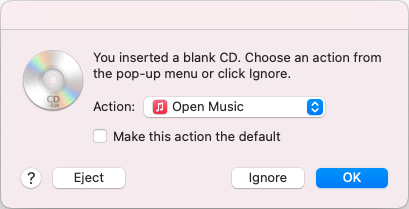
Steg 4. Högerklicka på spellistan och välj "Bränn spellista till skiva." Detta är det viktigaste steget i hur man bränner musik från iTunes till en CD.
Steg 5. Du kan välja ljud-CD, MP3 CD eller data-CD/DVD. Ljud-CD passar bäst för vanliga CD-spelare och bilstereo.
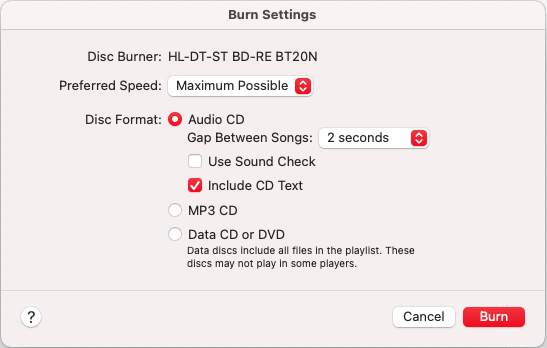
Steg 6. Klicka på knappen ”Bränn” och vänta tills processen är klar. När den är klar är din CD redo för uppspelning offline.
Del 6. Vanliga frågor
Kan iTunes fortfarande bränna CD-skivor?
Ja. iTunes och Apple Music-appen stöder fortfarande CD-bränning för kompatibla lokala ljudfiler.
Varför kan inte Apple Music-låtar brännas direkt?
Apple Music-låtar är skyddade och knutna till aktiva prenumerationer.
Vilket format fungerar bäst för CD-bränning?
MP3 och WAV är bland de mest kompatibla formaten.
Är det lagligt att bränna Apple Music till CD?
Reglerna kan variera beroende på region. Personlig offline-användning behandlas generellt sett annorlunda än vidaredistribution eller kommersiell delning.
Del 7. Sammanfattning
Att lära sig bränna musik från iTunes till en CD är fortfarande användbart för användare som vill spela upp offline, säkerhetskopiera eller spela musiksamlingar utanför streamingtjänster. Även om Apple Music-låtar inte alltid kan brännas direkt på grund av uppspelningsbegränsningar, gör det processen mycket enklare och mer flexibel att konvertera dem till kompatibla lokala ljudfiler.
Gratis nedladdning Gratis nedladdning
*DumpMedia fungerar genom att dekryptera och ladda ner Apple Music-låtar till DRM-fria filer, vilket gör att du kan få en ren, obegränsad kopia av ditt bibliotek för vilken enhet som helst. Dess funktionalitet inkluderar inte DRM-borttagning av lokala ljudfiler.

30% rabatt >>>