


2025 Guide för att ladda ner musik till Dropbox
Älskar du att lyssna på någon typ av låt? Om du gör det kanske du använder en viss musikströmningstjänst. Kan det vara Apple Music? Vad sägs om Dropbox? Använder du denna onlinelagringsplattform?
Om ja, kan du också använda dig av guiden vi ska diskutera i det här inlägget. Huvudämnet skulle handla om den grundläggande idén om hur man laddar ner musik till Dropbox.
Om du har varit en ivrig Apple-musikälskare, då är du medveten om att du faktiskt inte kan ladda ner Apple-musiklåtar direkt eftersom de skyddas av en viss skyddsteknik som kallas DRM-skydd.
Detta nämnda skydd hindrar en att ladda ner låtar, spara dem och spela i vilken annan enhet som helst vilket gör det svårt att dela låtarna du har laddat ner med andra.
I det här inlägget ska vi dela en fantastisk programvara från tredje part som kan bli av med det skyddet, vilket gör det lättare att ladda ner och spara Apple-musiklåtar till ditt Dropbox-konto.
Vi ska också lyfta fram några viktiga punkter om Dropbox och hur det kan vara fördelaktigt för användaren. Om du är intresserad av att ta reda på hur, fortsätt att läsa det här inlägget
Innehållsguide Del 1: Vad är Dropbox och dess funktioner? Del 2: Hur man laddar ner Apple Music-låtar till Dropbox Del 3: Sammanfattningsvis
Del 1: Vad är Dropbox och dess funktioner?
Dropbox är egentligen ett online-lagringsmoln eller en plattform som låter användaren spara filer obegränsat, även om de är av olika typer – mediefiler, dokument, e-böcker med mera. För att kunna använda detta kan du antingen komma åt det via din webbläsare eller via själva applikationen.
Applikationen är absolut kompatibel med många enheter inklusive persondatorer, surfplattor och till och med mobila enheter. När du har laddat ner applikationen behöver du bara skapa ett konto som du kan använda för att äntligen fortsätta med att spara.
Nedan finns en kort översikt över funktionerna du kan få använda när du har skapat ett konto i Dropbox.

Funktionerna i Dropbox
- Eftersom applikationen i princip är online kan du uppleva gratis lagring på cirka två gigabyte och hundra om du bestämt dig för att betala för en viss avgift. Eftersom du har andra personer som kommer åt ditt konto, erbjuder applikationen också trehundrafemtio gigabyte gratis för Teams. Om du föredrar att använda det gratis är det helt okej. Om du ville ha lagringen utökad till ett hundratal borde du betala en del avgifter.
- Inget att oroa sig för säkerheten. Onlinefiler är vanligtvis svåra att lagra på grund av säkerhetshot. Men eftersom Dropbox använder tvåhundrafemtiosex bitar AES-krypteringssäkerhet, är filerna du lagrar i den absolut säkrade och skyddade.
- Du kan använda Dropbox som både ett lagringsverktyg och ett säkerhetskopieringsverktyg. Alla filer du har på din dator kan säkerhetskopieras här.
- Du kan skapa en mapp för att dela med vem du vill. Detta är så mycket användbart för studenter och arbetande individer som träffas virtuellt.
- Har dina aviseringar anpassats eller anpassats beroende på hur du ville att det skulle vara?
- Du kan även få dina Microsoft-filer redigerade online.
Nu när vi fick lära oss att Dropbox har förmågan att lagra ett antal filer även av olika typer och de funktioner och förmåner det har, ska vi nu fortsätta med diskussionen om hur man laddar ner musik till Dropbox.
Del 2: Hur man laddar ner Apple Music-låtar till Dropbox
I den här delen av inlägget ska vi introducera en programvara från tredje part, den DumpMedia Apple Music Converter, som har förmågan att ladda ner låtarna direkt från Apples musik och till och med få dem konverterade och omvandlade till valfritt format beroende på vad användaren gillar.
Låt oss ta reda på mer om den nämnda applikationen.
Vad är DumpMedia Apple Music Converter?
DumpMedia Apple Music Converter är ett utmärkt verktyg som har förmågan att ta bort DRM-skydden (Digital Rights Management) från Apple Music-låtarna. Eftersom Apple Music-låtar är DRM-skyddade är det omöjligt för användare att ladda ner låtarna direkt och få dem spelade på andra obehöriga enheter.
Men, du behöver inte oroa dig för det. Dessutom med detta DumpMedia Apple Music Converter, du kan konvertera och ladda ner Apple Music-låtar för streaming offline som du vill. Dessutom måste du ha ett sätt att dela dessa låtar med vänner utan att oroa dig för filformat eftersom denna omvandlare också kan utföra konvertering av filer!
Nu, om du är orolig för proceduren du behöver göra, tänk inte så mycket på det eftersom vi såklart ska diskutera stegen som behövs i det här inlägget också.
Här är stegen för att ladda ner musik till dropbox.
Tips: Om du däremot vill ladda ner musik från Dropbox till din iPhone finns det en guide för dig.
Steg för att använda detta DumpMedia Apple Music Converter
Här är de enkla guiderna för att använda detta DumpMedia Apple Music Converter.
- Ladda ned och installera DumpMedia Apple Music Converter.
- Utför justeringar av inställningarna för den resulterande utmatningen.
- Markera konvertera-knappen för att påbörja processen.
- Synkronisera låtar till ditt Dropbox-konto.
Låt oss titta närmare på dessa 3 steg längre.
Gratis nedladdning Gratis nedladdning
Steg 1: Ladda ner och installera DumpMedia Apple Music Converter
Det måste vi naturligtvis se till DumpMedia Apple Music Converter har laddats ner och installerats på din persondator. När det är installerat, öppna och starta programmet.
När programmet har startats kommer även iTunes att aktiveras. Du behöver inte oroa dig för detta och fortsätt bara med processen. Under "Bibliotek"-menyn, markera "Musik" om du vill kopiera låtarna du har.
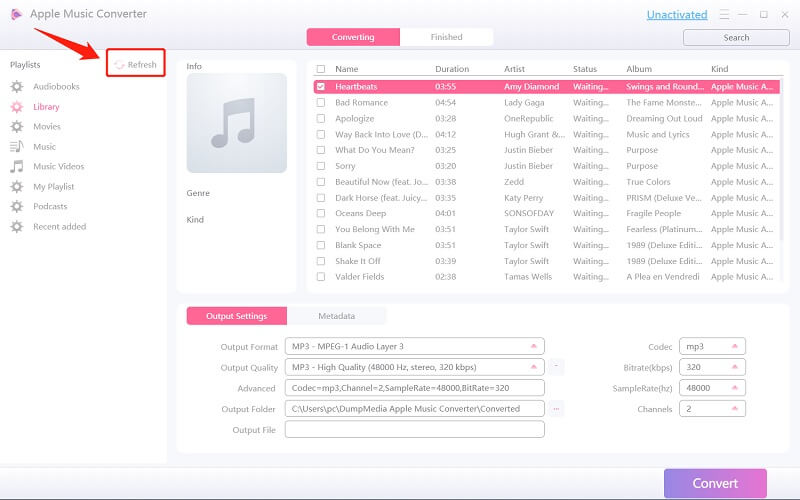
När du är klar kommer du nu att se alla låtar och spellistor som är lagrade i ditt iTunes-bibliotek. För att kunna välja vilka låtar som ska laddas ner och konverteras kan du antingen markera kryssrutorna bredvid varje eller använda sökfältet för att enkelt hitta de specifika eller vissa låtar du ville laddas ner.
Steg 2: Utför justeringar av inställningarna för den resulterande utmatningen
Nästa steg som bör göras är att utföra justeringarna på inställningarna för den resulterande utmatningen. Du kan välja vilket format som helst bland de som skulle listas.

Applikationen stöder många DRM-fria format inklusive MP3. Detta stöder också de i AC3, M4A, M4R, AIFF, FLAC, AU och till och med MKA-format. Väljer MP3 eller andra format eftersom utdataformatet naturligtvis beror på dig.
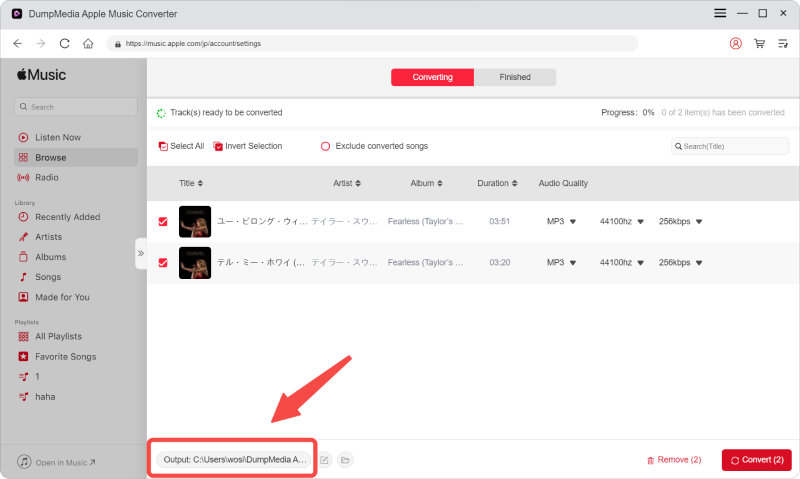
Verktyget låter dig också ändra andra alternativ som bithastighet och samplingshastighet. Du kan också byta namn på den resulterande filen. I det här steget skulle du också behöva ange utdatasökvägen eller målplatsen där filerna kommer att sparas.
Steg 3: Markera Konvertera-knappen för att påbörja processen
Efter att ha genomfört alla önskade justeringar för personalisering eller anpassning, skulle det sista steget nu vara konverteringsprocessen. Du kan bara trycka på "Konvertera" -knappen som finns längst ner till höger på skärmen.

När du har avslutat dessa tre enkla steg kan du vara säker på att DRM-skyddet som ursprungligen nämndes i den första delen av det här inlägget kommer att tas bort tillsammans med konverteringsprocessen.
Du kan nu lyssna på de nedladdade Apple-musiklåtarna och till och med dela dem med vem du vill. Nu skulle nästa procedur som förklaras här vara överföringen av de nedladdade Apple Music-låtarna till ditt Dropbox-konto.
Steg 4: Synkronisera låtar till ditt Dropbox-konto
När du har sparat de nedladdade låtarna på din dator, är det sista du behöver göra att låta synkronisera och spara på ditt Dropbox-konto. Du kan göra detta genom att följa nedanstående enkla steg.
- Om du använder antingen webbläsaren eller Dropbox-applikationen är det första du behöver göra att logga in på ditt Dropbox-konto genom att ange den information som behövs för att fortsätta – användarnamn och lösenord.
- När du väl har loggat in behöver du bara hitta knappen "Ladda upp" för att kunna bläddra i mappen och platsen där du har sparat de nedladdade låtarna.
- När du har valt de låtar som ska sparas behöver du bara trycka på "Öppna"-knappen för att avsluta.
Dricks: Om du inte vill använda Apple Music och vill prova Spotify, sedan kan du överföra dina Apple Music-låtar till Spotify, titta på detaljerade steg i den här länken: https://www.dumpmedia.com/apple-music-converter/how-to-transfer-apple-music-to-spotify.html
Del 3: Att summera allt
Vi har lärt oss om hur du kan använda för att ladda ner musik till Dropbox, särskilt Apple Music-låtarna du kanske gillar.
Förutom denna huvudidé har du fått lite information om verktyget du kan använda för att äntligen ladda ner de Apple Music-låtar du vill ha på din persondator och till och med få dem omvandlade till olika format som du väljer. Vi rekommenderar att du använder denna DumpMedia Apple Music Converter.
Gratis nedladdning Gratis nedladdning
Vi hoppas att du lärde dig av det här inlägget. Har du några andra lösningar i åtanke?