


Kan man ställa in en timer på Apple Music? Enkla sätt att stoppa musik automatiskt
Om du har undrat om man kan ställa in en timer på Apple Music är svaret absolut ja. Oavsett om du lyssnar innan du går och lägger dig, under ett träningspass eller medan du studerar kan en timer hjälpa till att förhindra att musik spelas hela natten och spara batteritid. I den här guiden lär du dig flera sätt att ställa in en timer på Apple Music på olika enheter och felsöka vanliga timerrelaterade problem.
Innehållsguide Del 1. Har Apple Music en inbyggd insomningstimer? Del 2. Ställ in en timer på Apple Music för iPhone Del 3. Ställ in en timer på Apple Music för Android Del 4. Alternativa sätt att stoppa Apple Music automatiskt Del 5. Ladda ner Apple Music-låtar för flexibel offline-lyssning Del 6. Vanliga frågor Del 7. Sammanfattning
Del 1. Har Apple Music en inbyggd insomningstimer?
En av de vanligaste frågorna folk ställer sig är: kan man ställa in en timer på Apple Music utan att använda en annan app? Tekniskt sett har Apple Music ingen egen dedikerad sovtimer i appen. Upplevelsen varierar dock avsevärt beroende på vilken enhet man använder.
Del 2. Ställ in en timer på Apple Music för iPhone
Eftersom Apple inte har lagt till detta direkt i Musik-appen kan du använda systemets Klock-app för att stoppa all ljuduppspelning efter en viss tid. Om du söker efter huruvida du kan ställa in en timer i Apple Music på iPhone, följ dessa enkla steg.
Steg 1: Starta klockappen på din iPhone.
Steg 2: Tryck på fliken Timer längst ner på skärmen.
Steg 3: Ställ in hur länge du vill att Apple Music ska fortsätta spela.
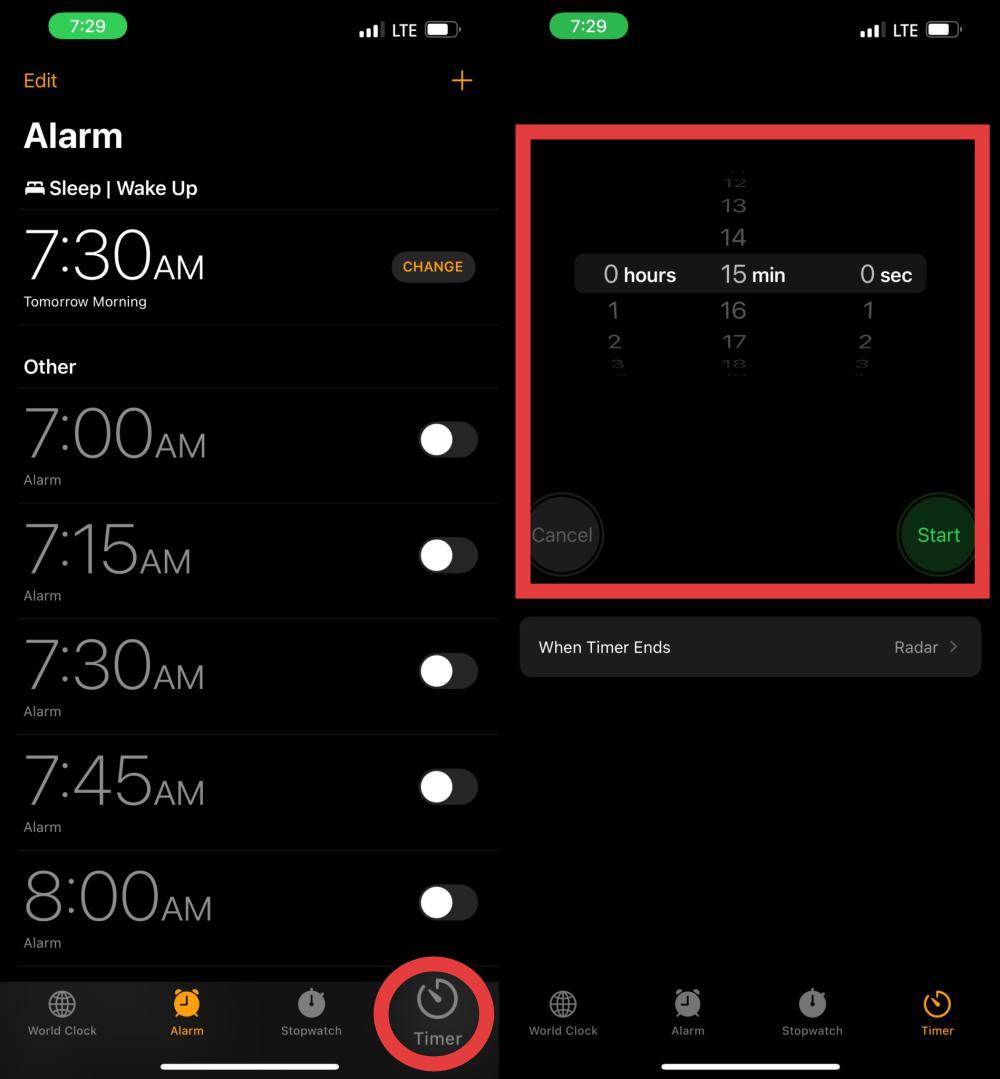
Steg 4: Tryck på När timern slutar. Scrolla hela vägen ner och välj Stoppa uppspelning.
Steg 5: Tryck på Ställ in längst upp till höger och tryck sedan på Start.
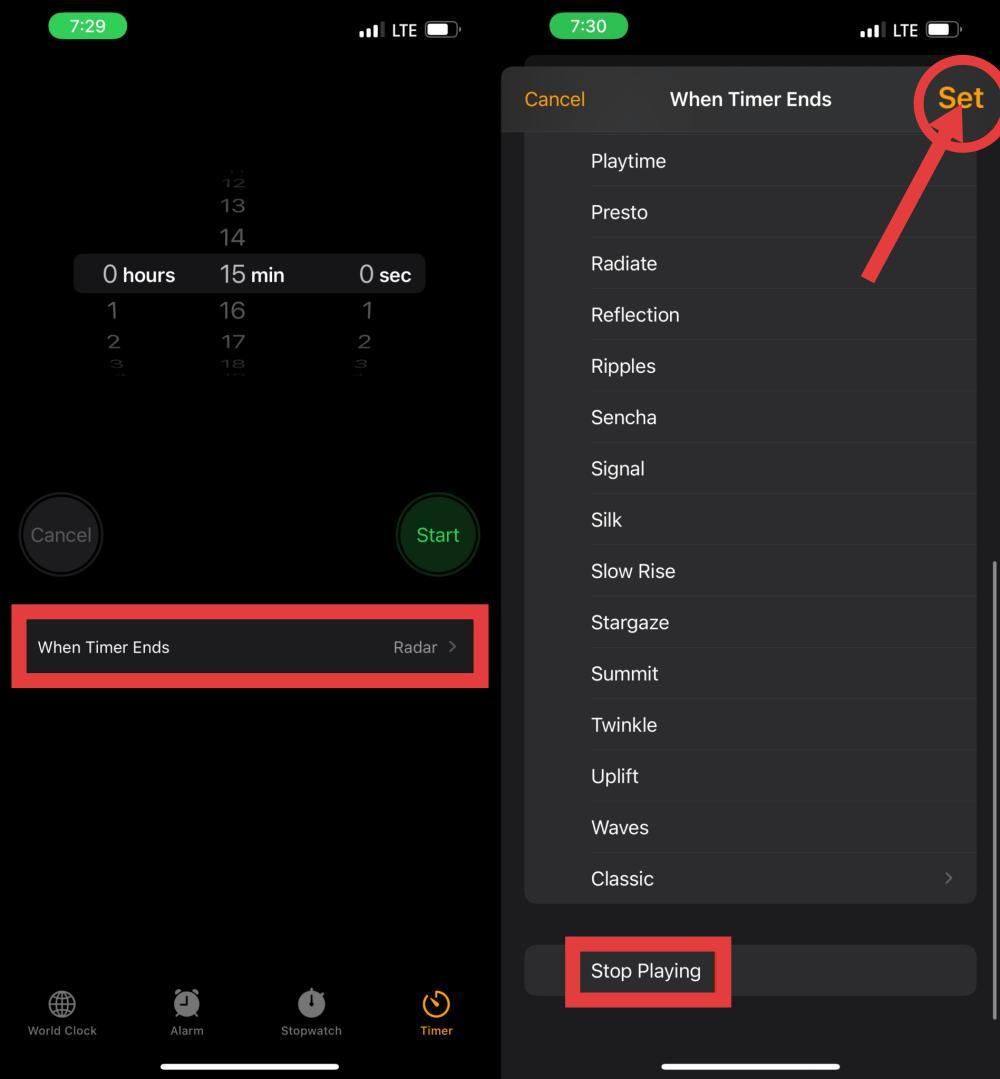
Steg 7: Öppna Apple Music och börja spela dina favoritlåtar, spellista, album eller podcast.
Steg 8: Gå tillbaka till klockappen och tryck på Start. När timern når noll stoppar Apple Music uppspelningen automatiskt.
Detta är den enklaste lösningen för användare som undrar om man kan ställa in en timer på Apple Music.
Del 3. Ställ in en timer på Apple Music för Android
Apple Music finns även tillgängligt på Android-enheter. Om du frågar om du kan ställa in en timer på Apple Music för Android beror svaret på din enhet.
Steg 1: Öppna Apple Music-appen på din Android-enhet. Börja spela en låt, ett album eller en spellista.
Steg 2: Tryck på fältet "Nu spelas" längst ner för att expandera spelaren till helskärm.
Steg 3: Tryck på trepunktsmenyn (⋮) i det övre högra hörnet.
Steg 4: Välj Insomningstimer från listan med alternativ.
Steg 5: Välj önskad tid från popup-menyn:
- Tidsbaserat: 15 minuter, 30 minuter, 45 minuter eller 1 timme.
- Låtbaserad: "När aktuell låt slutar" eller "När aktuellt album slutar".
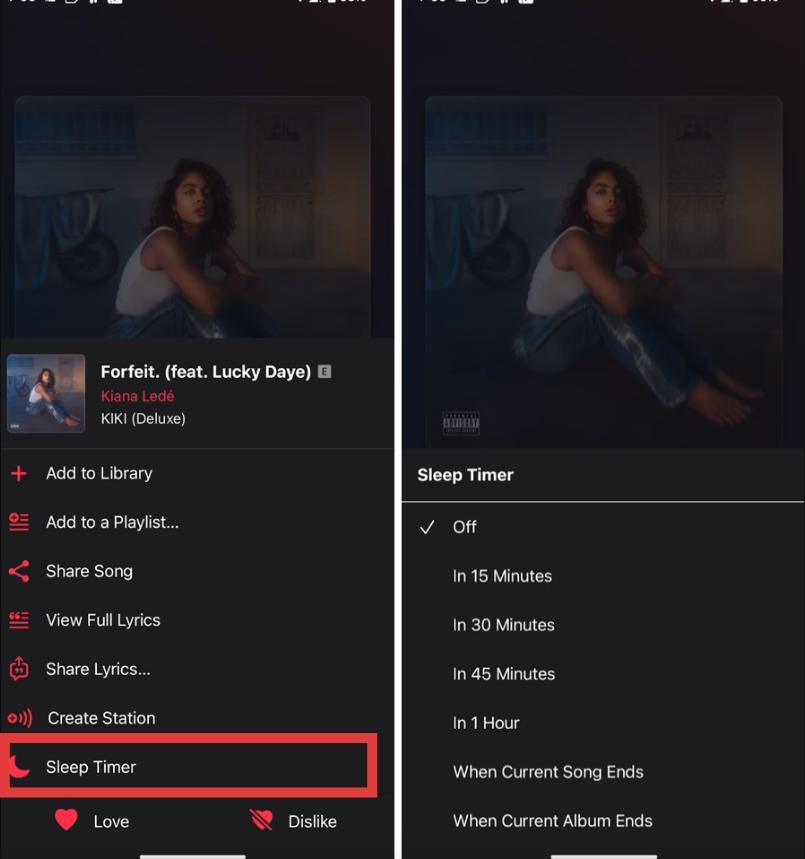
När du har valt detta visas en bekräftelse längst ner på skärmen. Musiken pausas automatiskt när timern löper ut. För att avbryta eller ändra timern innan den är slut, återgå helt enkelt till samma trepunktsmeny och välj Av.
Del 4. Alternativa sätt att stoppa Apple Music automatiskt
Om metoden med klockappen inte är idealisk för dig finns det andra alternativ.
Använd Siri
Du kan fråga Siri :
- "Stoppa musiken om 30 minuter."
- "Ställ in en insomningstimer på en timme."
- "Stoppa Apple Music efter 45 minuter."
Siri skapar en timer automatiskt.
Använd Sömnfokusläge
Sömnfokus hjälper till att minska distraktioner under läggdags och kan fungera tillsammans med Apple Music-uppspelningsrutiner.
Del 5. Ladda ner Apple Music-låtar för flexibel offline-lyssning
Många användare som söker efter "kan man ställa in en timer" på Apple Music letar efter en bättre lyssningsupplevelse innan de går och lägger sig, reser eller kopplar av offline. Medan Apple Music erbjuder nedladdningar för prenumeranter föredrar vissa användare större flexibilitet när de hanterar sin musiksamling på olika enheter.
DumpMedia Apple Music Converter kan hjälpa användare att skapa en mer flexibel offline-lyssningsupplevelse. Med DumpMedia, Kan du enkelt konvertera Apple Music-låtar till MP3, WAV, FLAC och andra format. Även om Apple Music-appen inte fungerar på din enhet kan du spela Apple Music-låtar offline på en annan MP3 spelare kompatibel med Apple Music formatera omedelbart.
Gratis nedladdning Gratis nedladdning
🏆Viktiga funktioner hos DumpMedia Apple Music Converter
- 🎵Konvertera Apple Music till MP3, WAV, FLAC och AAC
- 🎵Integration med Apple Music webbspelare
- 🎵Behåll originalljudkvaliteten
- 🎵Ladda ner spellistor och album i batch
- 🎵Snabb konverteringshastighet
- 🎵Bevara låtmetadata och ID3-taggar
- 🎵Stöd för offlineuppspelning på alla enheter
Ladda ner Apple Music till MP3 Använda DumpMedia
Steg 1: Ladda ned och installera DumpMedia Apple Music Converter på din Mac/PC. Starta programmet så ser du gränssnittet. Använd ditt Apple Music-konto för att logga in.
Gratis nedladdning Gratis nedladdning
Steg 2: Hitta spellistan, albumet eller den specifika låten du vill konvertera. Du kan dra en enskild låt till "+"-ikonen på höger sida av skärmen. Alternativt kan du öppna en hel spellista/album och klicka på ikonen "Lägg till i konverter" för att ladda hela listan i konverteraren.

Steg 3: Välja MP3 (mest kompatibel). Du kan också ändra bithastighet eller samplingshastighet. För bästa balans, välj 320 kbps.

Steg 4: När inställningarna är klara kan användarna genomföra konverteringen genom att trycka på ikonen "Konvertera". DumpMedia kommer att konvertera Apple Music-låtar till MP3 inom några sekunder med sin supersnabba hastighet.

För användare som gillar att lyssna vid sänggåendet kan offline-uppspelning göra musikhanteringen mer bekväm och förutsägbar.
Del 6. Vanliga frågor
Kan du ställa in en timer på Apple Music?
Ja. Du kan använda funktionen "Stoppa uppspelning" i klockappen för att automatiskt stoppa Apple Music efter en viss period.
Hur får jag Apple Music att sluta spela efter 30 minuter?
Öppna Klock-appen, skapa en 30-minuterstimer, välj "Stoppa uppspelning" under "När timern slutar" och starta timern.
Har Apple Music en insomningstimer?
Apple Music har ingen dedikerad insomningstimer i appen, men klockappen erbjuder samma funktionalitet.
Vilket är det enklaste sättet att ställa in en Apple Music-timer?
Den enklaste metoden är att använda funktionen "Stoppa uppspelning" i iPhone- eller iPad-klockan.
Del 7. Sammanfattning
Så, kan man ställa in en timer på Apple Music? Absolut. Även om Apple Music inte har en dedikerad timerknapp, gör Apples klockapp det enkelt att stoppa uppspelningen automatiskt efter en vald tid. Oavsett om du lyssnar innan du lägger dig, studerar, mediterar eller kopplar av, kan en timer förbättra din totala lyssningsupplevelse.
För användare som vill ha ännu större kontroll över sitt musikbibliotek och alternativ för offlineuppspelning, verktyg som DumpMedia Apple Music Converter kan ge ytterligare flexibilitet för att organisera och njuta av musik på flera enheter.