


Kan inte ladda ner Apple Music-låtar: 10 lösningar
äpple Music är fortfarande en av de bästa musikstreamingplattformarna i världen. På grund av dess fantastiska funktioner, de miljontals låtar som den erbjuder och de olika planerna den har, använder miljontals människor den över hela världen.
Men även om Apple Music är en så bra app, finns det fortfarande tillfällen där den möter problem och en av de mest vanliga problem av många Apple Music-användare är det Apple Music laddar inte ner låtar för dem. Om du är en av dessa personer är det bättre att läsa den här artikeln för att lära dig hur du enkelt kan lösa det här problemet.
Innehållsguide Del 1. Hur man åtgärdar problemet med att Apple Music inte laddar ner låtar? Del 2. Spara nedladdade Apple Music-låtar på valfri enhet Del 3. Sammanfattning
Del 1. Hur man fixar Apple Music Laddar inte ner låtar?
Har du problem med att din Apple Music inte laddar ner låtar? Då kommer du att bli glad över att veta att det finns olika sätt att åtgärda problemet.
Innan vi börjar vill vi påminna alla Apple Music-prenumeranter om att det är normalt att stöta på problem med Apple Music eftersom det trots allt är en app som skapats av människor. Så för att förtydliga, oavsett hur mycket du tycker om att använda Apple Music nu, kommer det fortfarande att komma en tidpunkt då du kan uppleva problem med appen.
Oavsett om det är ett litet eller stort problem, som att Apple Music inte laddar ner låtar . Men få inte panik, problem ska åtgärdas och det finns många sätt att åtgärda dem så länge du har rätt instruktioner.
Här är listan över sätt du kan felsöka och åtgärda ditt problem med din Apple Music-app:
Sätt 1. Kontrollera din nätverksanslutning
Att kontrollera din internetanslutning kan också hjälpa till att lösa det här problemet med din Apple Music. Ibland kan en instabil internetanslutning resultera i Apple Music-problem som när Apple Music inte laddar ner låtar. Se till att ansluta till en stark Wi-Fi-signal.
För iOS-användare:
- Gå till din Inställningar
- Klicka på Music kategori
- Slå på växeln för Mobildata (om den är grön är den påslagen)
- Kolla om Nedladdningar är också påslagna, om inte bör du aktivera den för att möjliggöra nedladdning av låtar
För Android-användare:
- Gå till Inställningar och välj Trådlöst och nätverk eller anslutningar
- Klicka på Mobil data knapp eller Mobildata
- Stäng av din mobildata och slå sedan på den igen
Sätt 2. Starta om Apple Music App
Att starta om din Apple Music-app kan också göra susen.
- Avsluta din Apple Music-app och öppna Senaste ansökan sta genom att svepa från botten av skärmen eller dubbelklicka på Hem Knappen
- Svep Apple Music-appen för att tvinga avsluta den och öppna den sedan igen
Sätt 3. Starta om din iPhone
Du kan också överväga att starta om telefonen för att åtgärda problemet när Apple Music inte laddar ner låtar.
- Tryck och håll in sidoknappen, toppknappen, sido- och volymknappen (beroende på din iPhone-modell)
- Dra reglaget och stäng av enheten
- Slå på den igen genom att trycka och hålla in samma knapp/er
Sätt 4. Logga in på ditt Apple-ID igen
Ditt Apple-ID spelar en stor roll när det gäller att komma åt och använda din Apple Music.
- Gå till din Inställningar
- Klicka på ditt namn högst upp på skärmen
- Tryck på Logga ut Knappen
- Logga in igen genom att öppna din Inställningar
- Logga in på ditt konto genom att ange ditt Apple-ID och lösenord
- Öppna äpple Music app
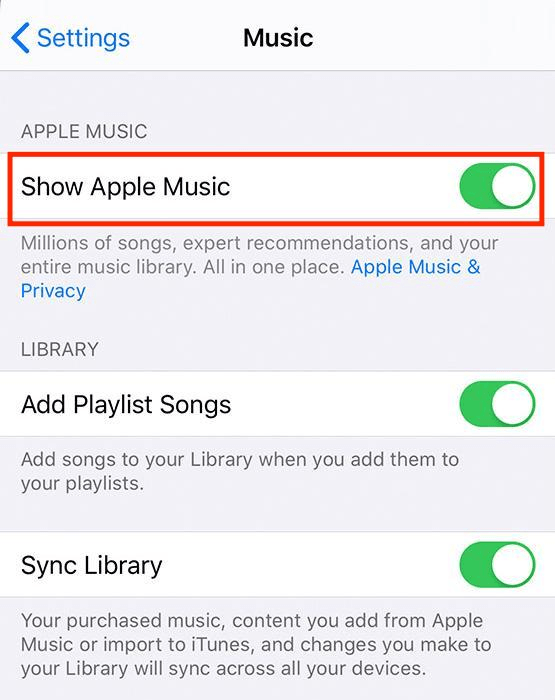
Sätt 5. Aktivera Apple Music App
Om din Apple Music-app är dold kan det också vara anledningen till att Apple Music inte laddar ner låtar på din enhet. Så se till att kontrollera det.
- Öppna Inställningar
- Gå till Music
- Klicka Visa Apple Music
- Växla AV knappen och växla den sedan ON igen
Sätt 6. Uppdatera Apple Music App
Apple Music måste uppdateras varje gång det finns en nyare version så att din app kan uppdateras och hänga med i den senaste versionen.
För iPhone-användare:
- Klicka på app Store
- Gå till Uppdateringar kategori
- Välja äpple Music
- Och klicka sedan på Uppdatering
För Android-användare:
- Gå till Google Play Store
- Välj din Avatar profil
- Klicka Hantera appar och enheter
- Välja äpple Music
- Tryck Uppdatering
Sätt 7. Uppdatera iOS-version
Du kan också kontrollera om din enhet har den senaste iOS-versionen för att hålla jämna steg med alla andra system och appar.
- Öppna Inställningar
- Klicka på Allmänt fliken och välj Programuppdatering
- Tryck på Hämta och installera Knappen
Sätt 8. Reparera iPhone-systemet
Du kan också ladda ner programvara som kan hjälpa dig att reparera ditt iOS-system om det har utvecklat interna problem, vilket är anledningen till att Apple Music inte laddar ner låtar.
Sätt 9. Installera om Apple Music App
Ibland, om du inte installerade appen på det rekommenderade sättet, är chansen stor att problem uppstår. Så se till att alltid ladda ner den helt på din enhet.
- Tryck och håll ned appikonen för Apple Music
- När den börjar vippa klicka på × markera och välj Radera
- Gå till din app Store och finna äpple Music i sökfältet
- Tryck på appen och välj installera
Sätt 10. Aktivera funktionen för automatiska nedladdningar
Du kan också hoppa över det här problemet och bara aktivera funktionen för automatisk nedladdning på din Apple Music-app.
- Gå till Inställningar och klicka på Music Knappen
- Slå på reglaget bredvid automatiska hämtningar kategori
- Gå sedan till din Music app och Radera dina nuvarande låtar
- Sök efter låtar igen och lägg till dem i din Bibliotek då kommer allt att laddas ner automatiskt
Del 2. Spara nedladdade Apple Music-låtar på valfri enhet
Om du fick en chans att hoppa över att uppleva det här problemet, så kommer Apple Music inte att ladda ner låtar och alla andra problem du kan möta på din Apple Music-app, tar du det? För det kommer vi också! Om du vill undvika dessa problem, varför inte prova att använda DumpMedia Apple Music Converter istället?
Gratis nedladdning Gratis nedladdning
Ocuco-landskapet DumpMedia Apple Music Converter är programvara som kan hjälpa dig att ta bort DRM-begränsningarna från ditt Apple Music-spår, konvertera dem till vilket format du vill och spara dem på vilken enhet som helst för alltid. Detta konverteringsverktyg är världens snabbaste konverterare och kan behålla originalkvaliteten på dina Apple Music-låtar.
För att inte tala om att det också låter dig lyssna på Apple Music även utan att prenumerera på ett Apple Music-abonnemang. Och med hjälp av den här appen kommer du aldrig att uppleva problem som att Apple Music inte laddar ner låtar eftersom den hjälper dig att ladda ner alla låtar du vill på Apple Music utan några hinder.
För att lära dig hur man använder DumpMedia Apple Music Converter, följ dessa steg:
Step1 Ladda ned och installera DumpMedia Apple Music Converter på din Mac eller WinDows dator
Steg 2 Öppna appen och dra och släpp de Apple Music-låtar du vill ladda ner

Steg 3 Eller så kan du helt enkelt kopiera och klistra in länken
Steg 4 Välj ett utdataformat och mappen där du vill spara det

Steg 5 Tryck på knappen Konvertera och vänta tills det är klart

Del 3. Sammanfattning
Med hjälp av DumpMedia Apple Music Converter, du kommer aldrig behöva ifrågasätta varför Apple Music laddar inte ner låtar eftersom dina favoritlåtar för alltid kommer att laddas ner och sparas på din enhet med lätthet! Så prova detta konverteringsverktyg nu.