


Apple Music-låtar nedtonade? Lösningar 2026 här
Många Apple Music- användare upptäcker plötsligt att deras låtar är gråmarkerade och inte kan spelas, trots att de laddats ner tidigare. Detta problem kan vara frustrerande, särskilt när du är säker på att din prenumeration är aktiv och din internetanslutning är stabil.
Faktum är att det är ett mycket vanligt problem att Apple Music-låtar är nedtonade och det indikerar oftast att Apple inte längre kan verifiera användarrättigheterna för dessa spår. I den här artikeln förklarar vi vad det innebär när Apple Music-låtar är nedtonade, varför det händer, hur man åtgärdar det tillfälligt och hur man förhindrar att det händer igen.
Innehållsguide Del 1: Varför är några av mina låtar på Apple Music nedtonade? Del 2: Hur man fixar nedtonade Apple Music-låtar [på datorn] Del 3: Hur man fixar nedtonade Apple Music-låtar [på mobila enheter] Del 4: Bästa sättet att förhindra att Apple Music-låtar nedtonas permanent Del 5: Sammanfattning
Del 1: Varför är några av mina låtar på Apple Music nedtonade?
När Apple Music-låtar är gråmarkerade betyder det att låtarna för närvarande inte är tillgängliga för uppspelning på din enhet. Även om de fortfarande kan visas i ditt bibliotek har Apple Music begränsad åtkomst till dem.
I de flesta fall betyder det inte att filerna saknas. Istället betyder det att Apple Music inte kan auktorisera dessa låtar på grund av licens-, konto- eller DRM-relaterade problem. Det är därför Apple Music-låtar ofta är nedtonade efter uppdateringar, prenumerationsändringar eller enhetsbyten.
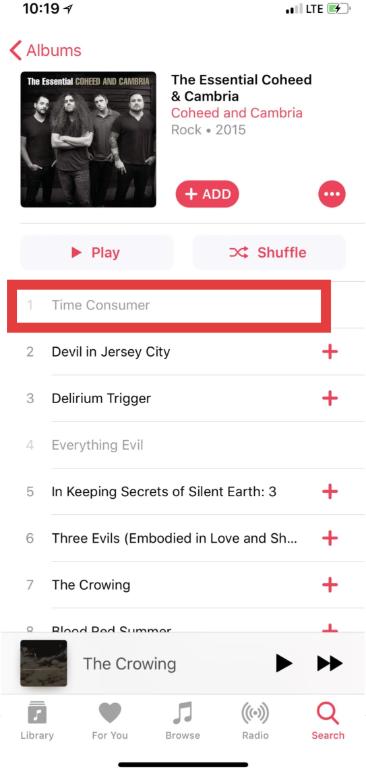
Det finns flera anledningar till varför Apple Music-låtar kan vara nedtonade:
För det första använder Apple Music DRM-skydd, vilket kopplar nedladdade låtar till ditt Apple-ID, prenumerationsstatus och region. Om något av dessa villkor ändras kan Apple Music tillfälligt eller permanent inaktivera åtkomst till låtarna.
För det andra kan synkroniseringsproblem mellan enheter också utlösa detta problem. Om iCloud Music Library inte synkroniseras korrekt kan Apple Music markera vissa låtar som otillgängliga.
För det tredje kan prenumerationsrelaterade ändringar, såsom utgångsdatum, förnyelsefel eller byte av Apple-ID, göra att Apple Music-låtar gråmarkeras även om låtarna laddades ner tidigare.
Dessa skäl förklarar varför problemet ofta återkommer även efter att användare lyckats åtgärda det en gång.
Del 2: Hur man fixar Apple Music-låtar som är gråa [på datorn]
I den här delen, som tidigare nämnts, kommer vi att dela med dig av de grundläggande korrigeringarna som du kan försöka tillämpa för att fixa problemet med "Apple Music-låtar gråtonade" på din dator. Återigen, det här är vanliga lösningar som möjligen skulle kunna fungera på vissa användare men som inte är effektiva på andra. I vilket fall som helst skulle det fortfarande vara ditt beslut om du vill kolla och prova dem.
Lösning #1. Kontrollera din nätverksanslutning eller inställningar
Som nämnts kan det möjligen vara ett problem med att din internetanslutning inte är tillräckligt stabil. Försök att starta om ditt Wi-Fi-nätverk eller återanslut dina enheter. Du kan också kontrollera om du kan streama spåren via din mobildataanslutning för att se om problemet ligger i ditt Wi-Fi-nätverk.
Lösning #2. Prova att synkronisera ditt Apple Music Library till andra enheter
Använda din Mac
Steg 1. Starta Apple Music på din Mac.
Steg 2. I menyraden trycker du på knappen "Musik" innan du väljer "Inställningar".
Steg 3. Under fliken "Allmänt", se till att kryssrutan "Synkronisera bibliotek" har markerats.
Steg #4. Tryck slutligen på knappen "OK" för att spara inställningarna.
Använda din WinDows PC
Steg 1. Starta iTunes-appen.
Steg 2. Tryck på knappen "Redigera" under menyraden innan du trycker på knappen för "Inställningar".
Steg #3. Under fliken "Allmänt" ska du se alternativet "Synkronisera bibliotek". Markera rutan.
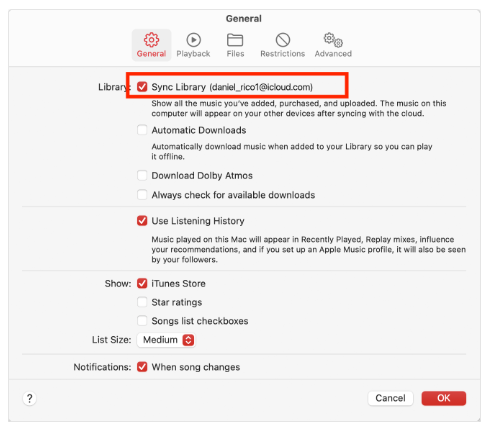
Steg #4. Bekräfta ändringarna genom att klicka på knappen "OK".
Lösning #3. Försök att auktorisera din dator igen
En annan lösning för att åtgärda problemet med "Apple Music-låtar nedtonade" är att försöka återauktorisera ens dator. Detta kan göras genom att följa guiden nedan.
Steg 1. På din iTunes-app, tryck på "Butik" som finns i menyraden.
Steg 2. När rullgardinsmenyn har visats väljer du alternativet "Auktorisera den här datorn" och loggar bara ut från ditt iTunes-konto.
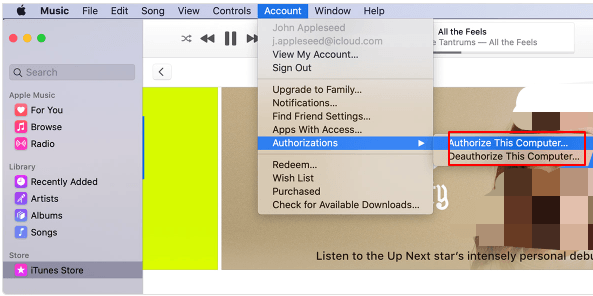
Steg 3. Starta om din PC. När du öppnat igen, gå till iTunes, välj "Butik" och tryck sedan på alternativet "Auktorisera den här datorn".
Lösning #4. Kontakta Apple Musics kundsupportteam
Om du efter att ha provat alla grundläggande lösningar du kan tänka dig när det kommer till det här problemet med "Apple Music-låtar nedtonade", och ändå problemet kvarstår, kan du också söka hjälp från Apple Musics kundsupportteam. De borde kunna hjälpa dig att ta itu med problemet. Det är bara det att handläggningstiden ibland inte är så snabb som du förväntar dig eftersom det förmodligen kan finnas andra problem som tas upp av teamet. Ändå bör de kunna återkomma till dig med ett svar.
Del 3: Hur man fixar Apple Music-låtar som är gråtonade [på mobila enheter]
Om dina Apple Music-låtar är nedtonade på din mobila enhet kan det betyda att låtarna är skyddade av DRM (Digital Rights Management). DRM är ett sätt att kopiera digitala mediefiler så att de bara kan spelas på auktoriserade enheter.
För att åtgärda det här problemet måste du ladda ner låtarna till din dator och överföra dem till din mobila enhet med hjälp av ett tredjepartsprogram, som iTunes eller musikkonverteringsprogram. Alternativt, om låtarna inte är DRM-skyddade, kan du behöva kontakta Apples support för ytterligare hjälp. Men det finns fortfarande metoder som du kan prova.
Lösning #1. Prova att synkronisera ditt Apple Music Library till andra enheter
Använd din iPhone eller iPad
Steg 1. Gå till "Inställningar" och scrolla ner tills du ser "Musik".
Steg 2. Se till att alternativet "Synkronisera bibliotek" har aktiverats.
Lösning #2. Logga ut och logga in på Apple Music
Gå till Inställningar > tryck på [ditt konto] > tryck på iTunes och App Store > tryck på ditt ID > tryck på Logga ut. Logga sedan in efter 10-20 sekunder. Detta kan hjälpa till att uppdatera din musiksynkronisering.
Lösning #3. Kontrollera synkroniseringsinställningarna
Om du prenumererar på Apple Music eller iTunes Match, se till att du har alternativet Sync Library aktiverat på din iPhone.
På din iPhone: Gå till Inställningar > tryck på Musik > Aktivera synkroniseringsbibliotek.
I iTunes klickar du på Redigera > välj Inställningar > välj Allmänt > välj iCloud Music Library.
Lösning #4. Kontrollera låtformatet
Om iTunes-låtar är nedtonade bör du kontrollera om de är DRM-skyddade. I iTunes, välj den nedtonade låten > högerklicka på den och välj Get Info > Check Out Kind under fliken Arkiv. Om "Protected" visas bredvid typen betyder det att låten är DRM-skyddad eller inte stöds. I det här fallet kan du prenumerera på iTunes Match eller Apple Music för att njuta av musiken.
Del 4: Bästa sättet att förhindra att Apple Music-låtar gråas ut permanent
Om du vill undvika att Apple Music-låtar blir gråmarkerade igen i framtiden är den mest pålitliga lösningen att ta bort Apple Musics DRM-begränsningar och lagra din musik lokalt. DumpMedia Apple Music Converter gör att du kan konvertera Apple Music-låtar, album och spellistor till standardinställningar MP3, M4A eller andra vanliga ljudformat för personligt bruk. När låtarna väl har konverterats är de inte längre beroende av Apple Music-auktorisering, prenumerationer eller regionkontroller.
Konverterade filer kan spelas upp permanent på vilken enhet som helst och blir aldrig gråtonade igen. Detta gör DumpMedia en idealisk lösning för användare som vill ha långsiktig åtkomst till sitt Apple Music-bibliotek utan att oroa sig för DRM-relaterade uppspelningsproblem.
Gratis nedladdning Gratis nedladdning
Så här använder du DumpMedia Apple Music Converter
Steg 1. När alla installationskrav är uppfyllda, installera appen på din PC och starta den. När detta har varit igång kan du börja med att förhandsgranska och välja de Apple Music-låtar som ska konverteras och bearbetas. Att välja ett gäng fungerar eftersom den här appen gör batchkonverteringen.

Steg 2. Välj ett utdataformat du vill använda. Det finns flera format som stöds av appen. Välj den som passar dina behov och önskemål. Använder sig av MP3 kommer alltid att vara rekommendationen eftersom detta stöds av nästan alla enheter. Andra utgångsparameterinställningar kan också ändras som du vill.

Steg #3. Navigera till botten av sidan och klicka på knappen "Konvertera", så gör programmet resten. När det är klart sparas de konverterade filerna lokalt och kan överföras fritt till andra enheter. Dessa filer påverkas inte av Apple Music-uppdateringar, kontoändringar eller prenumerationsutgång.
Del 5: Sammanfattning
Förhoppningsvis är du inte längre orolig över det här problemet med "Apple Music-låtar nedtonade". Även om det finns olika vanliga lösningar som du kan använda, är det fortfarande bäst om du ska lita på professionella verktyg som DumpMedia Apple Music Converter. Att ladda ner låtarna kommer alltid att vara den bästa utvägen för att undvika att problem uppstår igen.