


Ställ in din favorit Apple Music som ringsignaler: 2025 tips
"Jag har varit så förtjust i att lyssna på mina Apple Music-favoriter på sistone att jag önskar att de spelades varje gång någon ringer mig. Kan man använda Apple Music som ringsignaler? "
När det gäller musikströmning råder det ingen tvekan om varför många är så förtjusta i Apple Music. Med massor av förmåner och ibland exklusiva låtar skulle musiklyssnare verkligen älska att prenumerera på ett av deras abonnemang!
Lyckligtvis, om du är en av dem som frågar om proceduren för att ställa in Apple Music som ringsignaler, kom du till rätt sida. Här skulle fokus för diskussionen ligga på hur du faktiskt kan konvertera Apple Music-låtar och göra dem tillgängliga på vilken enhet som helst och sedan få dem inställda som din mobila enhets ringsignaler!
Hela processen med att skapa ringsignaler från Apple Music är faktiskt helt okej. Även om det här är första gången du gör det, kommer du säkert att klara det bra. Utan så mycket krångel, låt oss börja!
Innehållsguide Del 1. Konvertera Apple Music med Apple Music Converter Del 2. Hur man ställer in de konverterade Apple Music-låtarna som iPhone-ringsignal utan iTunes Del 3. Hur man ställer in de konverterade Apple Music-låtarna som iPhone-ringsignal med iTunes? Del 4. Sammanfattning
Del 1. Konvertera Apple Music med Apple Music Converter
Att skapa Apple Music-ringsignaler på dina mobila enheter skulle vara så mycket mer tilltalande, särskilt om du har specialanpassade. Men hur gör du det?
Du behöver veta att Apple Music-låtar omfattas av Apples FairPlay-policy . Det betyder att det inte går att använda dem utanför appen eftersom du inte kan ladda ner Apple Music-låtar direkt från appen. Du kan göra det med din Apple Music-prenumeration, men det går inte att spela upp dem utanför appen.
För att äntligen kunna använda Apple Music som ringsignaler måste du först ta bort DRM-skyddet för låtarna och sedan konvertera dem till filformat som är kompatibla med de mobila enheter du ska använda.
Att hitta en app som kan hjälpa dig att ställa in Apple Music som ringsignaler kan vara en svår uppgift för dig om du inte har provat att göra samma aktivitet tidigare. Vi kan inte klandra dig. Faktiskt, när du surfar på webben kommer du att erbjudas många rekommendationer. Du bör alltid vara angelägen om innan du väljer en app som du ska installera på din dator. Naturligtvis föreslås det alltid att du litar på professionell konverteringsprogramvara. Förutom att de är pålitliga har de redan visat sig vara effektiva och kommer säkert inte att skada din dator eller någon av dina filer. Den bästa appen som vi verkligen rekommenderar är denna DumpMedia Apple Music Converter.
Gratis nedladdning Gratis nedladdning
Vad gör detta DumpMedia Apple Music Converter Det bästa?
Nåväl, här är appens startfunktioner.
- Appen kan enkelt göra DRM-borttagningsprocedur på Apple Music-låtarna som du vill bearbeta.
- Förutom möjligheten att göra dina favoritlåtar från Apple Music spelbara på vilken enhet som helst (eftersom DRM-skyddet för låtarna tas bort), har den också möjligheten att konvertera låtarna till flexibla och mest använda format som t.ex. MP3, FLAC, WAV, AC3, AAC och mer.
- 100% originalkvaliteten på låtarna kommer att behållas så länge som ID-taggarna och viktig information om låtarna.
- Den här appen fungerar inte bara som en Apple Music-konverterare utan också som en kraftfull ljudbokskonverterare. Så om du har ett gäng ljudböcker som du gillar att konvertera kan du också använda den här appen.
- Appen fungerar ganska snabbt (10 gånger snabbare än andra) och har utdatainställningar som är anpassningsbara.
- Detta DumpMedia Apple Music Converter stöds av båda Windows och Mac-datorer. Installationsbehoven och -processerna är mycket enkla att slutföra och utföra.
- Viktigast av allt, denna professionella omvandlare designades för att ha ett gränssnitt som är mycket lätt att hantera.
För att konvertera dina Apple Music-favoriter till ett format som kan spelas av vilken enhet som helst, och äntligen ha Apple Music som ringsignaler på dina mobila enheter, måste följande procedur följas.
Steg 1. Slutför installationskraven för appen. Installera sedan och starta den. I huvudgränssnittet kan du börja välja eller förhandsgranska de Apple Music-låtar du vill konvertera. Appen kan också konvertera flera Apple Music-låtar på en gång. Så om du har många låtar att konvertera är det möjligt med den här appen.
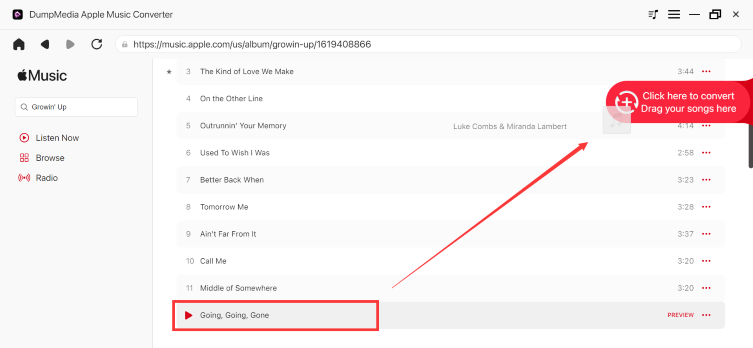
Steg #2. När du har valt alla Apple Music-låtar som du vill konvertera kan du nu ställa in utdataparametrarna som du vill. Glöm bara inte att ställa in två viktiga saker – utdataformatet och utdatasökvägen. Alla återstående alternativ kan ändras som du vill.

Steg #3. Om du trycker på knappen "Konvertera" längst ner på sidan startar appen konverteringsprocessen. Medan konverteringen görs kommer även DRM-borttagningsproceduren att utföras av appen.

På bara några minuter kommer de bearbetade Apple Music-låtarna att konverteras och kommer att vara DRM-fria! Det är nu du lär dig hur du kan ställa in Apple Music som ringsignaler!
Del 2. Hur man ställer in de konverterade Apple Music-låtarna som iPhone-ringsignal utan iTunes
Efter att ha konverterat dina favoritlåtar från Apple Music till ett format som du gillar, kan du nu ställa in de konverterade låtarna som din enhets ringsignal! Du kan göra det även utan iTunes-appen.
Det bör noteras att om ditt mål är att använda Apple Music som ringsignaler för iPhone, bör du ställa in utdataformatet M4R . När du väl har filerna kan du importera dem direkt till din iPhone och ställa in dem som ringsignaler. Eftersom vi försöker visa hur installationen kan göras utan hjälp av iTunes-appen, behövs ett annat verktyg för att fortsätta, ett iPhone-överföringsverktyg.
Du kan faktiskt använda detta användbara verktyg, iPhone/iPad/iPod Manager, tillsammans med iPhone Ringtone Maker för att äntligen flytta dessa Apple Music-ringsignaler och andra filer som foton, videor och musik från din dator till dina iOS-enheter eller vice versa. Förutom detta kan du också skapa säkerhetskopior med bara några få klick.
När du har konverterade Apple Music-låtarna till MP3 eller M4A-format, du kan bara ändra dem till M4R Apple Music-ringsignaler genom iPhone/iPad/iPod Manager-verktygets iPhone Ringtone Maker-funktion.
Konvertera MP3 eller M4A-filer till M4R
Här är en referens för dig.
Steg #1. Öppna detta iPhone/iPad/iPod Manager-verktyg. I huvudgränssnittet klickar du på knappen "Musik" och väljer sedan "Lägg till". Detta gör det möjligt att lägga till MP3 eller M4A-filer.
Steg #2. Du ska se alternativet "Ringsignalskapare" högst upp på skärmen. Tryck på det för att se vyn där du kan skapa ringsignaler.
Steg #3. Nu kan du trimma Apple Music-låtarna och spara dem i önskad längd genom att trycka på alternativet "Spara till enhet" för att spara Apple Music-ringsignalerna på din iPhone.
Steg #4. Du kan nu ställa in din valda Apple Music-låt som din iPhone-ringsignal genom att gå till "Inställningar", sedan "Ljud" och slutligen "Ringsignal".
Ställa in M4R-filerna som Apple Music-ringsignaler
Här är proceduren som du måste följa för att ställa in Apple Music-ringsignalen om du redan har M4R-filerna med dig.
Steg #1. Din iPhone måste först vara ansluten till din dator. Efter att ha kontrollerat det, starta iOS Manager-verktyget härnäst.
Steg #2. Det finns alternativ högst upp på skärmen. Välj knappen "Musik". Du kan bara välja de ringsignaler du vill ha från vänster sida och sedan dra och släppa dem till din iPhone.
Steg #3. Du kan nu skapa ringsignaler här. Du kan ställa in start- och sluttider som du vill och klippa låten. När du har gjort klippningsprocessen trycker du på knappen "Spara till enhet". Detta sparar sedan de skapade ringsignalerna till din iPhone.
Steg #4 . Efteråt kan du helt enkelt ställa in vilken Apple Music-låt du vill som din Apple Music-ringsignal. Efter synkroniseringen går du till "Inställningar" på din iPhone, klickar sedan på "Ljud" och letar efter alternativet "Ringsignal". Välj bara den ringsignal du just bearbetade.
Del 3. Hur ställer jag in de konverterade Apple Music-låtarna som iPhone-ringsignal med iTunes?
Naturligtvis är iTunes-appen alltid till hjälp. Du kan också ställa in Apple Music-låtar som dina iPhone-ringsignaler med hjälp av iTunes-appen. Du kan helt enkelt synkronisera dem med din iPhone och slutligen ställa in dem som Apple Music-ringsignaler ! Du behöver bara se till att du har de DRM-fria låtarna sparade i ditt iTunes-bibliotek och sedan följa proceduren nedan för att fortsätta.
Steg #1. Starta iTunes-appen på din dator (antingen Windows eller Mac) och tryck sedan på "Arkiv"-knappen nästa. Därefter väljer du alternativet "Lägg till fil i biblioteket". Du kan nu börja importera de konverterade Apple Music-filerna (M4A, MP3, eller M4R) till ditt iTunes-bibliotek.

Steg #2. Välj en låt och högerklicka sedan på den. Från de alternativ som visas, välj knappen "Visa info" för att fortsätta.
Steg #3. Ett popup-fönster visas på skärmen. Välj bara " Alternativ ". Ställ in start- och sluttiderna för ett visst klipp och tryck sedan på " OK "-knappen härnäst. Du måste bara notera att Apple Music-ringsignalerna bara ska vara 40 sekunder långa eftersom detta är Apples gräns.
Steg #4. Tryck på knappen " Arkiv " och välj sedan " Konvertera " och sedan " Skapa AAC-version". En kopia sparas sedan i ditt iTunes-bibliotek. Du kan också lyssna på AAC-filen för att kontrollera att den har konfigurerats i den längd du vill ha.
Steg #5. När du har skapat en kopia, högerklicka bara på den och välj sedan "Visa i Windows Explorer”-menyn. Ett nytt popup-fönster visas på skärmen. Du kommer att bli ombedd att byta namn på den. Klicka bara på "Ja” för att fortsätta och se sedan till att filtillägget kommer att ändras från nuvarande till .m4r. Flytta tillbaka till ditt iTunes-bibliotek och ta bara bort den förkortade versionen av Apple Music-låten du valde.
Steg #6. Gå nu tillbaka till knappen " Arkiv " och lägg sedan till M4R-filen i ditt bibliotek. Hitta de skapade filerna och lägg till dem i iTunes " Ljudbibliotek ".
Steg #7. Det är nu dags att ansluta din mobila enhet till din dator. Välj bara " Synkronisera ljud " för att synkronisera ljuden med iTunes.
Steg #8. Gå nu till avsnittet " Inställningar " på din iPhone, välj sedan knappen " Ljud " och slutligen alternativet " Ringsignal ". Du kommer då att se Apple Music-låtarna i enhetens ringsignallista. Du kan nu bara välja vilken som helst av de Apple Music-ringsignaler som du vill använda och det är i princip allt!
Faktum är att iTunes-appen är väldigt användbar. Förutom att vara en filhanterare är den också en mediaspelare och samtidigt en omvandlare.
Del 4. Sammanfattning
Nu har du precis fått reda på att du kan använda vilken som helst av dina favoritlåtar från Apple Music som Apple Music-ringsignaler! Till en början undrar du säkert hur det kan vara möjligt med tanke på att Apple Music-låtar är skyddade filer. Lyckligtvis, genom appar som DumpMedia Apple Music Converter, du kan bara ta bort skyddet och konvertera filerna som du vill!
Dessutom är processen att ställa in dem som ringsignal till din iPhone så enkel, och du behöver inte oroa dig för att Apple Music ibland inte fungerar . Vi hoppas att den här artikeln hjälpte dig! Om du har ytterligare frågor om ämnet kan du gärna lämna dem i avsnittet nedan!