


Enkelt sätt: Hur man streamar Apple Music på Roku [2025]
Musik är känt som ett av många sätt att njuta av fritiden. Att lyssna på låtar på din enhet ger dig alltid den bästa känslan och kan till och med förvandla ditt ledsna humör till ett glatt. Och som du vet finns det många mediaspelare att välja mellan. Ett bra exempel är att använda Roku Media Player.
En sådan uppspelning stöder dock inte Apple Music. Har du någonsin undrat hur man streamar Apple Music på en Roku -mediaspelare? Om du prenumererar på Apple Music och vill att dina mest älskade låtar ska spelas på din Roku-mediaspelare, är det här inlägget som tur är skapat för att informera dig om det bästa sättet att lösa problemet.
Men innan du går in i det nämnda problemet, om du inte är så medveten om funktionerna hos en Roku Media Player eller fördelarna med att använda en sådan, kommer vi att förklara det ytterligare i den första delen av denna artikel.
Innehållsguide Del 1. Roku Media Player och dess fördelar Del 2. Anledning till att du inte kan spela Apple Music på Roku Media Player Del 3. Hur man streamar Apple Music på Roku Del 4. Sammanfattning
Del 1. Roku Media Player och dess fördelar
år har ansetts vara en av de bästa mediespelarna i stan. Med funktionen för att komma åt hundratals och många streamingtjänster som YouTube, Spotify, Hulu, Netflix, HBO, Google Play och fler, många användare är verkligen nöjda med att använda detta.
Denna spelare är bara en liten svart låda som kommer med en fjärrkontroll för kontroll och en strömadapter också. För att använda detta skulle du behöva ha en stabil internetanslutning.
Bilden nedan är hur det ser ut i verkligheten.
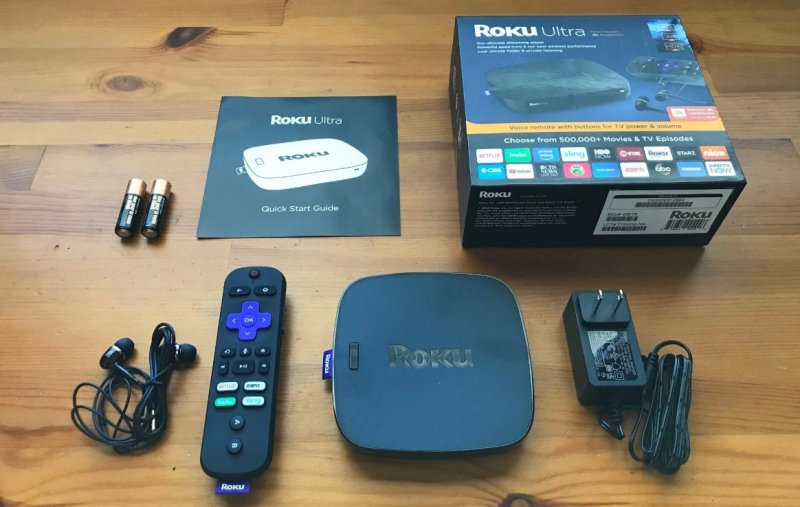
Många missförstod användningen av Roku Media Player. Vissa trodde först att detta är en ersättning för kabel-tv. Det är bara det att detta låter dig strömma media från tjänster som de som nämndes inledningsvis.
Dessutom är detta lite billigare än de vanliga kabeltjänsterna som erbjuds. Detta fungerar mest för dem som hittills använder en LED-tv (inte smart-tv). De flesta Roku-modeller har en HDMI-utgång, därför kommer detta att fungera om din tv har en port för sådant.
Här är fördelarna med att använda Roku Media Player.
- När det gäller installationen kunde användaren känna sig tillfreds med endast några få steg som måste utföras. Det skulle bara finnas ett behov av att ansluta spelaren till TV:n och ange rätt WiFi-lösenord för en framgångsrik internetanslutning.
- Roku innehåller många kanaler för streaming. Och det erbjuder flera gratis innehåll också.
- Roku har en funktion som låter dig använda din röst för att söka! Fantastiskt är det inte?
- Den här spelaren stöder även en fjärrstyrd hörlursutgång. Det betyder bara att du kan lyssna på din tv även om du använder hörlurar – du har chansen att inte störa någon i samma rum.
- Det går lika bra att titta på videor från din dators enhet.
- Roku låter dig strömma media som sparats på din USB-enhet och till och med på din mobiltelefon.
Roku mediaspelare är verkligen en bra spelare för alla som letar efter.
Nu när vi fick en liten överblick över vad Roku Media Player är och vilka är dess fördelar, låt oss ta reda på anledningen till varför du inte kan spela Apple Music på sådana.
Del 2. Anledning till varför du inte kan spela Apple Music på Roku Media Player
Som nämnts i inledningen till det här inlägget är det omöjligt att spela upp din Apple Music på Roku Media Player. Den enda anledningen till detta är att sådana låtar är DRM- skyddade (Digital Rights Management) – vilket inte stöds av Roku.
Har du någonsin haft en uppfattning om vad DRM-skydd är? Nåväl, låt oss se.
Vad är DRM (Digital Rights Management)?
FairPlay Digital Rights Management-skydd eller allmänt känt som DRM-skydd har skapats och introducerats av Apple Inc. Detta gjordes för att kunna förhindra obehörig överföring, kopiering, uppspelning och lyssning på andra prylar och enheter. Material och föremål som är DRM-skyddade betraktas som upphovsrättsskyddade föremål som måste autentiseras först.
När du känner till ovanstående information kan du behöva känna till de format som stöds av Roku mediaspelare. Här är listan för din referens.
Format som stöds av Roku Media Player
Roku Media Player är mycket mångsidig eftersom den stöder ett antal filformat - oavsett om det är en bild, ljud och till och med en video. Nedan visas de uppräknade formaten.
- För videor stöder Roku MKV, MP4 och MOV – de mest kända och populära videoformaten.
- När det gäller ljud kan du spela upp ett antal filer i formatet AAC, MP3, Vorbis, WMA, PCM, FLAC, ALAC och DTS.
- För bilder stöder denna uppspelning alla PNG-, JPG- och GIF-filer.
Slutligen, nu när vi har en massa information om Roku och de format den stöder, kan vi nu fortsätta med diskussionen om huvudämnet – hur ska du spela och streama Apple Music på din Roku Media Player? Kolla in det här.
Del 3. Hur man streamar Apple Music på Roku
Som vi alla vet är låtarna i Apple Music i M4P -format . Detta är ett format som inte stöds av Roku Media Player. Och det enda sättet att spela upp sådana låtar på Roku är att ta bort DRM-skyddet och konvertera filerna till ett Roku-stödt format och sedan fortsätta med streaming med hjälp av ett USB-minne. Men hur ska man göra det?
Den enda lösningen som finns kvar för dig är att använda detta DumpMedia Apple Music Converter.
DumpMedia, som är ett utmärkt verktyg som erbjuder video- och ljudkonverterare, har varit till stor hjälp för många användare nuförtiden. Förutom att ha fantastiska video-/ljudkonverteringsfunktioner, en Spotify Music Converter, och en videonedladdare, den har också en Apple Music Converter som låter dig konvertera din favorit och mest älskade musik till MP3 format eller andra format som du önskar ska vara mycket spelbara i vilken mediaspelare som helst!
Gratis nedladdning Gratis nedladdning
Det här verktyget kan ta bort DRM-skydd och låter dig konvertera låtar till tusentals tillgängliga format. Det låter dig till och med lyssna på Apple Music-låtar offline och till och med fortsätta spela dina låtar även om din prenumeration har upphört! Toppen, eller hur?
Låt oss nu ta en titt på hur vi kan använda detta DumpMedia Apple Music Converter som ett verktyg för lätt nedladdning av alla Apple Music-låtar och hur det kan hjälpa till med att ta bort DRM-skyddet av Apples musikfiler på snabbast möjliga sätt, vilket ger dig ett sätt att få dem streamade på din Roku Player.
Obs: Innan du utför stegen som skulle markeras nedan måste du se till att Apple Music-låtarna som du borde spara på din USB-enhet har lagts till i ditt iTunes-biblioteksprogram.
Steg 1. ladda ner och installera DumpMedia Apple Music Converter.
Steg 2. Utför justeringar av inställningarna för den resulterande utmatningen.
Steg 3. Markera konvertera-knappen för att påbörja processen.
Låt oss titta närmare på dessa steg.
Ladda ner och installera DumpMedia Apple Music Converter
Det måste vi naturligtvis se till DumpMedia Apple Music Converter har laddats ner och installerats på din persondator. När det är installerat, öppna och starta programmet. När programmet har startats kommer även iTunes att aktiveras. Du behöver inte oroa dig för detta och fortsätt bara med processen.
Under "Bibliotek"-menyn, markera "Musik" och du kommer nu att se alla låtar som är lagrade i ditt iTunes-bibliotek. För att kunna välja de låtar som ska laddas ner och konverteras kan du antingen kryssa i rutorna bredvid varje låt eller använda sökfältet för att enkelt hitta de låtar du ville ladda ner.
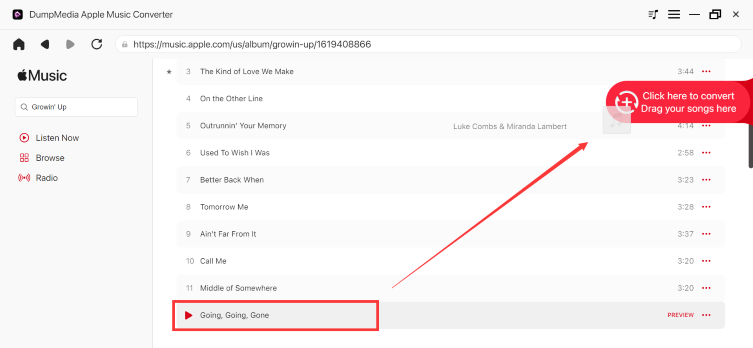
Utför justeringar på inställningarna för den resulterande utmatningen
Nästa steg som bör göras är att utföra justeringarna på inställningarna för den resulterande utmatningen. Du kan välja vilket format som helst bland de som skulle listas. Applikationen stöder många DRM-fria format inklusive MP3. Detta stöder också de i AC3, M4A, M4R, AIFF, FLAC, AU och till och med MKA-format. Att välja något av de format som stöds av Roku Media Player fungerar.
Verktyget låter dig också ändra andra alternativ som bithastighet och samplingshastighet. Du kan också byta namn på den resulterande filen. I det här steget skulle du också behöva ange utdatasökvägen eller målplatsen där låten eller musiken kommer att sparas.

Markera Konvertera-knappen för att påbörja processen
Efter att ha genomfört alla önskade justeringar för personalisering eller anpassning, skulle det sista steget nu vara konverteringsprocessen. Du kan bara trycka på "Konvertera" -knappen som finns längst ner till höger på skärmen.

Efter några minuter kommer dina låtar att konverteras och slutligen laddas ner. Du kan nu njuta av låtarna när du vill! Utöver detta, tillsammans med konverteringen, kommer även DRM-skyddet att tas bort samtidigt som filen konverteras. Du behöver bara överföra och kopiera dem till ditt USB-minne för att kunna spela upp dem på din Roku Player.
Efter att ha slutfört diskussionen om svaret på frågan om att streama Apple Music på din Roku Media-spelare och få dessa låtar kopierade på din USB-enhet, kommer vi att ge dig en snabbguide om hur du streamar dem från en USB-enhet.
Spela Apple Music från USB-enhet
För att fortsätta med streaming behöver du bara följa nedanstående enkla guide.
Steg 1. Se till att konverterade låtar sparas på din USB-enhet.
Steg 2. Sätt din USB-enhet i din Roku-spelare.
Steg 3. När spelaren har startat, kommer ikonen för USB att visas.
Steg 4. Välj ikonen och spela upp de som är lagrade i den.
Del 4. Sammanfattningsvis
Att streama din mest älskade Apple Music på din Roku Media Player är inte ett problem längre! DumpMedia Apple Music Converter är den enda utvägen!
Om du har samma problem kommer det här inlägget säkert att vara till nytta för dig.
Har du haft några sådana upplevelser? Dela dina tankar med oss!