


Visas inte Apple Music-albumomslag? 10 lösningar som faktiskt fungerar
Albumomslag är en viktig del av musikupplevelsen. Att se en tom musikikon istället för ditt favoritalbumomslag kan vara frustrerande, särskilt när du bläddrar bland stora spellistor eller musikbibliotek. Om du har problem med att albumomslagen till Apple Music inte visas , oroa dig inte. Den här guiden förklarar de vanligaste orsakerna, ger beprövade lösningar och visar hur du förhindrar att problem med albumomslagen uppstår igen.
Innehållsguide Del 1. Varför visas inte Apple Music-albumomslag? Del 2. Hur man åtgärdar om Apple Music-albumomslag inte visas? Del 3. Hur man behåller Apple Music-albumomslaget permanent? Del 4. Vanliga frågor Del 5. Slutsats
Del 1. Varför visas inte Apple Music-albumbilder?
Det finns flera anledningar till att Apple Music-albumomslag inte visas.
Problem med internetanslutning: Apple Music laddar ofta albumomslag från Apples servrar. Om din internetanslutning är instabil kan omslaget inte visas korrekt.
Synkroniseringsfel för iCloud-musikbibliotek: Om ditt bibliotek nyligen uppdaterades kan synkroniseringsproblem vara orsaken till att albumomslagen för Apple Music inte visas.
Skadad metadata: Albumomslaget är länkat till låtmetadata. Saknad eller skadad metadata kan förhindra att omslag visas korrekt.
Föråldrad Apple Music-app: Äldre versioner av Apple Music kan innehålla buggar som påverkar visningen av omslag.
Problem med Apple Music-servern: Ibland ligger problemet inte alls på din enhet. Tillfälliga avbrott i Apple-servern kan påverka inläsning och synkronisering av omslag.
Del 2. Hur man fixar om Apple Music-albumbilder inte visas?
Visas inte Apple Music-albumomslagen? Prova följande lösningar en efter en.
Åtgärd 1: Starta om Apple Music
En enkel omstart kan uppdatera grafikdata och lösa tillfälliga visningsproblem.
På iPhone: Svep uppåt från skärmens nederkant och pausa i mitten (eller dubbelklicka på hemknappen). Svep uppåt på Musik-appen för att stänga den. Tryck på Musik-ikonen för att starta om.
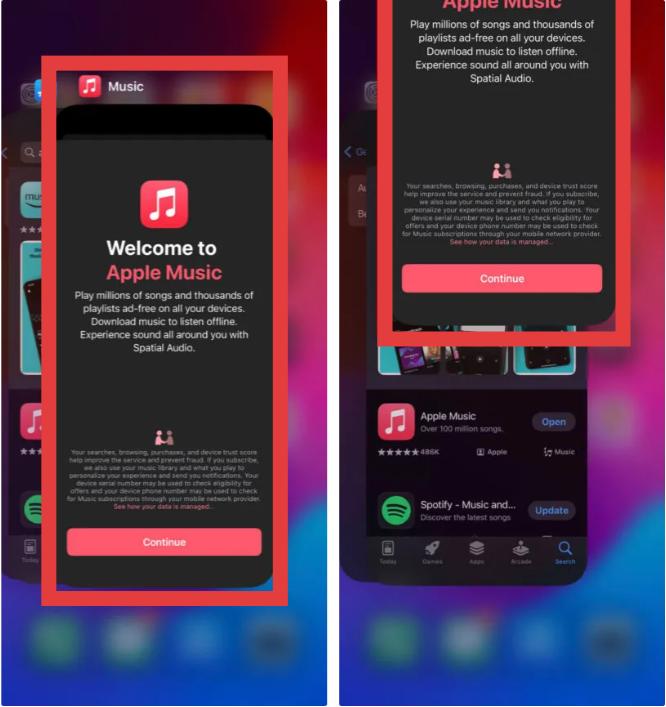
På Mac: Tryck på Kommando + Alternativ + Esc, välj Musik och klicka på Tvångsavsluta.
On Windows: Klicka på Start-menyn, högerklicka på Apple Music-ikonen och välj Appinställningar > Avsluta (eller Reparera).
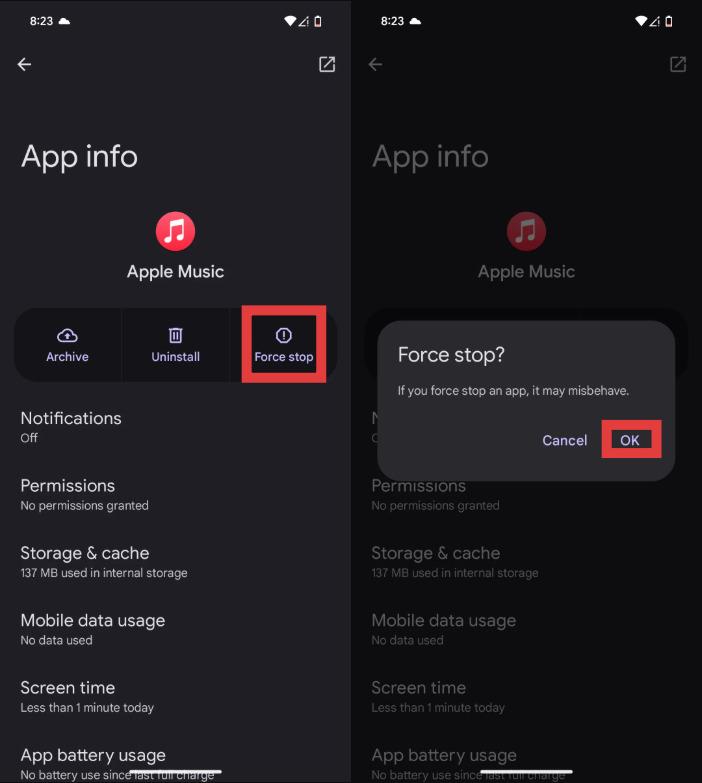
På Android: Öppna telefonens inställningar. Gå till Appar (eller Appar och aviseringar). Hitta Apple Music i listan och tryck på den. Tryck på Tvångsstopp. Starta om Apple Music-appen från startskärmen.
Fix 2: Kontrollera din Internet-anslutning
Eftersom grafik ofta laddas från Apples servrar, se till att du har en stabil internetanslutning. Att växla mellan Wi-Fi och mobildata kan hjälpa.
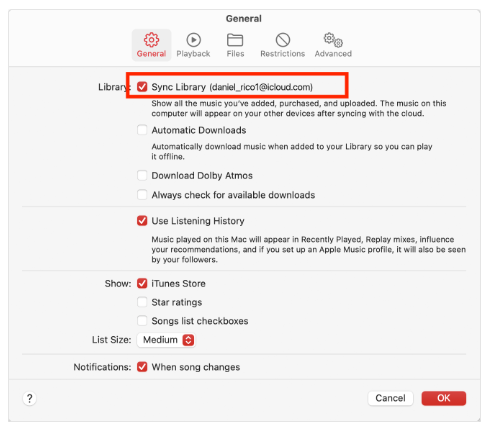
Åtgärd 3: Synkronisera ditt bibliotek igen
Uppdatera ditt musikbibliotek. Detta åtgärdar ofta om albumomslagen på Apple Music inte visas efter biblioteksuppdateringar.
Relaterad artikel: Varför synkroniseras inte Apple Music?
Åtgärd 4: Uppdatera iOS eller Apple Music
Programuppdateringar innehåller ofta buggfixar relaterade till mediebibliotek och synkronisering av omslag. Att installera den senaste versionen kan lösa återkommande problem om Apple Music-albumomslag inte visas på din iPhone.
Fix 5: Logga ut och logga in igen
Om du loggar ut från ditt Apple-ID och loggar in igen måste Apple Music ladda om kontoinformation och biblioteksdata.
Åtgärd 6: Ladda ner de berörda låtarna igen
Om bara vissa album saknar omslag, radera nedladdningarna och ladda ner dem igen. Många användare tycker att den här metoden är effektiv när Apple Music-albumomslag inte visas, vilket bara påverkar specifika album.
Åtgärd 7: Uppdatera albuminformation
Ibland behöver Apple Music återskapa associationer till omslagsbilder. Att ta bort och lägga till det berörda albumet igen kan utlösa en uppdatering av metadata.
Fix 8: Bygg om ditt musikbibliotek
Stora bibliotek drabbas ibland av indexeringsproblem. Att återskapa biblioteket kan återställa saknade bilder från flera album.
Åtgärd 9: Inaktivera och återaktivera synkroniseringsbiblioteket
Detta skapar en ny synkroniseringsprocess och kan åtgärda ihållande problem med grafik.
Åtgärd 10: Kontakta Apple-supporten
Om ingen av ovanstående metoder fungerar kan problemet innebära kontospecifika synkroniseringsproblem som kräver hjälp från Apple Support.
Del 3. Hur behåller man Apple Music-albumomslag permanent?
Många användare lyckas åtgärda om albumomslag i Apple Music inte visas, bara för att uppleva problemet igen senare. Eftersom Apple Music är starkt beroende av molnbaserad synkronisering kan omslag ibland försvinna även efter att det har återställts. Ett sätt att minska beroendet av molnbaserad inläsning av omslag är att underhålla lokala musikfiler med inbäddad metadata.
Verktyg som DumpMedia Apple Music Converter låter användare konvertera Apple Music-spår till vanliga ljudformat samtidigt som viktig musikinformation bevaras. För användare som upprepade gånger upplever att Apple Music-albumomslag inte visas kan det ge en mer stabil lyssningsupplevelse att bevara musikmetadata lokalt.
Gratis nedladdning Gratis nedladdning
Fler funktioner av DumpMedia Apple Music Converter
- 🎵Konvertera Apple Music till MP3, WAV, AAC och mer
- 🎵Integration med Apple Music webbspelare
- 🎵Tillhandahåll batchkonvertering med upp till 35x hastighet
- 🎵Behåll ID3-taggar som artist, omslag, omslag etc.
- 🎵Bevara den ursprungliga ljudkvaliteten
- 🎵100% rena. Ingen risk med att använda
Dessa fördelar minskar risken för att Apple Music-albumomslag inte visas i framtiden.
Hur man konverterar Apple Music till MP3
Steg 1. Ladda ner och installera programvaran på din dator. Den fungerar med båda Windows och Mac. Gränssnittet är användarvänligt, vilket gör det enkelt för nybörjare.
Gratis nedladdning Gratis nedladdning
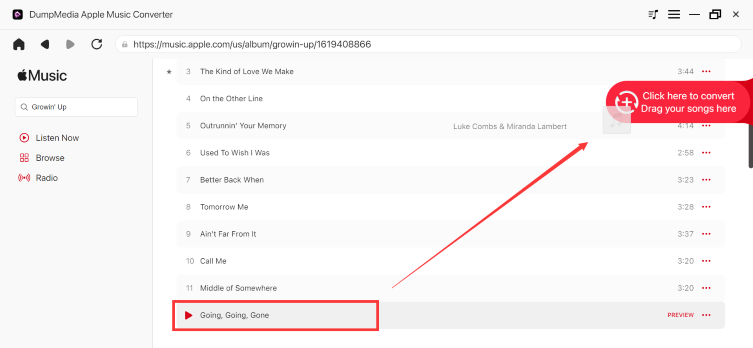
Steg 2. Öppna den inbyggda Apple Music-webbspelaren inuti DumpMedia och logga in med ditt Apple Music-konto. Bläddra bland Apple Music och dra de låtar, album eller spellistor du vill ladda ner till konverteraren.
Steg 3. I inställningspanelen väljer du MP3 som utdataformat för att möjliggöra en MP3 nedladdning av dina valda låtar.

Steg 4. Klicka på Konvertera och ladda ner låtar direkt som MP3 filer.

Del 4. Vanliga frågor
Varför visas inte Apple Music-albumomslag på min iPhone?
De vanligaste orsakerna inkluderar internetproblem, iCloud-synkroniseringsproblem, föråldrad programvara och skadade metadata.
Varför försvann min Apple Music-bild?
Konstverk kan försvinna på grund av synkroniseringsfel, serverproblem eller korrupt bibliotek.
Hur uppdaterar jag albumomslag i Apple Music?
Försök att ladda ner albumet igen, uppdatera ditt bibliotek eller inaktivera och återaktivera Synkronisera bibliotek.
Lagrar Apple Music albumomslag lokalt?
Viss information om grafik kan cacha lokalt, men mycket av grafikupplevelsen är beroende av Apples molntjänster.
Del 5. Slutsats
Att Apple Music-albumomslag inte visas kan vara frustrerande, men i de flesta fall kan problemet åtgärdas genom synkronisering, nätverk eller felsökning av programvara. Om Apple Music-albumomslag fortfarande inte visas kan det bidra till en mer pålitlig lyssningsupplevelse att underhålla musikfiler med bevarad metadata och omslag. Lösningar som DumpMedia Apple Music Converter låter användare behålla albuminformation, omslag och musikdetaljer intakta samtidigt som de får större kontroll över sina musikbibliotek.