


Synkroniserar inte Apple Music? 8 beprövade lösningar (2026)
Apple Music synkroniseras inte dina låtar, spellistor eller bibliotek på olika enheter? Du är inte ensam – det här problemet påverkar tusentals iPhone-, Mac- och Windows-användare varje månad. Oavsett om din Apple Music inte synkroniseras med din iPhone, eller om nya låtar vägrar att visas på en annan enhet, kommer den här guiden att guida dig genom alla fungerande lösningar. Och om du vill ha det snabbaste och garanterade sättet att helt undvika Apple Music-synkroniseringsfel, hittar du också en permanent lösning i slutet.
Innehållsguide Del 1: Varför synkroniseras inte Apple Music?Del 2: 8 lösningar för Apple Music som inte synkroniserasDel 3: Synkroniserar du fortfarande inte? Här är den permanenta lösningenJämförelse: Åtgärda Apple Sync vs. DumpMedia (Permanent fix)Sammanfattning
Del 1: Varför synkroniseras inte Apple Music?
Varför synkroniseras inte min Apple Music med min iPhone eller andra enheter? Synkronisering av Apple Music beror på:
- iCloud Music Library-servrar
- DRM (digital rättighetshantering) begränsningar
- Internetstabilitet
- Korrigera Apple-ID
- Appversioner
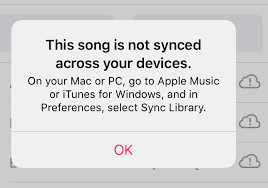
När något av dessa felaktigt fungerar slutar dina spellistor och din musiksamling att visas på olika enheter.
Del 2: 8 lösningar för Apple Music som inte synkroniseras
Varför synkroniseras inte längre mina Apple-enheter? Hur åtgärdar jag synkroniseringsproblem? Nedan följer 8 beprövade lösningar för att få allt att fungera igen.
Åtgärd 1. Kontrollera Apples systemstatus
Om Apple Music-servrarna är nere kommer synkroniseringen att misslyckas oavsett vad.
- Sök efter "Apple-systemstatus"
- Leta efter äpple Music, iCloud Music Library, eller Mediatjänster
- Om de är gula eller röda → är det ett problem på serversidan
Åtgärd 2. Aktivera synkroniseringsbibliotek (vanligaste orsaken)
Om iCloud-musikbiblioteket inte har aktiverats kan det orsaka problemet "Apple Music synkroniseras inte". För att vägleda dig genom processen att aktivera det kan du se nedan.
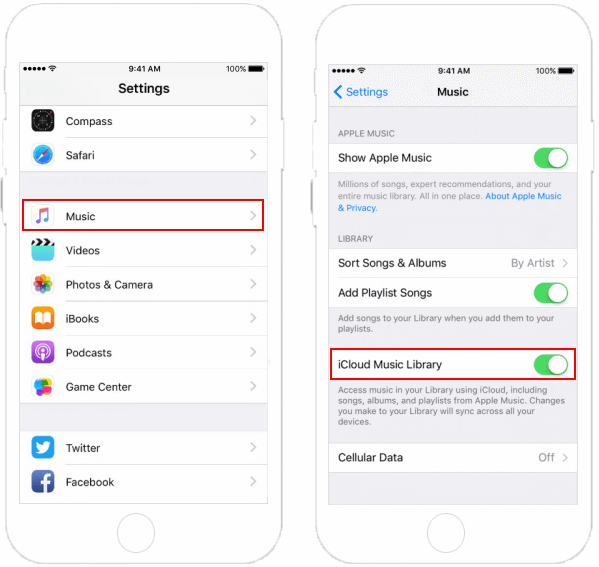
På iPhone/iPad: Inställningar → Musik → Synkronisera bibliotek PÅ
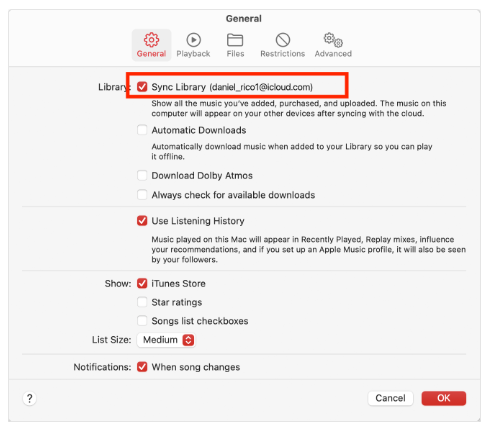
På Mac: Musikappen → Inställningar → Allmänt → Synkronisera bibliotek
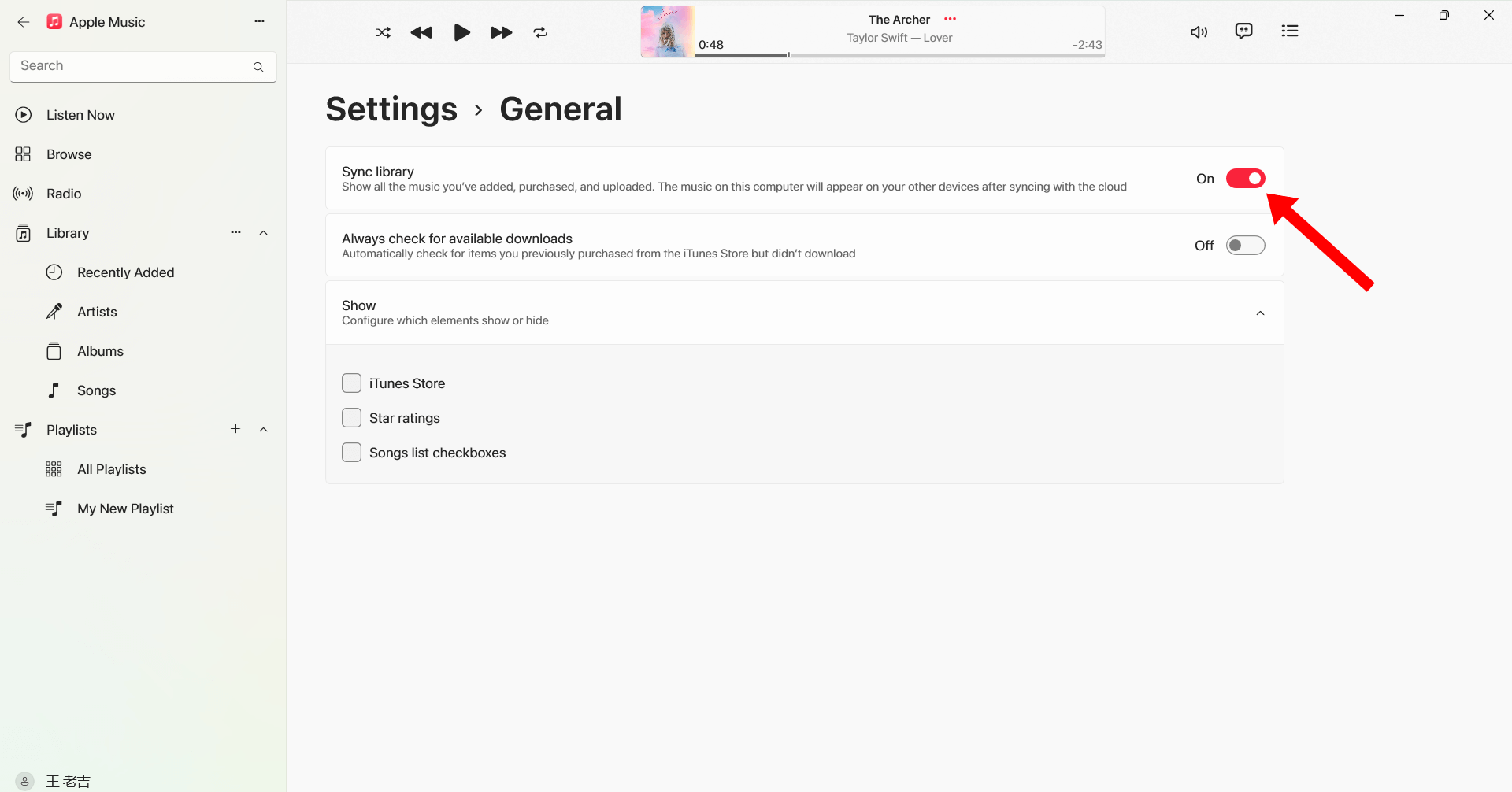
On Windows: Inställningar → Musik → Synkronisera bibliotek PÅ
Fix 3. Synkronisera manuellt med hjälp av datorn
Anslut din iPhone till datorn och synka via iTunes/Musik-appen.
Åtgärd 4. Uppdatera Apple Music / iOS / macOS
Att använda föråldrad programvara kan orsaka synkroniseringsproblem. Se till att Apple Music, iOS och macOS är uppdaterade till de senaste versionerna på alla enheter.
Fix 5. Se till att använda samma Apple-ID på enheter
Problemet kan bero på att du inte använder samma Apple-ID på de enheter där synkroniseringen görs. Dina enheter måste använda samma Apple-ID som användes vid köpet av prenumerationen. När du upptäcker att någon av dina enheter inte använder samma Apple-ID behöver du bara logga ut från det konto som används och logga in igen, men den här gången med rätt Apple-ID.
Åtgärd 6. Starta om alla enheter
Ibland kan problemet vara den enhet du använder. Startar om, rensar cachen och initierar synkroniseringsmodulerna igen.
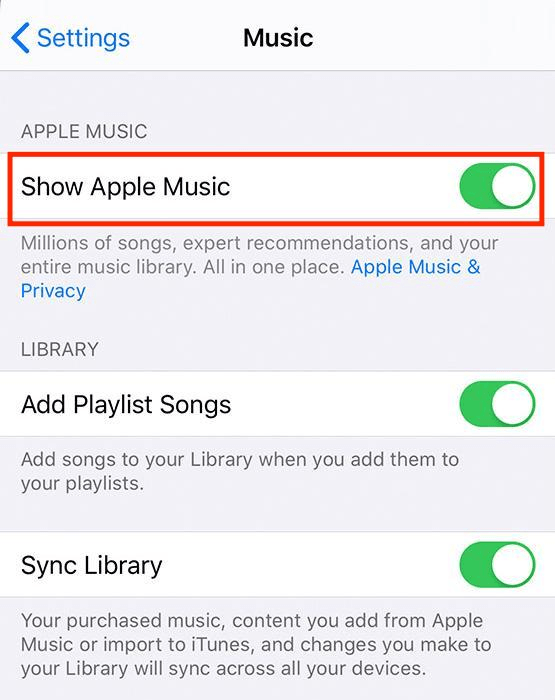
Fix 7. Aktivera "Visa Apple Music"
Om det är inaktiverat kan synkroniserat innehåll visas tomt.
Inställningar → Musik → Visa Apple Music
Åtgärd 8. Återuppbygg Apple Music Library (endast Mac)
- Öppna Musik-appen
- Tryck på Alternativ + Kommando
- Klicka på Fortsätt när du blir ombedd att återskapa biblioteket
Del 3: Synkroniserar du fortfarande inte? Här är den permanenta lösningen
Efter att ha använt Apple Music i åratal har många användare insett att Apple Music-synkronisering är opålitlig på grund av DRM- och iCloud-begränsningar. Om du vill ha full kontroll över ditt Apple Music-bibliotek permanent är den bästa lösningen att ta bort DRM och spara din musik som MP3 filer.
Ultimat lösning: Konvertera Apple Music till MP3 med DumpMedia (100% Synkroniseringsfri)
DumpMedia Apple Music Converter låter dig:
- Ta bort DRM från all Apple Music-funktion spår
- Konvertera låtar/spellistor till MP3/M4A
- Ha kvar 100% original kvalitet
- Lyssna offline för alltid – även efter att du avslutat prenumerationen
- Överför till valfri enhet utan behov av synkronisering
- Få direkt tillgång till ditt bibliotek på iPhone/Android/PC/Mac/Bil/MP3 spelare
Gratis nedladdning Gratis nedladdning
Steg 1. När alla installationskrav för DumpMedia Apple Music Converter har uppfyllts, starta appen och börja sedan med att förhandsgranska eller välja de spår som ska bearbetas.

Steg 2. Välj ett format att använda. Se till att det valda utdataformatet stöds av enheterna där du vill att spåren ska spelas. Du kan också ändra de andra parameterinställningarna om du föredrar det.

Steg 3. Tryck på "Konvertera"-knappen längst ner på sidan när du är redo. Detta kommer att utlösa appen att börja konvertera spåren samt ta bort deras DRM-skydd.
När spåren har konverterats är det bara att spara dem på vilken enhet du vill använda! Du kommer säkert aldrig att stöta på problemet "Apple Music synkroniserar inte" igen!
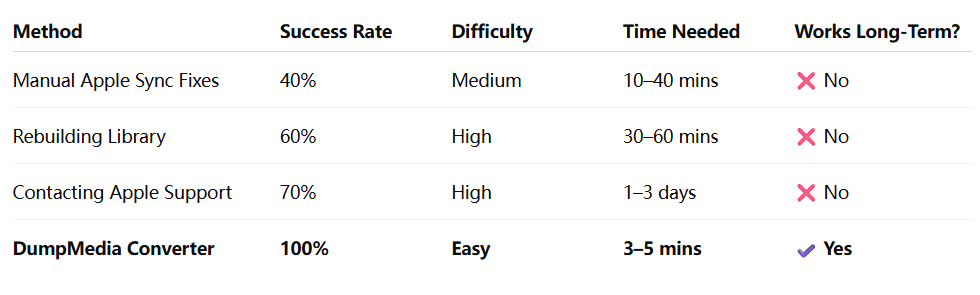
Jämförelse: Åtgärda Apple Sync vs. DumpMedia (Permanent fix)
Sammanfattning
Visst, "Apple Music synkroniseras inte” problemet är inte längre ett problem för dig nu. Det är viktigt att känna till orsakerna bakom problemet, men det är bäst att lära sig hur du kan hantera dem. Att prova dessa grundläggande korrigeringar är verkligen användbart men att ladda ner dem via appar som DumpMedia Apple Music Converter kommer alltid att vara den bästa lösningen.