


Apple CarPlay Music: Spela Apple Music i din bil
Att lyssna på musik medan man kör har blivit enklare än någonsin Apple CarPlayFör Apple-användare erbjuder Apple CarPlay ett bekvämt sätt att njuta av Apple Music-spellistor, album och nedladdade låtar när de är på resande fot. I den här kompletta guiden förklarar vi hur man använder Apple Music med CarPlay, felsöker vanliga problem, utforskar kompatibla musikappar och presenterar ett sätt att njuta av din musik utan vanliga streamingbegränsningar.
Innehållsguide Del 1. Vad är Apple CarPlay?Del 2. Vilka musikappar fungerar med Apple CarPlay?Del 3. Hur spelar man Apple Music på Apple CarPlay?Del 4. Varför fungerar inte Apple CarPlay?Del 5. Hur man kan njuta av Apple Music utan begränsningar?Del 6. Vanliga frågorDel 7. Sammanfattning
Del 1. Vad är Apple CarPlay?
Apple CarPlay-musik syftar på att spela och styra musik via Apple CarPlay, Apples bilsystem som ansluter din iPhone till bilens infotainmentdisplay.
Istället för att använda telefonen medan du kör, låter CarPlay dig:
- Bläddra bland musikbibliotek via din bilskärm
- Spela upp Apple Music-låtar, album och spellistor
- Använd Siri-röstkommandon
- Styr uppspelningen med knapparna på ratten
- Få säker åtkomst till musikappar som stöds medan du kör
Del 2. Vilka musikappar fungerar med Apple CarPlay?
Apple CarPlay stöder många populära musikapplikationer.
äpple Music
Apple Music är det mest integrerade alternativet för iPhone-användare. Det stöder:
- Personliga spellistor
- Nedladdade låtar
- Förlustfria ljudalternativ
- Siri-kontroll
Spotify
Spotify fungerar med CarPlay och låter användare komma åt spellistor, album och poddsändningar direkt från sitt fordon.
YouTube Music
YouTube Music-användare kan bläddra bland sitt musikbibliotek och sina spellistor via CarPlay.
Amazon Music
Amazon Music är också kompatibel med Apple CarPlay och stöder uppspelning i bilen.
Del 3. Hur spelar man Apple Music på Apple CarPlay?
För användare som redan är i Apples ekosystem erbjuder Apple Music och CarPlay en sömlös upplevelse eftersom dina spellistor, nedladdningar och bibliotek synkroniseras mellan dina enheter. Det är enkelt att konfigurera Apple CarPlay-musik. Följ dessa steg för att börja lyssna på Apple Music i din bil.
Steg 1: Beroende på ditt fordon kan du ansluta din iPhone med en USB-kabel eller en trådlös CarPlay-anslutning. Se till att din iPhone har Bluetooth och Wi-Fi aktiverat om du använder trådlös CarPlay.
Steg 2: Starta ditt fordon. Öppna bilens infotainmentsystem. Välj Apple CarPlay. Tillåt CarPlay-behörigheter på din iPhone om du begär det. Dina iPhone-appar bör nu visas på bilens display.
Steg 3: Välj Apple Music-appen från CarPlay-gränssnittet.
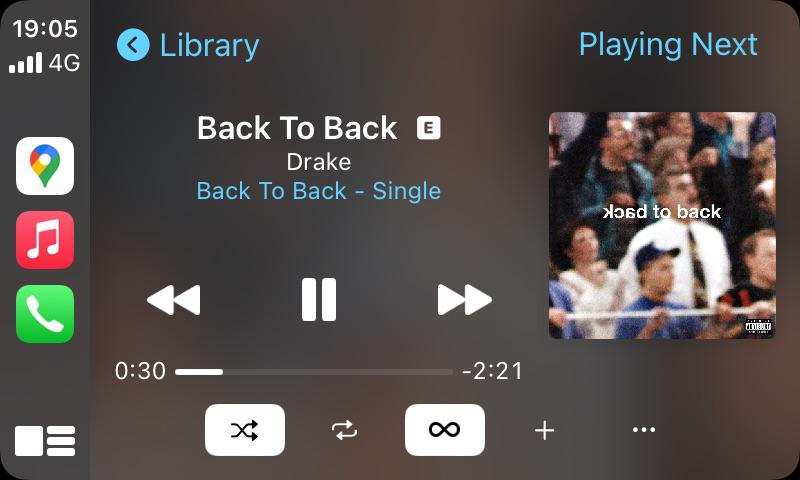
Steg 4: En av de största fördelarna med Apple CarPlay-musik är handsfree-kontroll. Du kan använda Siri för att:
- Spela en specifik låt
- Ändra spellistor
- Hoppa över spår
- Justera volymen
- Sök artister
Detta gör musikstyrning säkrare under körning.
Del 4. Varför fungerar inte Apple CarPlay?
Ibland upplever användare att Apple CarPlay-musik slutar fungera eller inte spelas upp korrekt. Vanliga orsaker inkluderar anslutningsproblem, föråldrad programvara eller kontoproblem.
Här är några möjliga lösningar.
Kontrollera din iPhone-anslutning
Koppla bort och anslut din iPhone igen.
För trådbunden CarPlay:
- Prova en annan USB-kabel.
- Kontrollera USB-porten.
- Undvik skadade kablar.
För trådlös CarPlay:
- Kontrollera inställningarna för Bluetooth och Wi-Fi.
- Återanslut ditt fordon.
Uppdatera iOS och CarPlay
En föråldrad iOS-version kan orsaka kompatibilitetsproblem. Uppdatera din iPhone. Installera den senaste tillgängliga uppdateringen.

Kontrollera din Apple Music-prenumeration
Apple Music kräver en aktiv prenumeration för streaming och nedladdat innehåll. Om din prenumeration löper ut kan vissa låtar bli otillgängliga.
Del 5. Hur man kan njuta av Apple Music utan begränsningar?
Du kan använda Apple CarPlay-musik offline om du laddar ner låtar från Apple Music innan du kör. Nedladdade Apple Music-spår har dock begränsningar. De är skyddade av DRM och kan bara spelas upp via auktoriserade enheter. Det betyder att offline-apple Music fungerar bra inom Apples ekosystem, men användare som vill ha mer flexibilitet kan behöva en annan lösning.
Om du vill ha mer kontroll över ditt musikbibliotek, DumpMedia Apple Music Converter erbjuder ett alternativt sätt att hantera din Apple Music-samling. Med DumpMedia Apple Music Converter, du kan konvertera Apple Music-låtar till MP3, WAV, FLAC eller AAC. Innan avsluta din Apple Music-prenumeration, kan du säkerhetskopiera låtarna på en annan musikspelare.
Gratis nedladdning Gratis nedladdning
Konverterade filer kan överföras till kompatibla enheter, USB-enheter eller bilsystem som stöder standardljudformat. För förare som ofta använder Apple CarPlay-musik kan flexibla musikfiler göra det enklare att lyssna, särskilt när internetåtkomsten är begränsad.
Varför välja? DumpMedia Apple Music Converter
- Högkvalitativ utmatning med flexibilitet: Spara enkelt Apple Music-spår med originalkvalitet upp till 320 kbps och 48 kHz.
- Hög effektivitet: Med en testad 35X hastighet och batchkonvertering sparar det timmar jämfört med manuell inspelning.
- Permanent offline: Du kan ladda ner låtar, poddar, spellistor och album från Apple Music till din dator och lyssna offline utan kontinuerliga prenumerationsavgifter.
- Enkel musikhantering: DumpMedia låter dig enkelt organisera nedladdade låtar i grupper efter spellistor, artister och album. Du kan också anpassa utdatafiler baserat på ID3-information och byta namn på låtar eller skapa nya mappar.
- Nybörjarvänlig gratis provperiod: Du kan ladda ner Apple Music-låtar och spellistor gratis under provperioden med alla funktioner.
Ladda ner Apple Music med hjälp av DumpMedia
Steg 1: Ladda ned och installera DumpMedia Apple Music Converter på din Mac/PC. Starta programmet så ser du gränssnittet. Använd ditt Apple Music-konto för att logga in.
Gratis nedladdning Gratis nedladdning
Steg 2: Sök efter låtar, spellistor och album du gillar. Klicka på knappen "Lägg till i konvertering" för att starta analysprocessen. Efter analyseringen visas de valda låtarna i konverteringslistan till höger i gränssnittet.

Steg 3: Nu kan du enkelt välja MP3 som utdataformat från rullgardinsmenyn. Dessutom kan du anpassa utdatabithastigheten och samplingsfrekvensen baserat på dina önskemål.

Steg 4: När inställningarna är klara kan användarna genomföra konverteringen genom att trycka på ikonen "Konvertera". DumpMedia kommer att ladda ner Apple Music till MP3 inom några sekunder med sin supersnabba hastighet.

Del 6. Vanliga frågor
Hur spelar jag Apple Music via Apple CarPlay?
Anslut din iPhone till ditt fordon med USB eller trådlös CarPlay, öppna Apple Music från CarPlay-gränssnittet och välj dina favoritlåtar eller spellistor.
Varför fungerar inte Apple CarPlay-musik?
Vanliga orsaker inkluderar anslutningsproblem, föråldrad iOS, utgångna Apple Music-prenumerationer, nätverksproblem eller tillfälliga programvarufel.
Fungerar Apple CarPlay utan internet?
Ja. Apple CarPlay kan fungera utan internet, men streamingtjänster för musik kräver en anslutning. Nedladdade Apple Music-låtar kan spelas offline.
Kan jag lyssna på Apple Music offline i bilen?
Ja. Ladda ner Apple Music-låtar innan du kör, så kan de spelas offline via CarPlay medan din prenumeration är aktiv.
Del 7. Sammanfattning
Apple CarPlay-musik gör det enklare och säkrare att njuta av dina favoritlåtar medan du kör. Med Apple Music-integration, Siri-kontroller och stöd för flera musikappar ger CarPlay en bekväm underhållningsupplevelse i bilen.
Streamingtjänster har dock fortfarande begränsningar, inklusive internetkrav och DRM-restriktioner. För användare som vill ha större kontroll över sin musiksamling, DumpMedia Apple Music Converter erbjuder ett praktiskt sätt att konvertera och hantera Apple Music-filer för mer flexibel offline-uppspelning.

30% rabatt >>>