


Kan Apple Music-nummers niet downloaden: 10 oplossingen
Apple Music is nog steeds een van de beste muziekstreamingplatforms ter wereld. Vanwege de geweldige functies, de miljoenen nummers die het biedt en de verschillende plannen die het heeft, gebruiken miljoenen mensen het wereldwijd.
Hoewel Apple Music zo'n geweldige app is, zijn er nog steeds gevallen waarin het problemen ondervindt en een van de meest veelvoorkomende problemen van veel Apple Music-gebruikers is dat: Apple Music downloadt geen nummers voor hen. Als u een van deze mensen bent, kunt u dit artikel beter lezen om te leren hoe u dit probleem gemakkelijk kunt oplossen.
Inhoudsopgave Deel 1. Hoe los ik het probleem op dat Apple Music geen nummers downloadt? Deel 2. Gedownloade Apple Music-nummers opslaan op elk apparaat Deel 3. Samenvatting
Deel 1. Hoe te repareren Apple Music zal geen nummers downloaden?
Heb je problemen omdat je Apple Music geen nummers downloadt? Dan zul je blij zijn te horen dat er verschillende manieren zijn om dit probleem op te lossen.
Voordat we beginnen, willen we elke Apple Music-abonnee eraan herinneren dat het normaal is om problemen met Apple Music te ondervinden, aangezien het tenslotte een door mensen gemaakte applicatie is. Ter verduidelijking: hoe graag je Apple Music nu ook gebruikt, er zal altijd een moment komen waarop je problemen met de app kunt ondervinden.
Of het nu een klein of groot probleem is, zoals Apple Music dat geen nummers downloadt, geen paniek. Problemen worden namelijk opgelost en er zijn talloze manieren om ze te verhelpen, zolang je maar de juiste instructies hebt.
Hier is de lijst met manieren waarop u uw probleem met uw Apple Music-app kunt oplossen en oplossen:
Manier 1. Controleer uw netwerkverbinding
Het controleren van uw internetverbinding kan ook helpen dit probleem met uw Apple Music op te lossen. Soms kan een onstabiele internetverbinding leiden tot problemen met Apple Music, bijvoorbeeld wanneer Apple Music geen nummers downloadt. Zorg ervoor dat u verbinding maakt met een sterk wifi-signaal.
Voor iOS-gebruikers:
- Ga naar je settings
- Klik op de Music categorie
- Schakel de schakelaar in voor Mobiele data (als het groen is, is het ingeschakeld)
- Controleer of Downloads zijn ook ingeschakeld, zo niet, dan moet u deze activeren om het downloaden van nummers mogelijk te maken
Voor Android-gebruikers:
- Ga naar settings en selecteer Draadloos en netwerken of verbindingen
- Klik op de Mobiele data knop of Mobiele data
- Schakel uw mobiele data uit en vervolgens weer in
Manier 2. Start de Apple Music-app opnieuw
Het herstarten van uw Apple Music-app kan ook helpen.
- Sluit uw Apple Music-app en open de Recente toepassing sta door vanaf de onderkant van uw scherm te vegen of te dubbelklikken op het Home
- Veeg over de Apple Music-app om deze geforceerd af te sluiten en open hem vervolgens opnieuw
Manier 3. Start je iPhone opnieuw op
Je kunt ook proberen je telefoon opnieuw op te starten om dit probleem op te lossen als Apple Music geen nummers downloadt.
- Houd de zijknop, bovenste knop, zij- en volumeknop ingedrukt (afhankelijk van uw iPhone-model)
- Sleep de schuifregelaar en zet je apparaat uit
- Zet hem weer aan door dezelfde knop/s . ingedrukt te houden
Manier 4. Log opnieuw in op uw Apple ID
Uw Apple ID speelt een grote rol als het gaat om toegang tot en gebruik van uw Apple Music.
- Ga naar je settings
- Klik op je naam bovenaan het scherm
- Druk op uitloggen
- Log opnieuw in door uw . te openen settings
- Log in op uw account door uw Apple ID en wachtwoord in te voeren
- Open de Apple Music gebruiken
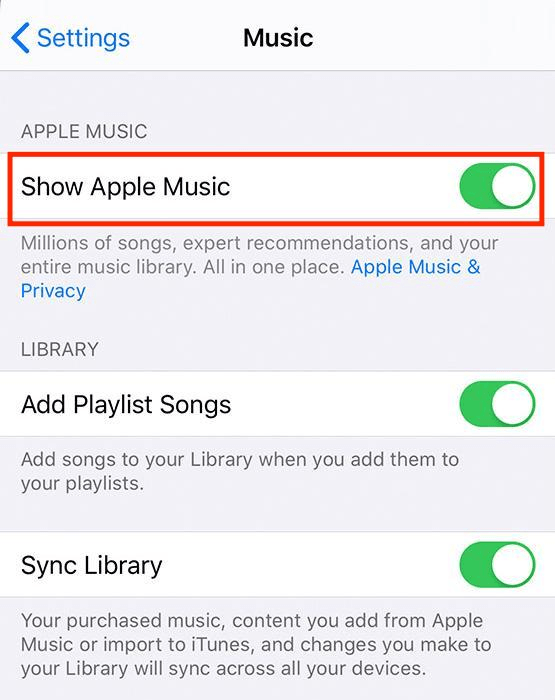
Manier 5. Apple Music-app inschakelen
Als de Apple Music-app verborgen is, kan dat ook de reden zijn waarom Apple Music geen nummers op je apparaat downloadt. Controleer dit dus even.
- Open je settings
- Ga naar Music
- Klik Toon Apple Music
- Toggle UIT de knop en schakel deze vervolgens in ON weer
Manier 6. Update de Apple Music-app
Apple Music moet elke keer worden bijgewerkt als er een nieuwere versie is, zodat uw app kan worden vernieuwd en de nieuwste versie kan worden bijgehouden.
Voor iPhone-gebruikers:
- Klik op uw App Store
- Ga naar uw Updates categorie
- Selecteren Apple Music
- En klik dan bijwerken
Voor Android-gebruikers:
- Ga naar Google Play Store
- Selecteer uw avatar profielen
- Klik Beheer apps en apparaat
- Selecteren Apple Music
- Tik bijwerken
Manier 7. iOS-versie bijwerken
U kunt ook controleren of uw apparaat de nieuwste iOS-versie heeft om alle andere systemen en apps bij te houden.
- Open je settings
- Klik op de Algemeen tab en kies software bijwerken
- Druk op Download en installeer
Manier 8. iPhone-systeem repareren
Je kunt ook software downloaden waarmee je je iOS-systeem kunt repareren als er interne problemen zijn opgetreden waardoor Apple Music geen nummers meer downloadt.
Manier 9. Installeer de Apple Music-app opnieuw
Soms, als je de app niet op de aanbevolen manier hebt geïnstalleerd, is de kans op problemen groot. Zorg er dus voor dat u deze altijd volledig op uw apparaat downloadt.
- Houd het pictogram van de Apple Music-app ingedrukt
- Als het begint te wiebelen, klik je op de × markeer en kies Verwijdering
- Ga naar je App Store en vind Apple Music op de zoekbalk
- Tik op de app en selecteer Install
Manier 10. Schakel de functie voor automatische downloads in
U kunt dit probleem ook overslaan en de functie Automatisch downloaden inschakelen in uw Apple Music-app.
- Ga naar settings En klik op de knop Music
- Zet de schakelaar naast de . aan automatische downloads categorie
- Ga dan naar je Music app en Verwijdering je huidige nummers
- Zoek opnieuw naar nummers en voeg ze toe aan je Bibliotheek dan wordt alles automatisch gedownload
Deel 2. Bewaar gedownloade Apple Music-nummers op elk apparaat
Als je de kans hebt gekregen om dit probleem over te slaan, zoals Apple Music, downloadt geen nummers en alle andere problemen je kunt zien op je Apple Music-app, wil je het nemen? Want wij ook! Als u deze problemen wilt vermijden, waarom probeert u dan niet de DumpMedia Apple Music Converter in plaats daarvan?

Gratis downloaden Gratis downloaden
De DumpMedia Apple Music Converter is software waarmee u de DRM-beperkingen van uw Apple Music-nummer kunt verwijderen, converteer ze naar elk gewenst formaat en bewaar ze voor altijd op elk apparaat. Deze conversietool is de snelste converter ter wereld en behoudt de originele kwaliteit van je Apple Music-nummers.
En bovendien kun je met deze app ook naar Apple Music luisteren zonder een Apple Music-abonnement. Met deze app zul je ook nooit meer problemen ondervinden zoals het downloaden van nummers via Apple Music, want je kunt er zonder problemen alle gewenste nummers mee downloaden .
Om te leren hoe u de DumpMedia Aplpe Music Converter, volg deze stappen:
Step1 Download en installeer DumpMedia Apple Music Converter op je Mac of Windows-computer
Stap 2: Open de app en sleep de Apple Music-nummers die je wilt downloaden naar de app.

Stap 3 Of je kunt de link gewoon kopiëren en plakken.
Stap 4: Kies een uitvoerformaat en de map waarin u het bestand wilt opslaan.

Stap 5: Klik op de knop 'Converteren' en wacht tot het proces is voltooid.

Deel 3. Overzicht
Met behulp van de DumpMedia Apple Music Converter, je hoeft je nooit af te vragen waarom Apple Music downloadt geen nummers omdat je favoriete nummers voor altijd met gemak worden gedownload en opgeslagen op je apparaat! Dus probeer nu deze conversietool.