


Waarom werkt mijn Apple Music niet? Oplossingen in 2026
Apple Music is een van de populairste muziekstreamingplatforms, maar veel gebruikers zoeken regelmatig naar antwoorden op de vraag: "waarom werkt mijn Apple Music niet? Of Apple Music nu geen nummers afspeelt, offline downloads niet meer werken of de app steeds vastloopt, deze problemen kunnen de luisterervaring ernstig beïnvloeden. In deze handleiding leggen we de meest voorkomende redenen uit waarom Apple Music niet werkt en laten we je praktische oplossingen zien om afspeelproblemen op iPhone, Mac en andere apparaten op te lossen. Windows en andere apparaten.
Inhoudsopgave Deel 1. Waarom werkt Apple Music niet meer?Deel 2. Hoe los ik het probleem op dat Apple Music niet werkt?Deel 3. De beste manier om Apple Music permanent offline te laten werkenGedetailleerde informatie over BDMV-bestandenDeel 4. Overzicht
Deel 1. Waarom werkt Apple Music niet meer?
Als je je afvraagt "waarom werkt mijn Apple Music niet?", dan zijn er verschillende mogelijke oorzaken voor dit probleem.
Slechte internetverbinding
Veel gebruikers die zoeken naar 'waarom werkt mijn Apple Music niet' ontdekken dat netwerkinstabiliteit de oorzaak is. Het streamen van Apple Music vereist een stabiele internetverbinding. Een zwakke wifi-verbinding of een instabiele mobiele dataverbinding kan ervoor zorgen dat nummers niet laden, dat de weergave wordt onderbroken of dat er bufferingproblemen optreden. Ook worden je Apple Music-afspeellijsten mogelijk niet correct bijgewerkt op al je apparaten.
Apple Music Server-problemen
Soms ondervindt Apple Music zelf tijdelijke serverstoringen. Gedurende deze periodes kan het voorkomen dat nummers niet op uw apparaat worden afgespeeld.
Verlopen abonnement
Voor Apple Music is een actief abonnement vereist om te streamen en offline af te spelen. Als je abonnement verloopt, kunnen gedownloade nummers verdwijnen en werkt offline afspelen mogelijk niet meer.
DRM-beperkingen
Apple Music-nummers worden beschermd door DRM (beheer van digitale rechten)Dit beperkt de manier waarop gedownloade bestanden kunnen worden geopend en afgespeeld. Door DRM werken nummers alleen binnen de Apple Music-app. Dit is een belangrijke reden waarom gebruikers zich blijven afvragen: "Waarom werkt mijn Apple Music niet?" tijdens offline luisteren.
App-bugs en cacheproblemen
Verouderde apps of beschadigde cachebestanden kunnen ook problemen veroorzaken bij het afspelen van Apple Music. De app kan onverwacht afsluiten tijdens het afspelen.
Problemen met apparaatautorisatie
Apple Music-accounts zijn gekoppeld aan Apple ID's en geautoriseerde apparaten. Als de autorisatie mislukt, kunnen gebruikers de toegang tot hun muziekbibliotheek verliezen.
Deel 2. Hoe los ik het probleem op dat Apple Music niet werkt?
Als je problemen ondervindt met het afspelen van Apple Music, probeer dan de volgende oplossingen.
Start de Apple Music-app opnieuw
Het opnieuw opstarten van de Apple Music-app is de meest gebruikelijke oplossing voor synchronisatiefouten, vastgelopen schermen of afspeelproblemen.
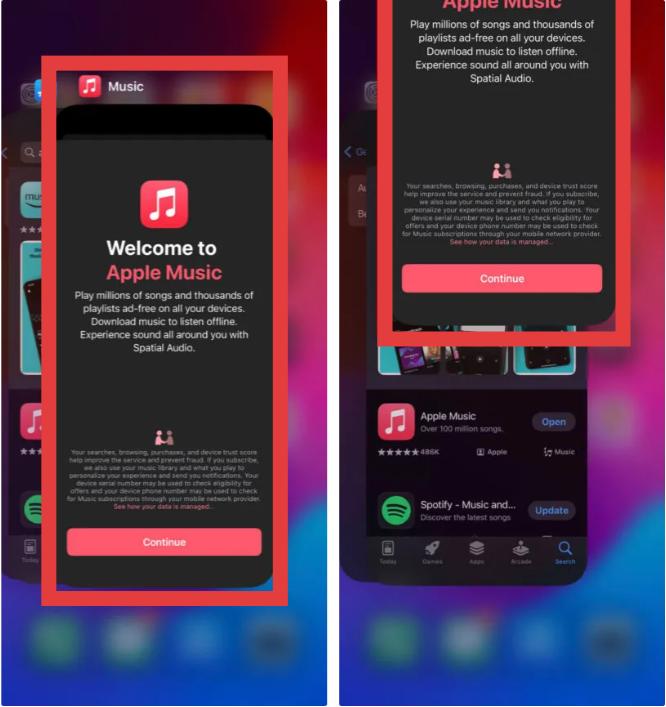
Op iOS: Veeg vanaf de onderkant van het scherm omhoog naar het midden en houd dit ingedrukt totdat de app-switcher verschijnt. Veeg omhoog over de Apple Music-previewkaart om deze te sluiten. Ga terug naar je startscherm en tik op het muziekpictogram om de app opnieuw te starten.
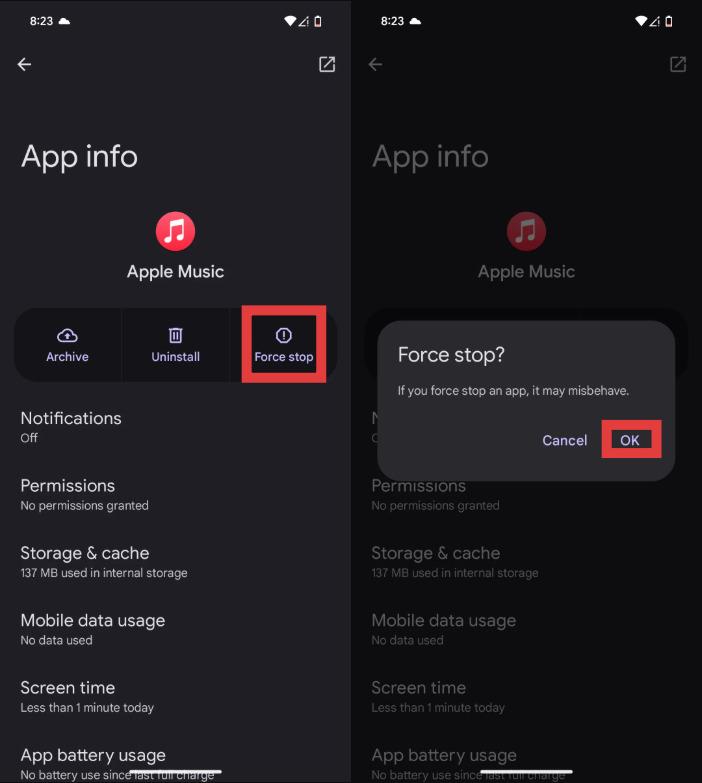
Op Android: Ga naar Instellingen > Apps > Apple Music en tik op 'Geforceerd stoppen'. Hiermee worden alle achtergrondprocessen beëindigd. Open Apple Music vervolgens opnieuw vanuit je app-lade.
Op macOS: Selecteer het Apple Music-venster en druk op Command (⌘) + Q. Open het vervolgens opnieuw vanuit het Dock.
On Windows (10/11): Druk op Ctrl + Shift + Esc. Zoek Apple Music in het tabblad "Processen". Klik er met de rechtermuisknop op en selecteer Taak beëindigen.
Controleer je internetverbinding
Als je je afvraagt waarom Apple Music niet werkt tijdens het streamen, is een instabiele internetverbinding vaak de oorzaak. Schakel op je apparaat tussen wifi en mobiele data om te testen of netwerkproblemen de weergave beïnvloeden.
iOS of macOS bijwerken
Verouderde softwareversies kunnen compatibiliteitsproblemen met Apple Music veroorzaken. Het bijwerken van uw systeem kan helpen bij het oplossen van problemen waarbij Apple Music niet goed werkt.

Log opnieuw in met uw Apple ID
Soms mislukt de verificatie van je Apple Music-account. Uitloggen en opnieuw inloggen met je Apple ID kan problemen met offline afspelen en muzieksynchronisatie mogelijk oplossen.
Muziekbibliotheek opnieuw synchroniseren
Als afspeellijsten of gedownloade nummers verdwijnen, denken gebruikers misschien: "Waarom werkt mijn Apple Music niet?", terwijl het probleem in werkelijkheid een synchronisatiefout in de bibliotheek is. Schakel de synchronisatie van de bibliotheek uit en weer in via de instellingen om je muziekdatabase te vernieuwen.
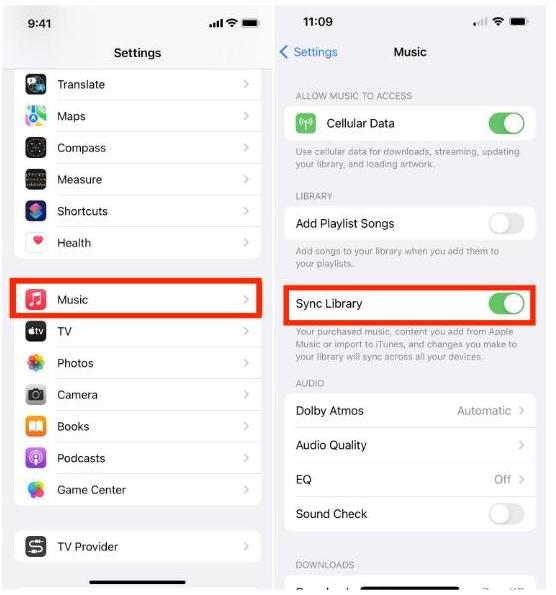
Op iOS: Open Instellingen > Apps > Muziek. Schakel 'Bibliotheek synchroniseren' in.
Op Android: Tik op het menu met de drie puntjes (⋮) rechtsboven en selecteer Instellingen. Zoek Bibliotheek synchroniseren en schakel deze UIT en vervolgens weer AAN.
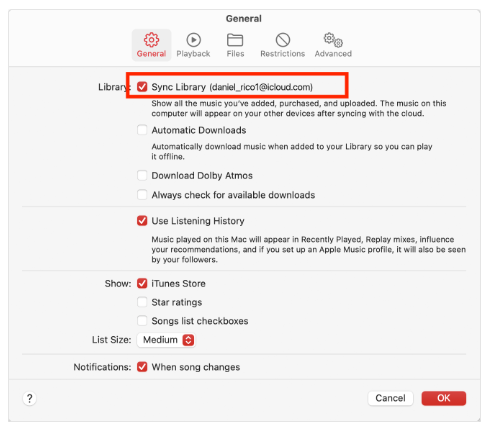
Op macOS: Open de Muziek-app. Ga naar Muziek > Instellingen > Algemeen en schakel 'Bibliotheek synchroniseren' uit, klik op OK en schakel het vervolgens weer in.
On Windows (10/11): Klik op je profielnaam/icoon onderaan de zijbalk. Ga naar Instellingen > Algemeen. Schakel 'Bibliotheek synchroniseren' uit en weer in.
Offline nummers opnieuw downloaden
Beschadigde downloads zijn een andere reden waarom mijn Apple Music offline niet werkt. Het verwijderen en opnieuw downloaden van nummers kan de afspeelfunctie mogelijk herstellen.
Cache wissen en apparaat opnieuw opstarten
Opgeslagen gegevens en tijdelijke bestanden kunnen de Apple Music-app verstoren. Het wissen van de cache en het opnieuw opstarten van uw apparaat kunnen afspeelproblemen vaak oplossen.
Deel 3. De beste manier om Apple Music permanent offline te laten werken
Een van de grootste frustraties voor gebruikers is wanneer offline afspelen plotseling stopt met werken. Veel mensen zoeken op internet naar "waarom werkt mijn Apple Music niet offline?" nadat ze ontdekken dat gedownloade nummers niet meer afspelen zonder internetverbinding. Dit komt meestal doordat offline downloads van Apple Music nog steeds afhankelijk zijn van DRM-verificatie en abonnementsauthenticatie. Voor gebruikers die stabieler offline willen luisteren, zijn lokale downloads een optie. MP3 Afspelen is vaak een betrouwbaardere oplossing.
Om terugkerende problemen met het afspelen van Apple Music te voorkomen, kiezen veel gebruikers ervoor om Apple Music-nummers om te zetten naar lokale audiobestanden. Een van de beste tools hiervoor is... DumpMedia Apple Music ConverterDeze professionele converter helpt gebruikers converteer Apple Music naar MP3 en ze opslaan voor stabiele offline weergave zonder volledig afhankelijk te zijn van de Apple Music-app.
Download gratis Download gratis
🏆Belangrijkste kenmerken van DumpMedia Apple Music Converter
- 🎶Download Apple Music naar MP3, WAV, FLAC en AAC
- 🎶Verwijder de DRM-beveiliging van Apple Music*
- 🎶Behoud de originele geluidskwaliteit
- 🎶Download afspeellijsten en albums in batch
- 🎶Snelle conversiesnelheid
- 🎶Behoud songmetadata en ID3-tags
- 🎶Ondersteuning voor offline afspelen op elk apparaat
Voor gebruikers die herhaaldelijk vragen "waarom werkt mijn Apple Music niet?", is er een lokale oplossing. MP3 Conversie biedt een afspeeloplossing voor de lange termijn.
Hoe converteer je Apple Music voor stabiele offline weergave?
Stap 1. Download en installeer DumpMedia Installeer Apple Music Converter op je Mac/pc. Start het programma en je ziet de interface. Gebruik je Apple Music-account om in te loggen.
Download gratis Download gratis
Stap 2. Zoek de afspeellijst, het album of het specifieke nummer dat u wilt converteren. U kunt een enkel nummer naar het "+" pictogram aan de rechterkant van het scherm slepen. U kunt ook een volledige afspeellijst/album openen en op het pictogram "Toevoegen aan converteren" klikken om de hele lijst in de converter te laden.

Stap 3. Selecteren MP3 (meest compatibel). Je kunt ook de bitrate of de samplefrequentie aanpassen. Kies voor de beste balans 320 kbps.

Stap 4. Zodra de instellingen zijn voltooid, kunnen gebruikers de conversie uitvoeren door op het pictogram 'Converteren' te klikken. DumpMedia zal Apple Music-nummers converteren naar MP3 Binnen enkele seconden dankzij de supersnelle snelheid.

Na de conversie kun je je nummers offline afspelen zonder problemen met Apple Music-verificatie.
Deel 4. Veelgestelde vragen
Waarom werkt mijn Apple Music niet?
Problemen met Apple Music kunnen het gevolg zijn van internetproblemen, het verlopen van het abonnement, DRM-beperkingen of bugs in de app.
Waarom zijn mijn Apple Music-nummers grijs weergegeven?
Grijs weergegeven nummers duiden meestal op licentie- of synchronisatieproblemen.
Waarom kan ik gedownloade Apple Music-nummers niet afspelen?
Ook voor offline downloads zijn accountverificatie en DRM-authenticatie vereist.
Kan ik Apple Music-nummers voor altijd bewaren?
Officiële downloads verlopen na het afsluiten van een abonnement. Geconverteerde lokale bestanden kunnen permanent worden opgeslagen.
Is DumpMedia Is Apple Music Converter veilig?
Ja. Het is ontworpen voor het converteren van Apple Music en het beheren van offline afspelen.
Deel 4. Overzicht
Als je je steeds afvraagt "waarom werkt mijn Apple Music niet?", dan ligt het probleem vaak bij DRM-beperkingen, abonnementsverificatie, app-afhankelijkheid of internetverbinding. Voor gebruikers die betrouwbaarder offline willen luisteren, DumpMedia Apple Music Converter biedt een praktische manier om Apple Music-nummers om te zetten naar permanente lokale bestanden. MP3 bestanden. Door afspeelbeperkingen en app-afhankelijkheid op te heffen, kunnen gebruikers flexibeler van Apple Music genieten op verschillende apparaten en in offline omgevingen.
Download gratis Download gratis
*DumpMedia Deze functie werkt door Apple Music-nummers te decoderen en te downloaden naar DRM-vrije bestanden, waardoor je een schone, onbeperkte kopie van je bibliotheek krijgt voor elk apparaat. De functie omvat niet het verwijderen van DRM uit lokale audiobestanden.

30% korting >>>