


DumpMedia Suno Music Converter allows you to convert and download your AI-generated tracks, albums, and playlists from Suno AI into DRM-free formats such as MP3, WAV, FLAC, M4A, and AIFF. Below is a complete, step-by-step guide to downloading, activating, and converting tracks using the desktop application.
Inhaltsverzeichnis Teil 1. Aktivierung DumpMedia Suno MusikkonverterTeil 2. Einstellungsmenü in DumpMedia Suno MusikkonverterTeil 3. So laden Sie Musik in Ihrem bevorzugten Format herunterTeil 4. Wie Sie Ihre DumpMedia KontoFAQs (häufig gestellte Fragen)
Schritt 1. Installieren DumpMedia Suno Musikkonverter
Laden Sie das Installationspaket für Ihr Betriebssystem herunter (WinWindows oder macOS). Öffnen Sie die heruntergeladene Datei und folgen Sie den Anweisungen auf dem Bildschirm, um die Installation abzuschließen. Nach der Installation starten Sie DumpMedia Suno Music Converter on your computer.
Kostenloser Download Kostenloser Download
Häufige Installationsprobleme
Schritt 2. Lizenzschlüssel erwerben
Um alle Funktionen freizuschalten und die Einschränkungen der Testphase aufzuheben, müssen Sie einen Lizenzschlüssel erwerben. Gehen Sie zu DumpMedia Online-ShopWählen Sie ein Abonnement, das Ihren Bedürfnissen entspricht. Schließen Sie den Kauf mit einer der unterstützten Zahlungsmethoden ab. Nach Zahlungseingang wird Ihnen der Lizenzschlüssel an Ihre registrierte E-Mail-Adresse gesendet.
Schritt 3. Lizenzschlüssel aktivieren
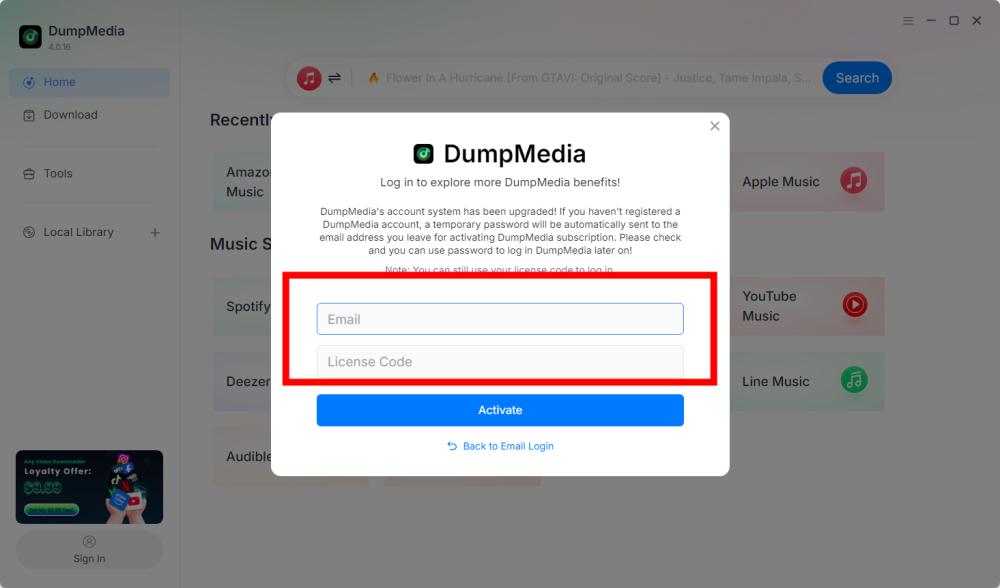
Option 1: Starten DumpMedia. Click the "login in" button or profile icon in the bottom-left corner. Choose "login in with license." Enter the email address and license key you used during your purchase. Click "Sign in" to complete the registration. After activation, you can download songs without any quantity limitations.
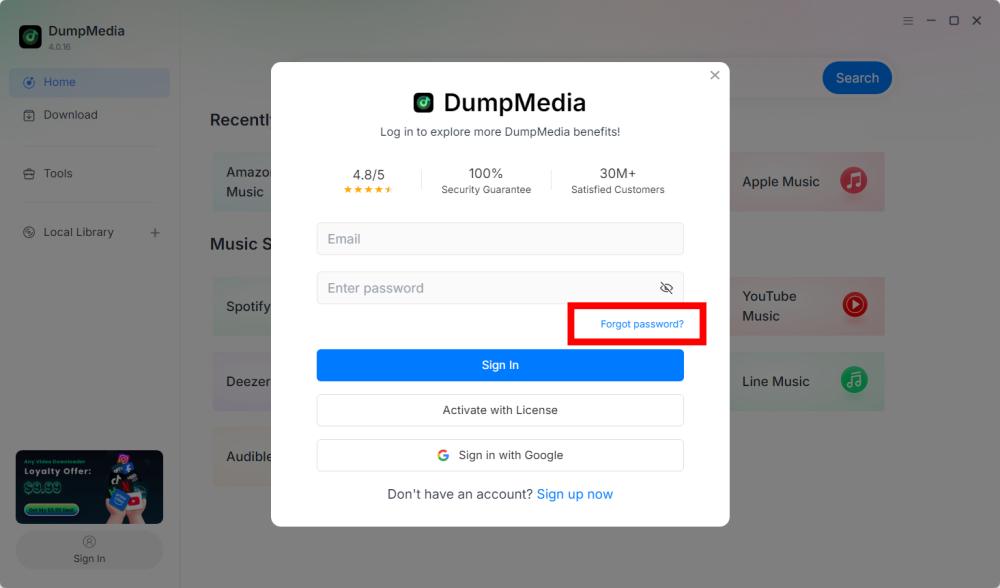
Option 2: Please enter your email address and the default password you received after purchase. If you forgot your password, click "Forgot Password," and you will be taken to the member center to reset your password.
Weitere Tipps:
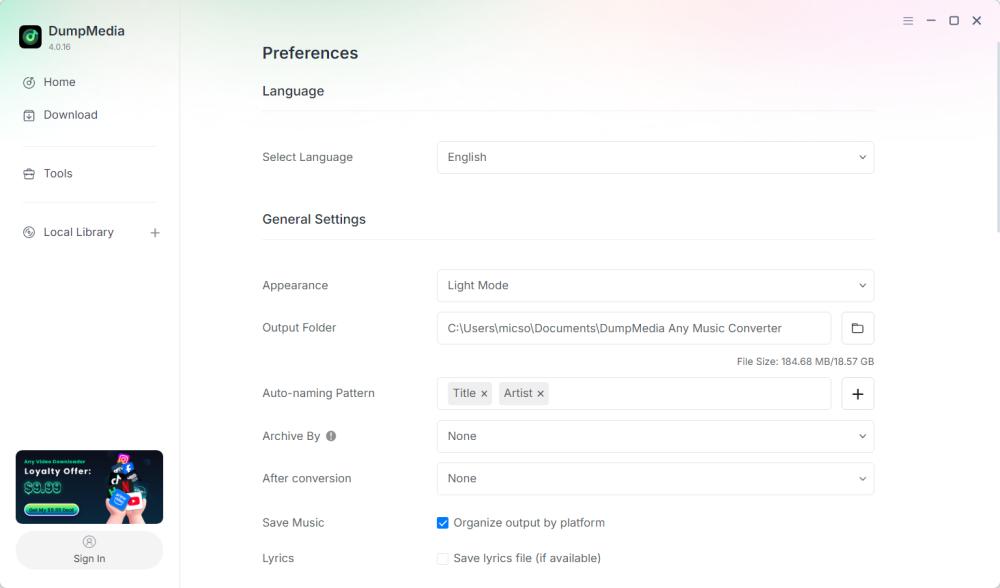
Sie gelangen zum Menü „Einstellungen“, indem Sie auf das Menüsymbol in der oberen rechten Ecke des Programms klicken. Im Menü „Einstellungen“ können Sie die Software Ihren Vorlieben entsprechend anpassen:
Einstellungen > Voreinstellungen
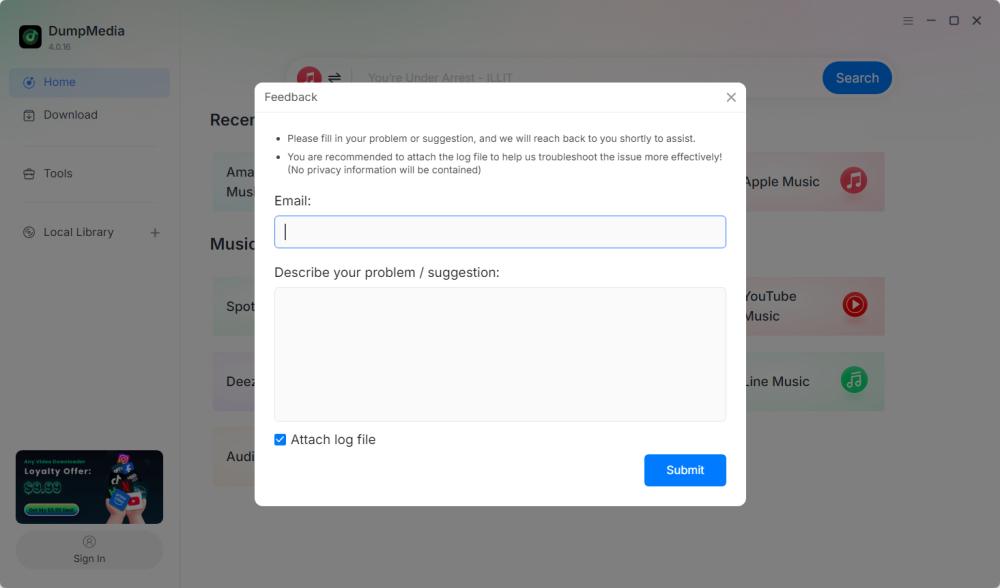
Einstellungen > Feedback senden
You can fill in your problem or suggestion here, and we will get back to you shortly to assist. Please attach the log file to help us troubleshoot the issue more effectively! No private information will be included.
Einstellungen > Auf Updates prüfen
Bitte aktualisieren Sie so schnell wie möglich auf die neue Version, die wir veröffentlicht haben.
DumpMedia Suno Music Converter allows you to download and convert Suno songs into various formats with high quality and fast speed. Follow the steps below to get started.
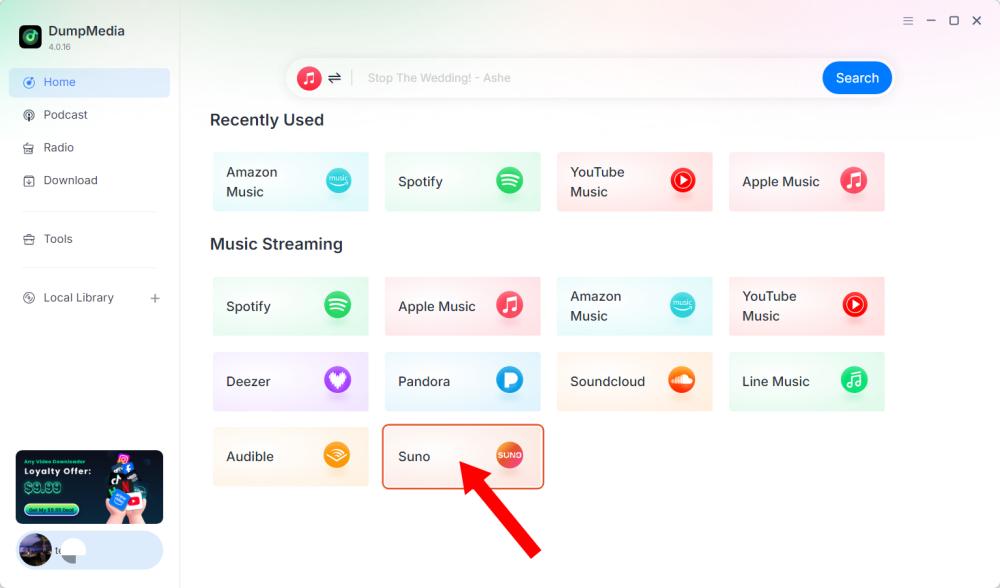
Step 1. Select Suno
Launch the software and choose Suno from the main interface.
Step 2. Log in to Suno Music
Log in using your own Suno account through the built-in player.
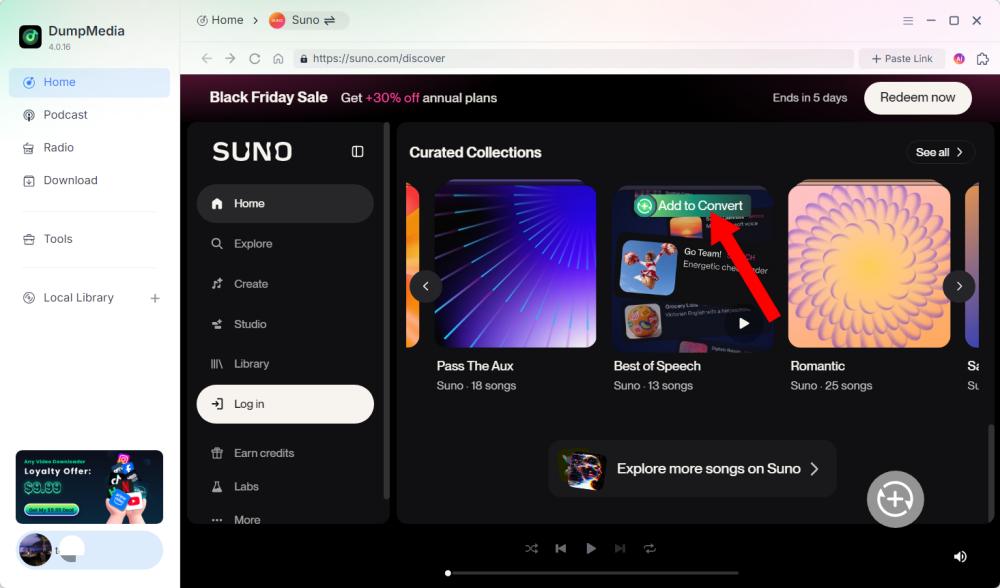
Schritt 3. Songs, Alben oder Wiedergabelisten zur Konvertierung hinzufügen.
Durchsuchen oder suchen Sie nach den Inhalten, die Sie konvertieren möchten. Sie können Lieder, Alben oder Wiedergabelisten hinzufügen, indem Sie auf die Schaltfläche „Zur Konvertierung hinzufügen“ klicken oder sie in das Konvertierungsfenster ziehen.
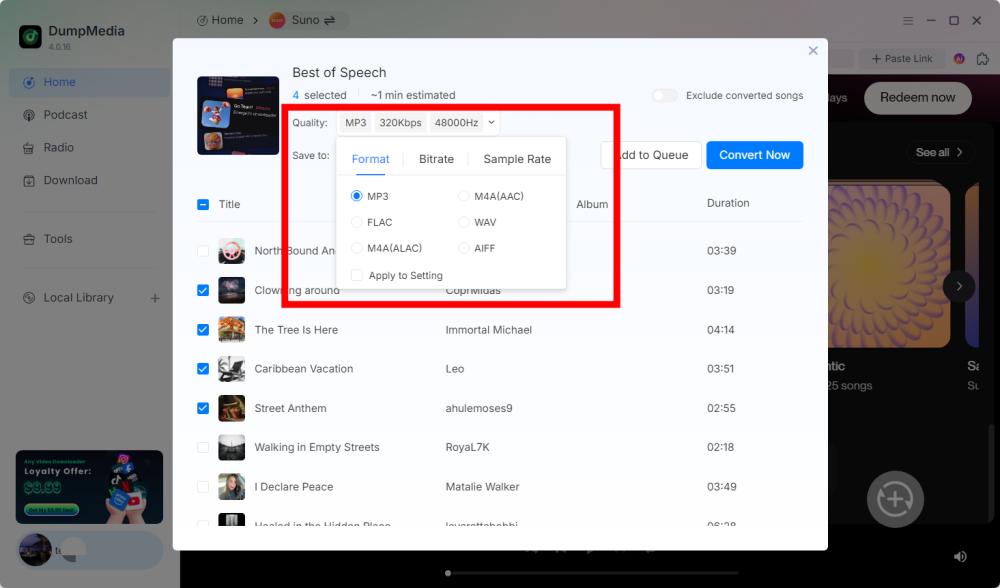
Schritt 4. Wählen Sie Ausgabeformat
Wählen Sie das gewünschte Ausgabeformat und die Qualitätseinstellungen.
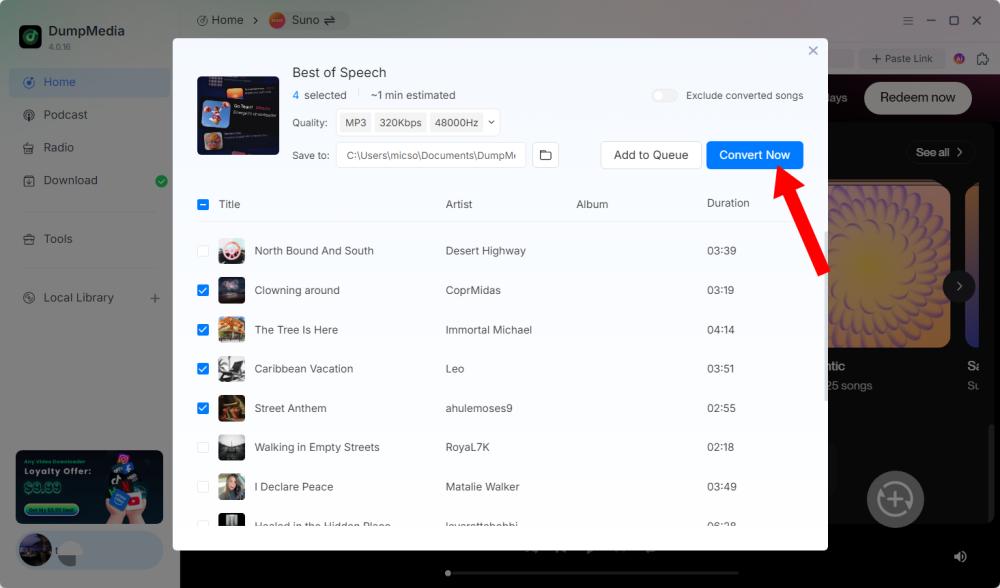
Schritt 5. Musik herunterladen
Klicken Sie auf die Schaltfläche „Konvertieren“, um den Download zu starten. Warten Sie, bis die Konvertierung abgeschlossen ist.
Schritt 6. Konvertierte Musik überprüfen
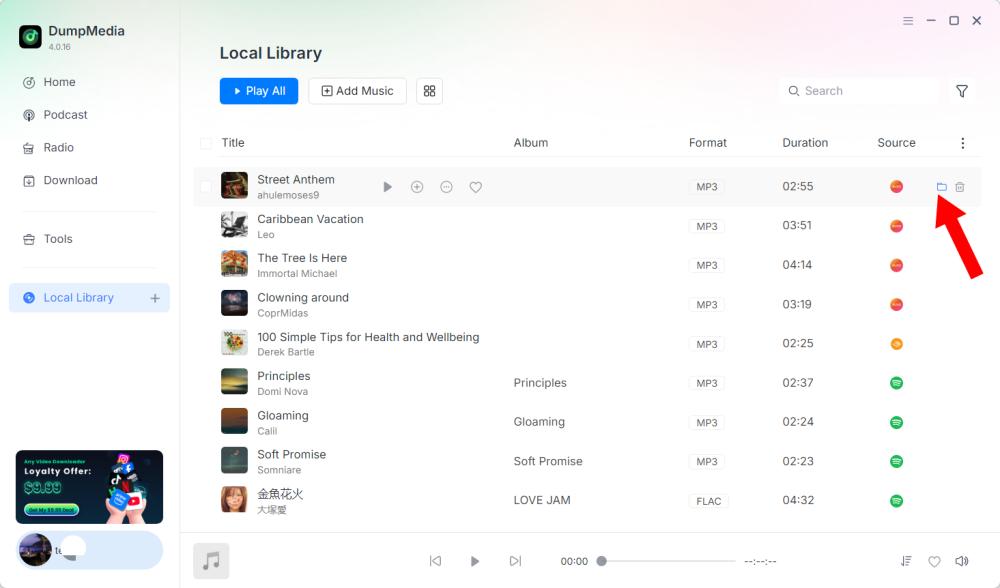
Nach Abschluss des Vorgangs wird die Musik im ausgewählten Ausgabeverzeichnis gespeichert.
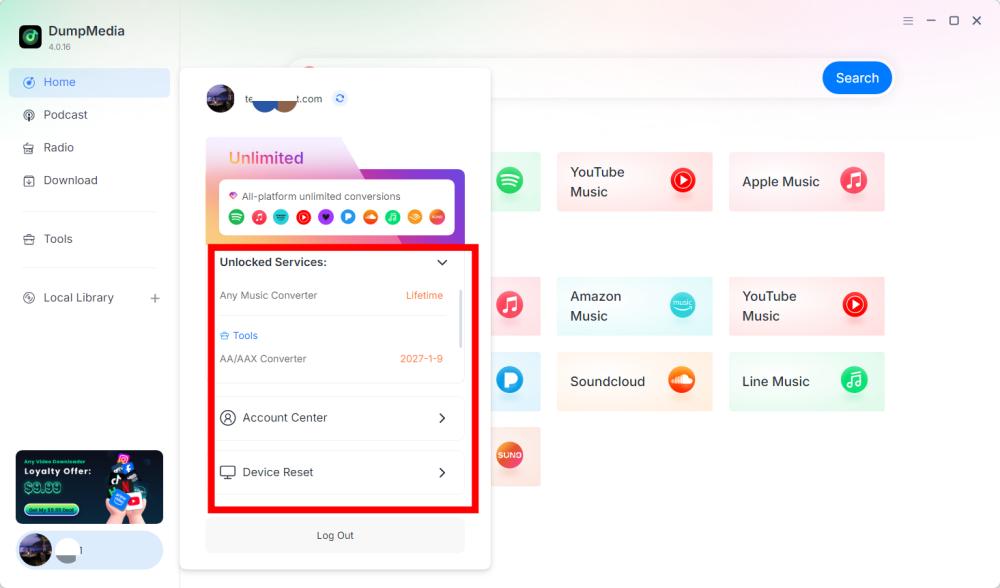
Kontobezogene Optionen finden Sie im Profilbereich der Software. Klicken Sie dazu auf das Profilsymbol unten links. Dort können Sie Ihren Lizenzstatus einsehen.
1. What are the limitations of the free trial?
DumpMedia Suno Music Converter allows you to convert 3 full songs for free from Suno. To convert more tracks without any limitations, you will need to register and activate the full version of the software.
2. Why did my conversion fail?
Häufige Ursachen sind Netzwerkprobleme, abgelaufene Streaming-Abonnements oder vorübergehende Plattformänderungen. Starten Sie die Software neu und versuchen Sie es erneut. Benötigen Sie weitere Hilfe? Bitte senden Sie uns Feedback, damit wir Ihnen weiterhelfen können.
3. Where can I find my converted files?
Die konvertierten Dateien werden im unter Einstellungen > Ausgabe angegebenen Ausgabeverzeichnis gespeichert.
4. Can I use one license on multiple devices?
Nein. Eine Lizenz kann jeweils nur auf einem Computer aktiviert werden. Außerdem kann jeder Lizenzschlüssel nur auf dem im Kauf angegebenen Betriebssystem des Geräts verwendet werden.


