


So blockieren Sie Spotify Werbung: 5 effektive Wege, Musik zu genießen
Wenn Sie Spotify Kostenlos – Sie haben sich wahrscheinlich schon gefragt, wie das geht. Schutzmassnahmen bei Spotify AnzeigenAudio-, Video- und Bannerwerbung können Ihr Hörerlebnis stören, insbesondere bei langen Wiedergabelisten oder konzentrierten Hörsitzungen. Spotify Da der Dienst Werbung zur Finanzierung seines kostenlosen Angebots nutzt, gibt es mehrere legitime Möglichkeiten, Werbeunterbrechungen zu reduzieren oder zu vermeiden. In diesem Leitfaden erklären wir Ihnen, wie das geht. Spotify Werbung funktioniert, egal ob Sie die vielen Werbeanzeigen komplett stoppen können Spotifyund welche Alternativen für ein besseres Hörerlebnis zur Verfügung stehen.
Inhaltsverzeichnis Teil 1. Warum tut Spotify Werbung einblenden?Teil 2. Können Sie vollständig aufhören? Spotify Anzeigen?Teil 3. 5 Möglichkeiten zur Reduzierung Spotify Siehe WerbungTeil 4. Bonus: Die beste Art zu genießen Spotify Musik offlineTeil 5. Häufig gestellte Fragen Teil 6. Zusammenfassung
Teil 1. Warum tut Spotify Werbung einblenden?
Bevor ich versuche zu blockieren Spotify Werbung – es ist wichtig zu verstehen, warum sie existiert.
Spotify funktioniert nach dem Freemium-Geschäftsmodell. Kostenlose Nutzer erhalten Zugriff auf Millionen von Songs, ohne eine Abonnementgebühr zahlen zu müssen. Im Gegenzug Spotify zeigt Werbung an, deren Erlöse zur Finanzierung der Plattform beitragen.
Gängige Anzeigenformate sind:
- Audiowerbung
- Videowerbung
- Gesponserte Playlists
- Display-Banner
- Werbe-Popups
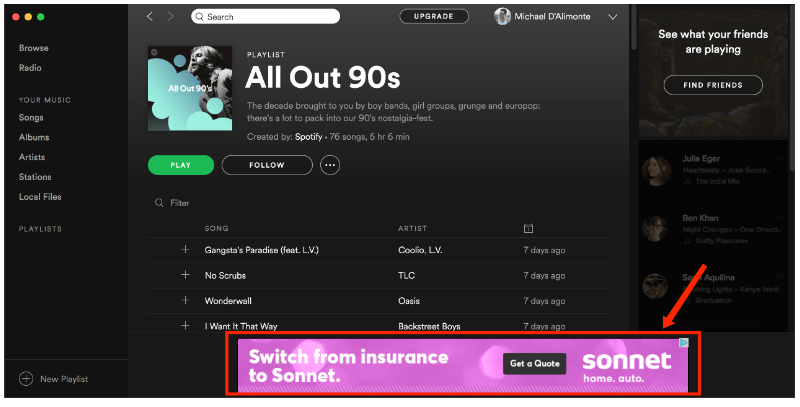
Diese Anzeigen ermöglichen Spotify um kostenlosen Zugang zu seinem Streaming-Dienst zu ermöglichen.
Teil 2. Können Sie vollständig aufhören? Spotify Anzeigen?
Viele Nutzer suchen nach Möglichkeiten, um zu blockieren Spotify Die Werbung erwartet einen einfachen Schalter oder eine einfache Einstellung. Leider ist die Situation komplizierter.
Spotify Premium
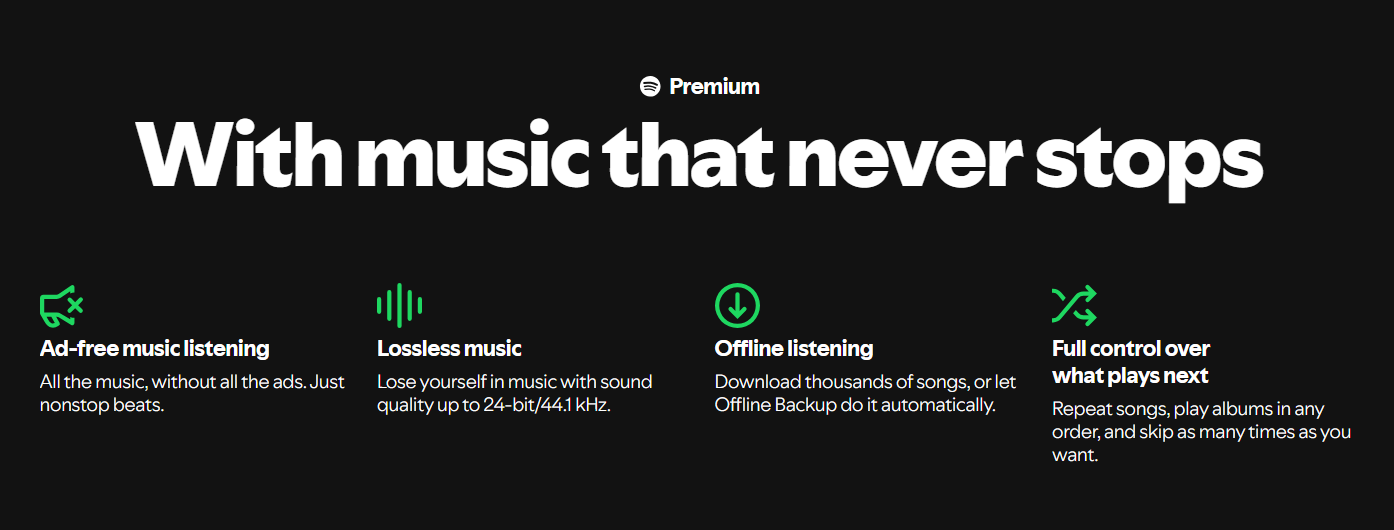
Die zuverlässigste und offiziellste Methode zum Blockieren Spotify Anzeigen sollen aktualisiert werden Spotify PremiumPremium-Abonnenten genießen werbefreies Hörvergnügen. Für die meisten Nutzer bietet Premium die einfachste Lösung.
Verwandte Artikel: Spotify Kostenlos vs Premium
Werbeblocker von Drittanbietern
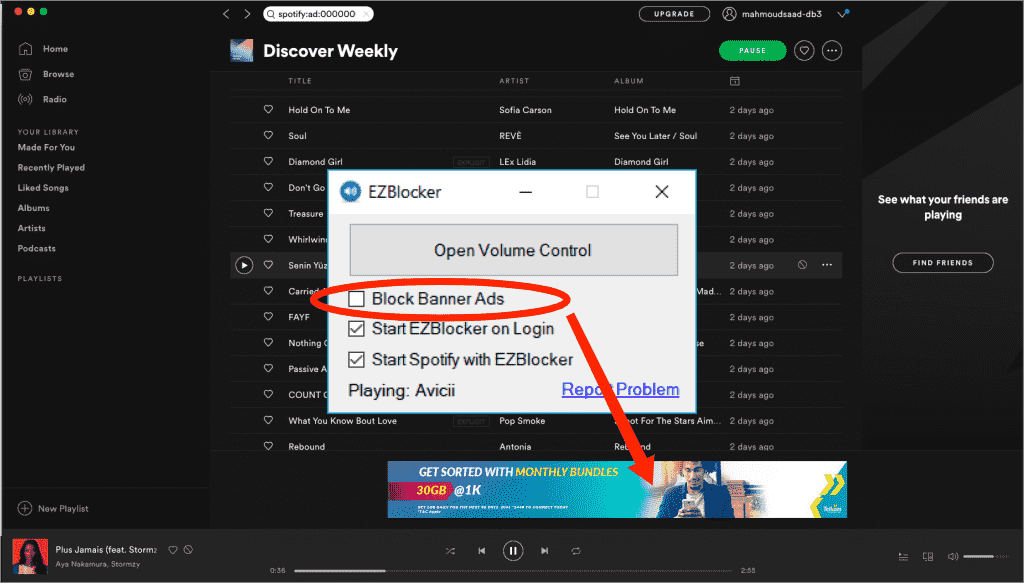
Einige Desktop-Benutzer versuchen zu blockieren Spotify Werbung lässt sich zwar mithilfe von Browsererweiterungen oder Werbeblockern reduzieren, die Ergebnisse sind jedoch uneinheitlich. Diese Tools bieten möglicherweise keine zuverlässige Langzeitlösung.
Modifizierte Anwendungen
Möglicherweise stoßen Sie auf Webseiten, die behaupten, sie könnten vollständig blockieren Spotify Werbung über modifizierte Apps. Solche Lösungen bergen oft Sicherheits-, Datenschutz- und Kontorisiken und sind daher für die meisten Nutzer unzuverlässig.
Teil 3. 5 Möglichkeiten zur Reduzierung Spotify Siehe Werbung
Es gibt zwar keine garantiert kostenlose Methode, um dauerhaft zu blockieren Spotify Um Ihr Hörerlebnis zu verbessern, können Ihnen folgende Strategien helfen.
1. Upgrade auf Spotify Premium
Dies ist nach wie vor die effektivste und offiziell unterstützte Option. Premium entfernt nahezu alle werbebezogenen Inhalte.
2. Laden Sie Musik zum Offline-Hören herunter
Die Offline-Wiedergabe reduziert Ihre Abhängigkeit von kontinuierlichen Streaming-Sitzungen. Viele Nutzer, die blockieren möchten, Spotify Die Werbebranche strebt eigentlich ein reibungsloseres Offline-Hörerlebnis an.
3. Längere Wiedergabelisten erstellen
Häufige Playlist-Wechsel können die Anzahl der Unterbrechungen erhöhen. Längere Playlists ermöglichen ein ununterbrocheneres Abspielen.
4. Halten Sie die App auf dem neuesten Stand
Spotify Die Werbe- und Wiedergabesysteme werden regelmäßig aktualisiert. Die Verwendung der neuesten Version gewährleistet ein optimales Nutzererlebnis.
5. Vermeiden Sie ständige App-Neustarts.
Durch häufiges Neustarten der Anwendung können zusätzliche Werbeinhalte und Kontoverifizierungsprozesse ausgelöst werden.
Teil 4. Bonus: Die beste Art zu genießen Spotify Musik offline
Offline-Hören ersetzt jedoch nicht das Streaming Spotify Premium-Versionen können das gesamte Musikerlebnis deutlich verbessern. Für Nutzer, die häufig offline Musik hören, bieten sich Tools wie … an. DumpMedia Spotify Music Converter bieten eine zusätzliche Option zur Verwaltung von Musiksammlungen. DumpMedia hilft Benutzern bei der Konvertierung Spotify Musik kann in gängige Formate konvertiert werden. Dadurch lässt sich Musik lokal speichern und auf verschiedenen Geräten abspielen. Spotify App funktioniert nicht auf Ihrem Gerät können Sie spielen Spotify Songs offline sofort auf einem anderen Musikplayer abspielen.
Kostenloser Download Kostenloser Download
🏆Warum verwenden? DumpMedia Spotify Music Converter
- Herunterladen Spotify Musik zu MP3WAV, FLAC und AAC
- Integration mit Spotify Internet Spieler
- Bewahren Sie die ursprüngliche Klangqualität
- Stapelweises Herunterladen von Wiedergabelisten und Alben
- Schnelle Umwandlung Geschwindigkeit
- Song-Metadaten und ID3-Tags beibehalten
- Unterstützung für die Offline-Wiedergabe auf jedem Gerät
Im Vergleich zur ausschließlichen Nutzung von Streaming bietet die lokale Musikwiedergabe mehr Flexibilität. Für Nutzer, die mehr als nur das Blockieren von Inhalten suchen. Spotify Werbung, der Aufbau einer flexiblen Offline-Musikbibliothek kann ein konsistenteres Hörerlebnis bieten.
Herunterladen Spotify Musik Schritt für Schritt
Schritt 1: Laden Sie DumpMedia Spotify Music Converter auf Ihrem Mac/PC. Starten Sie es, und die Benutzeroberfläche wird angezeigt. Verwenden Sie Ihre Spotify Premium-/Gratis-Konto zum Anmelden.
Kostenloser Download Kostenloser Download
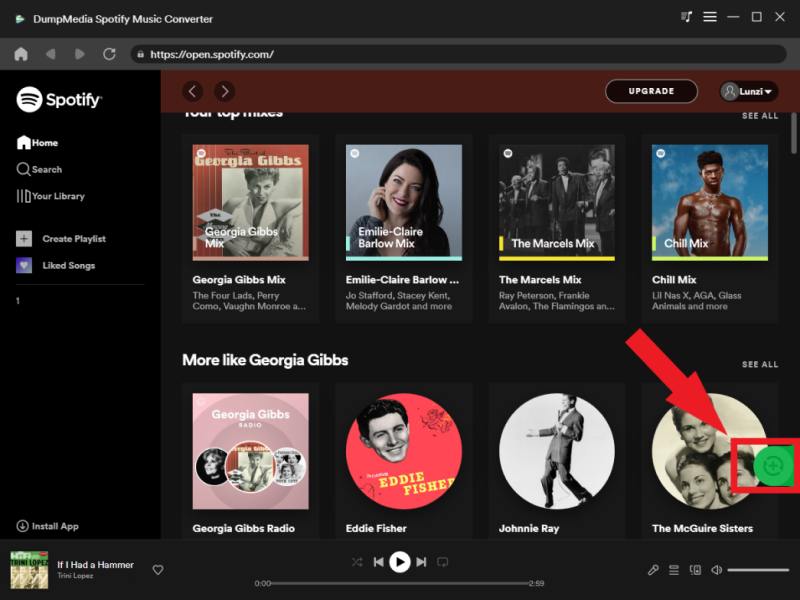
Schritt 2. Suchen Sie die Playlist, das Album oder den gewünschten Song, den Sie konvertieren möchten. Sie können einen einzelnen Song auf das „+“-Symbol rechts auf dem Bildschirm ziehen. Alternativ können Sie eine ganze Playlist/ein ganzes Album öffnen und auf das Symbol „Zum Konvertieren hinzufügen“ klicken, um die gesamte Liste in den Konverter zu laden.
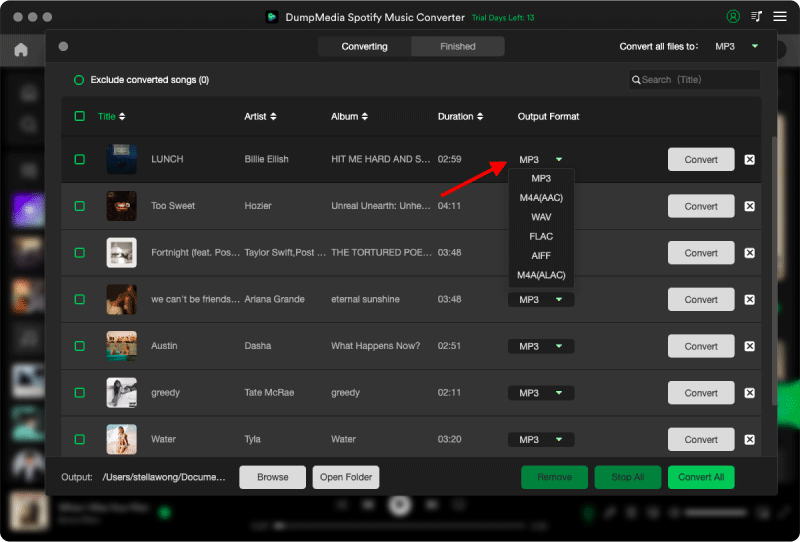
Schritt 3: Auswählen MP3 (Am besten kompatibel). Sie können auch die Bitrate oder die Abtastrate ändern. Für ein optimales Verhältnis wählen Sie 320 kbps.
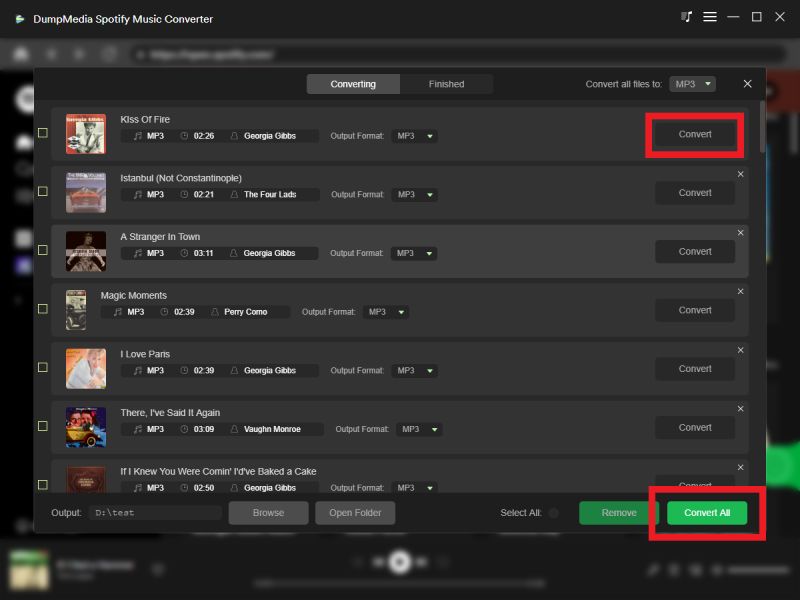
Schritt 4: Sobald die Einstellungen abgeschlossen sind, können Benutzer die Konvertierung durch Klicken auf das Symbol „Konvertieren“ durchführen. Dann DumpMedia wird heruntergeladen Spotify Lieder zu MP3 innerhalb von Sekunden dank seiner superschnellen Geschwindigkeit.
Teil 5. Häufig gestellte Fragen
Kann ich blockieren Spotify Werbung kostenlos?
Es gibt keine offizielle kostenlose Methode, die vollständig entfernt Spotify Werbung. Spotify Premium bleibt die zuverlässigste Lösung.
Benutzt Spotify Sind Werbeblocker sicher?
Bei einigen Drittanbieter-Tools können Sicherheits-, Datenschutz- oder Kontorisiken bestehen.
Beeinflusst die Spotify Premium – alle Werbung entfernen?
Premium entfernt die meisten werbebezogenen Inhalte und bietet ein werbefreies Musikerlebnis.
Warum machen Spotify Die Werbung scheint häufiger zu werden?
Die Häufigkeit der Anzeigen kann je nach Kontotyp, Region, Hörverhalten und Werbekampagnen variieren.
Hilft Offline-Hören dabei, Unterbrechungen zu reduzieren?
Ja. Offline-Hören kann ein reibungsloseres Hörerlebnis bieten, da die Abhängigkeit vom kontinuierlichen Streaming verringert wird.
Teil 6. Zusammenfassung
Viele Nutzer suchen nach Möglichkeiten, um zu blockieren Spotify Werbung, weil sie ungestörten Zugriff auf ihre Lieblingsmusik wünschen. Spotify Premium bleibt die effektivste offizielle Lösung, aber auch andere Ansätze, wie z. B. Offline-Hören, können das Gesamterlebnis verbessern. Anstatt sich ausschließlich darauf zu konzentrieren, wie man das Abbestellen stoppt, sollte man sich nicht nur darauf konzentrieren, wie man es beendet. Spotify Viele Hörer stellen fest, dass der Aufbau einer flexibleren Offline-Musiksammlung mehr Kontrolle, Komfort und langfristigen Genuss ihrer Lieblingssongs bietet.